Import abschließen
Den Import der Speisekarte durchlaufen lassen, das Ergebnis prüfen und veröffentlichen.
Worum es geht
Im letzten Schritt Import speichert der Assistent Kategorien, Artikel und Addon-Gruppen in deiner Speisekarte. Danach prüfst du das Ergebnis in der Menüverwaltung und veröffentlichst.
Was sich dadurch ändert
- Die importierten Kategorien, Artikel und Addon-Gruppen stehen in deiner Speisekarte.
- War Bestehende Speisekarte ersetzen eingeschaltet, ist die alte Karte gelöscht, siehe Bestehende Speisekarte ersetzen.
- Gäste sehen die neue Karte erst nach Veröffentlichen.
Voraussetzungen
Du bist im Massenimport und hast im Schritt Zuweisungen auf Weiter geklickt, siehe Addon-Gruppen beim Import zuweisen.
Schritt für Schritt
Ergebnis lesen und abschließen
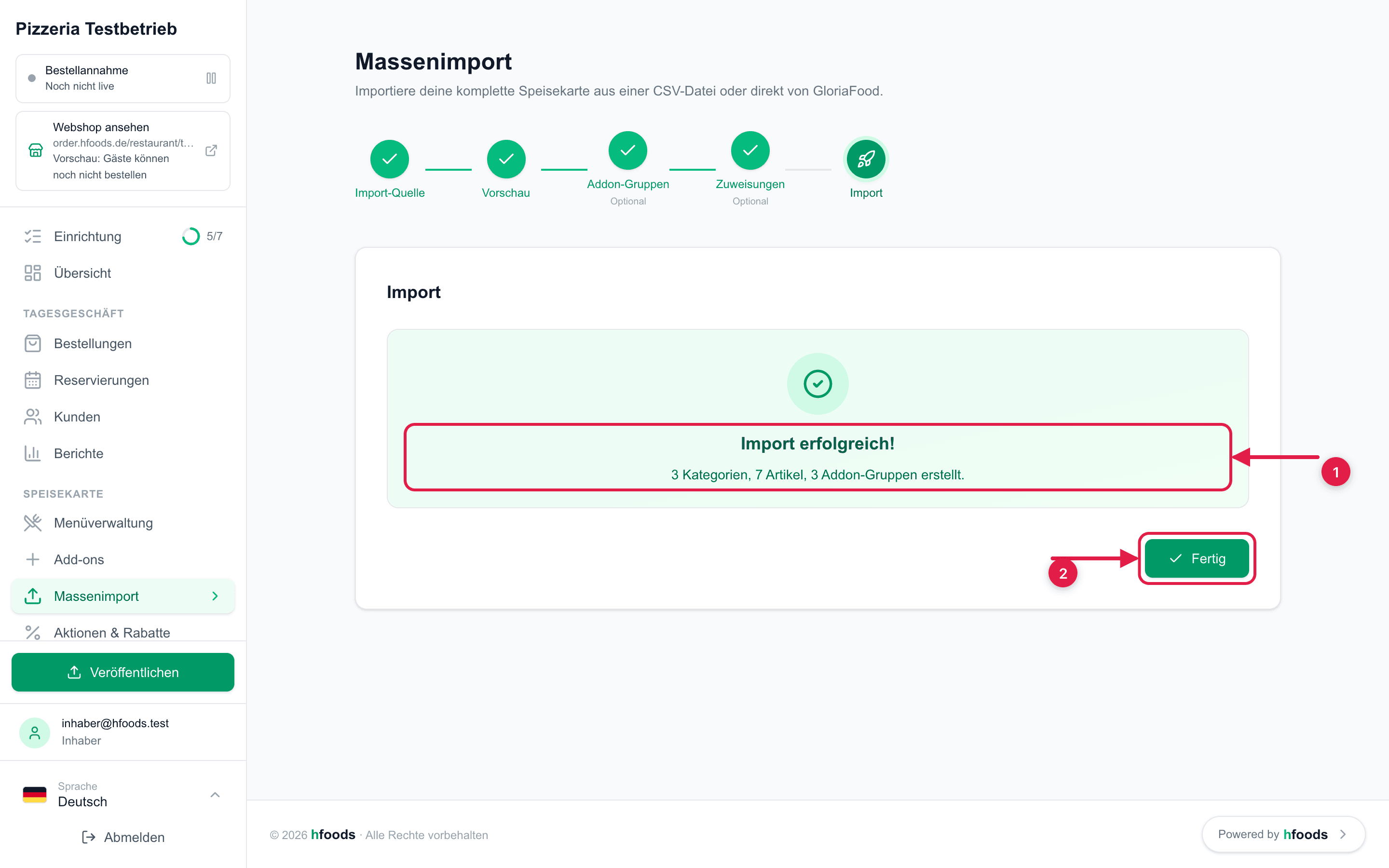
Der Import beginnt von selbst und zeigt seinen Fortschritt. Ist er fertig, steht dort Import erfolgreich! mit der Zahl der angelegten Kategorien, Artikel und Addon-Gruppen, zum Beispiel „3 Kategorien, 7 Artikel, 3 Addon-Gruppen erstellt.“ Klicke auf Fertig.
Klappt es nicht, steht dort Import fehlgeschlagen mit dem Grund. Mit Erneut versuchen startest du den Import noch einmal.
Prüfen und veröffentlichen
Öffne links die Menüverwaltung und schau dir die importierten Kategorien und Artikel an. Passt alles, klicke links auf Veröffentlichen.
Ergebnis
Deine Speisekarte ist importiert und nach dem Veröffentlichen für Gäste sichtbar.
Tipps
- Prüfe nach dem Import Steuersätze, Allergene und Preise stichprobenartig. Ein Tippfehler in der Datei steht sonst auf der Karte.