Zahlungsart hinterlegen oder ändern
Die Bankverbindung oder Karte für deine hfoods-Rechnungen hinterlegen oder durch eine neue ersetzen.
Worum es geht
Im Reiter Zahlungsart unter Vertrag und Rechnungen siehst du, womit du deine hfoods-Rechnungen bezahlst, und kannst die Zahlungsart ändern, zum Beispiel nach einem Bankwechsel. Die Eingabe läuft über unseren Zahlungspartner Stripe. hfoods sieht deine vollständige IBAN oder Kartennummer nie.
In der Testphase hinterlegst du hier auch deine erste Zahlungsart. Über der Karte steht dann, wie lange dein Test noch kostenlos ist, zum Beispiel „Noch 20 Tage kostenlos“ mit deinem letzten Testtag, und die Karte sagt dir, bis wann du die Zahlungsart brauchst, damit dein Shop nach der Testphase weiterläuft. Hast du gebucht, als dafür noch eine Zahlungsart nötig war, fehlt dieser Hinweis.
Was sich dadurch ändert
- Hinterlegst du in der Testphase deine erste Zahlungsart, läuft dein Shop nach dem Test ohne Unterbrechung weiter. Ab dem ersten Rechnungstag ist dein Paket dann kostenpflichtig.
- Deine nächsten Rechnungen werden von der neuen Zahlungsart abgebucht.
- Jetzt wird nichts abgebucht.
- Die neue Zahlungsart steht im Verlauf deines Vertrags.
Voraussetzungen
- Du bist im Admin-Bereich als Inhaber angemeldet. Mitarbeiter sehen den Bereich nicht.
- Du hast deinen Betrieb selbst über hfoods.de gebucht. Betreut dich ein Vertriebspartner, bekommst du Vertrag und Rechnungen von ihm.
Schritt für Schritt
Reiter Zahlungsart öffnen
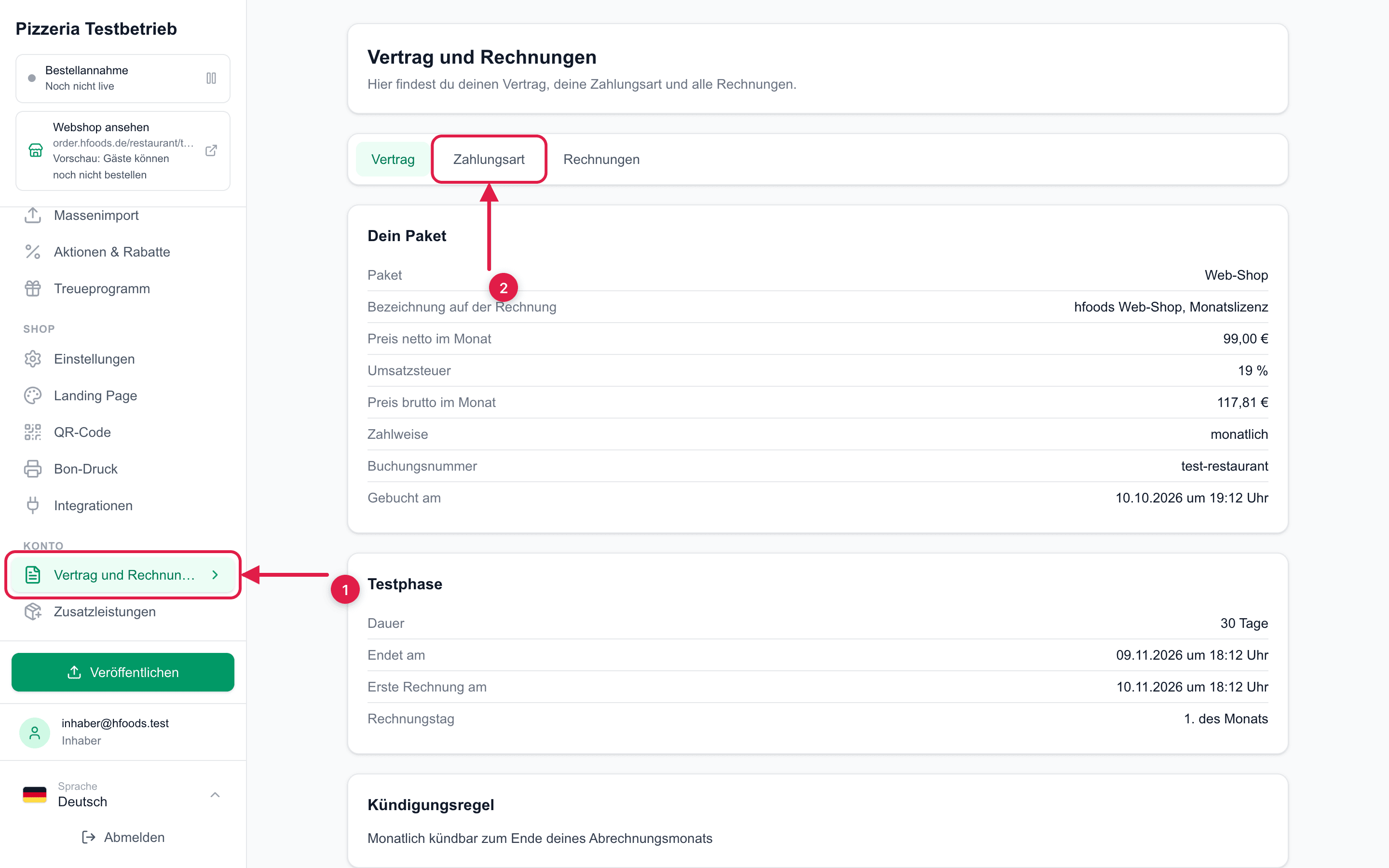
Klicke links auf Vertrag und Rechnungen und dann oben auf den Reiter Zahlungsart.
Zustimmen und Zahlungsart ändern
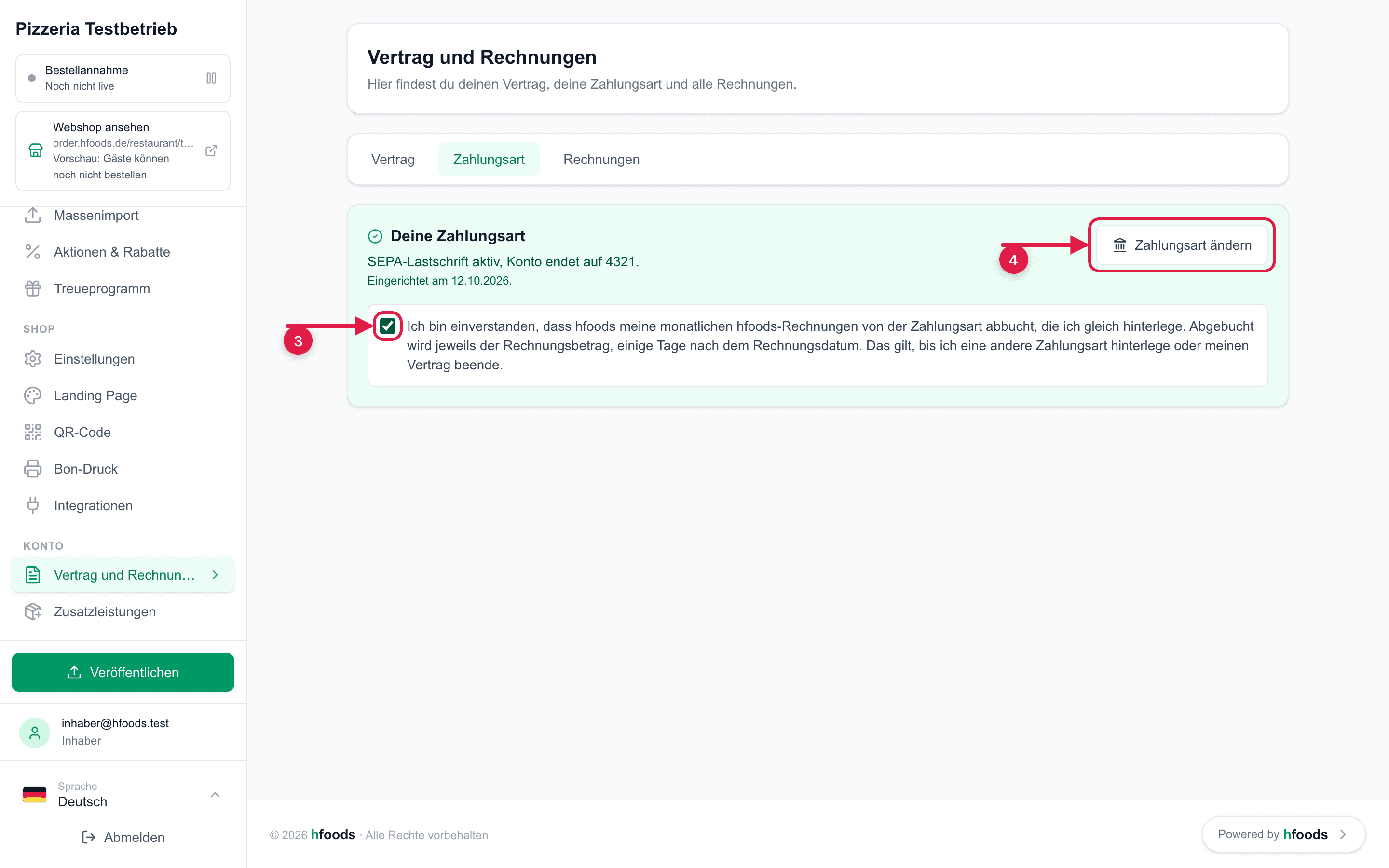
Die Karte zeigt deine aktive Zahlungsart, zum Beispiel „SEPA-Lastschrift aktiv, Konto endet auf 4321.“ und seit wann sie eingerichtet ist. Kannst du zwischen Lastschrift und Karte wählen, setze zuerst den Haken bei der Erlaubnis zur Abbuchung. Klicke dann auf Zahlungsart ändern. Ist nur die Lastschrift möglich, heißt der Knopf Bankverbindung ändern, und es gibt kein Kästchen. Ist noch keine Zahlungsart hinterlegt, heißt die Karte Hinterlege deine Zahlungsart und der Knopf Zahlungsart hinterlegen oder Lastschrift einrichten.
Neue Angaben bei Stripe eingeben
Auf der Seite von Stripe wählst du Karte oder Lastschrift, gibst die neue Karte oder Bankverbindung ein und bestätigst. Bei einer Karte verlangt deine Bank oft eine zusätzliche Bestätigung, zum Beispiel in ihrer App. Danach kommst du zu Vertrag und Rechnungen zurück. Die Seite prüft ein paar Sekunden lang, bis die neue Zahlungsart bestätigt ist.
Ergebnis
Die Karte zeigt deine neue Zahlungsart mit den letzten Ziffern, bei einer Karte auch Marke und Ablaufdatum, zum Beispiel „Karte Visa aktiv, Endziffern 4242, gültig bis 12/2034.“ Läuft deine Karte im laufenden oder nächsten Monat ab, weist die Karte dich darauf hin. Brichst du bei Stripe ab, bleibt die bisherige Zahlungsart unverändert, und die Karte sagt „Die Einrichtung wurde abgebrochen, es wurde nichts gespeichert.“
Häufige Fragen
Im Reiter steht, dass unser Team die Zahlungsart einrichtet.
Hast du deinen Vertrag direkt mit unserem Team geschlossen, zeigt der Reiter deine Zahlungsart nur an. Soll sich etwas ändern, schreib an info@highfoods.de.
Ab wann gilt die neue Zahlungsart?
Für jede Abbuchung, die nach der Bestätigung beginnt. Von einer Karte buchen wir frühestens fünf Kalendertage nach dem Rechnungsdatum ab.
Im Reiter steht nur die Karte „Paket „Kostenlos““.
Dann läuft dein Shop im Paket „Kostenlos“, zum Beispiel weil dein Test ohne Zahlungsart ausgelaufen ist. Das Paket „Kostenlos“ hat keine hfoods-Rechnung, deshalb gibt es hier keine Zahlungsart für sich allein. Die Zahlungsart hinterlegst du, wenn du mit Paket buchen ein Paket buchst, siehe Paket „Kostenlos“.