Galerie mit Bildern füllen
Bilder deines Betriebs als Raster oder Karussell auf der Landing Page zeigen.
Worum es geht
In der Galerie zeigst du Bilder deines Betriebs, deiner Gerichte oder deines Teams.
Was sich dadurch ändert
- Anzeige-Modus: Raster zeigt alle Bilder nebeneinander, Karussell zeigt sie nacheinander.
- Mit eingeschalteten Animationen wechselt das Karussell selbst, siehe Animationen ein- oder ausschalten.
- Über einem Bild erscheint beim Darüberfahren ein rotes Kreuz, das es entfernt.
Voraussetzungen
Du bist im Admin-Bereich als Inhaber angemeldet, und deine Landing Page ist eingeschaltet, siehe Landing Page einschalten.
Schritt für Schritt
Abschnitt einblenden
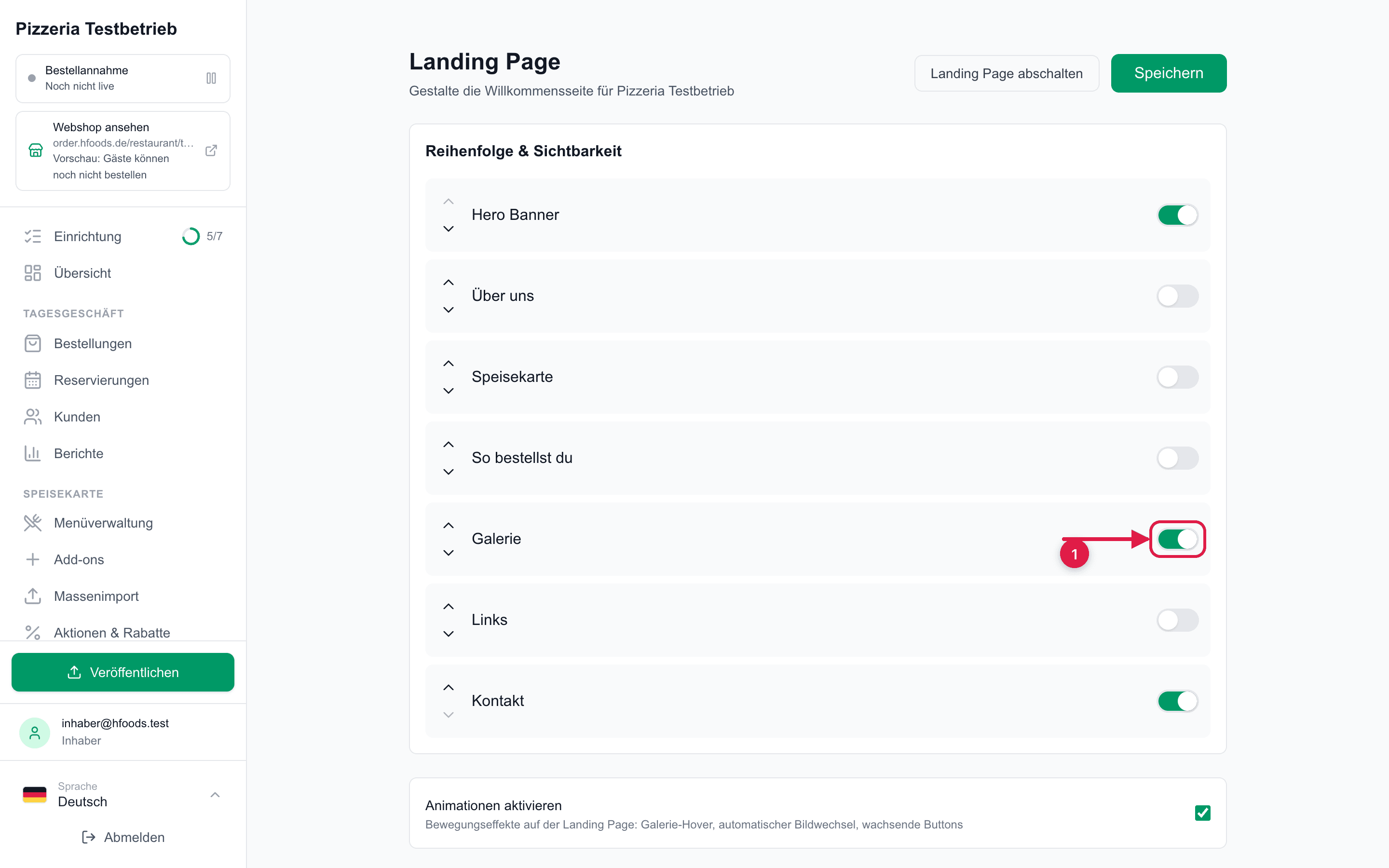
Klicke links auf Landing Page. In der Liste Reihenfolge & Sichtbarkeit legst du den Schalter bei Galerie um. Grün heißt: Der Abschnitt ist sichtbar.
Modus wählen und Bilder hinzufügen
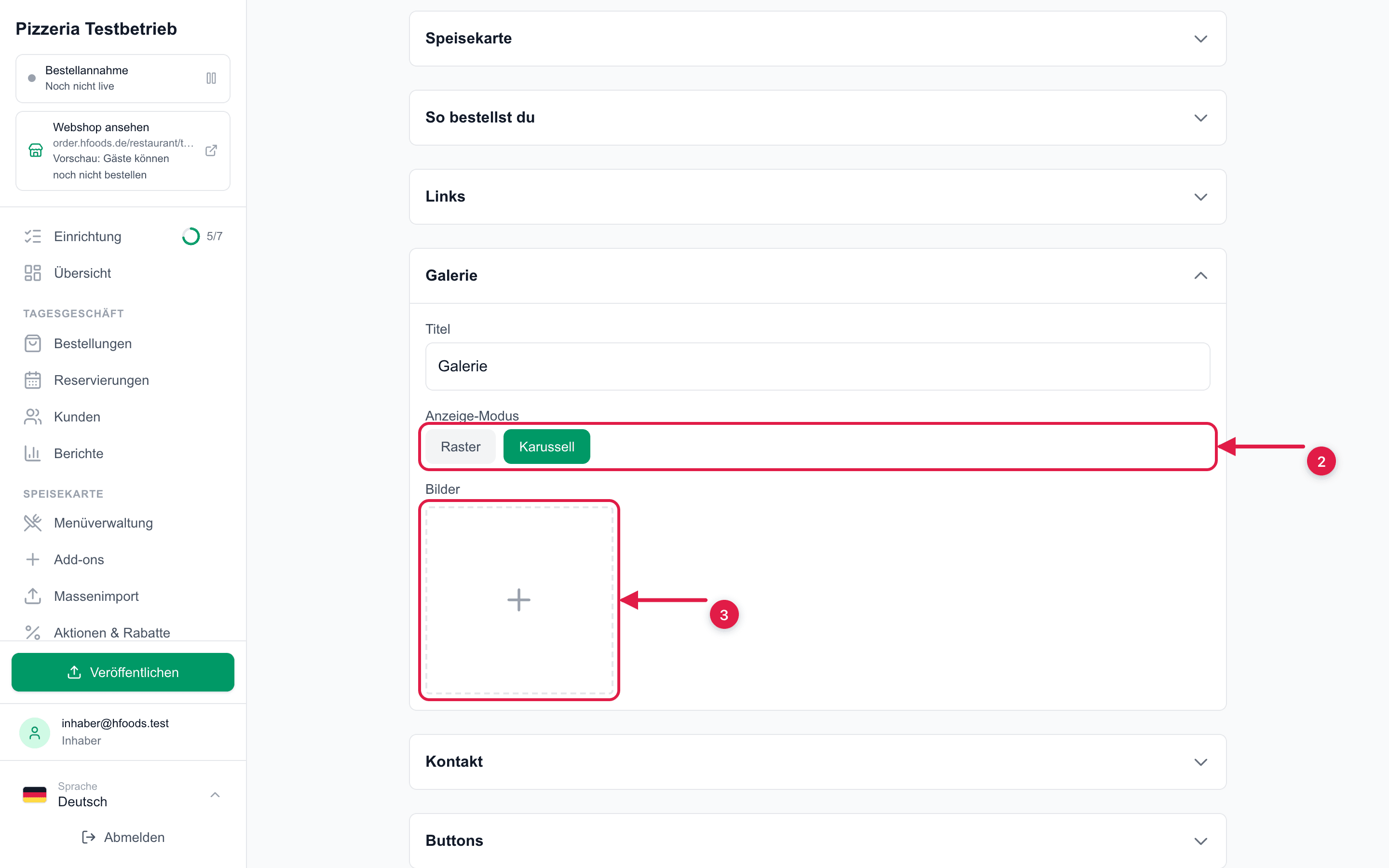
Klicke auf Galerie. Trage den Titel ein und wähle den Anzeige-Modus. Unter Bilder klickst du auf das Feld mit dem Plus und wählst ein oder mehrere Bilder. Klicke oben auf Speichern und danach links auf Veröffentlichen, damit Webshop und App den neuen Stand zeigen.
Ergebnis
Deine Galerie zeigt die Bilder im gewählten Modus.