Links zu eigenen Zielen hinzufügen
Auf der Landing Page auf Ziele außerhalb des Shops verlinken, etwa die Speisekarte als PDF oder eine Bewertungsseite.
Worum es geht
Im Abschnitt Links verlinkst du Ziele außerhalb des Shops, zum Beispiel die Speisekarte als PDF, eine Catering-Anfrage oder eine Bewertungsseite. Jeder Link öffnet sich in einem neuen Tab.
Was sich dadurch ändert
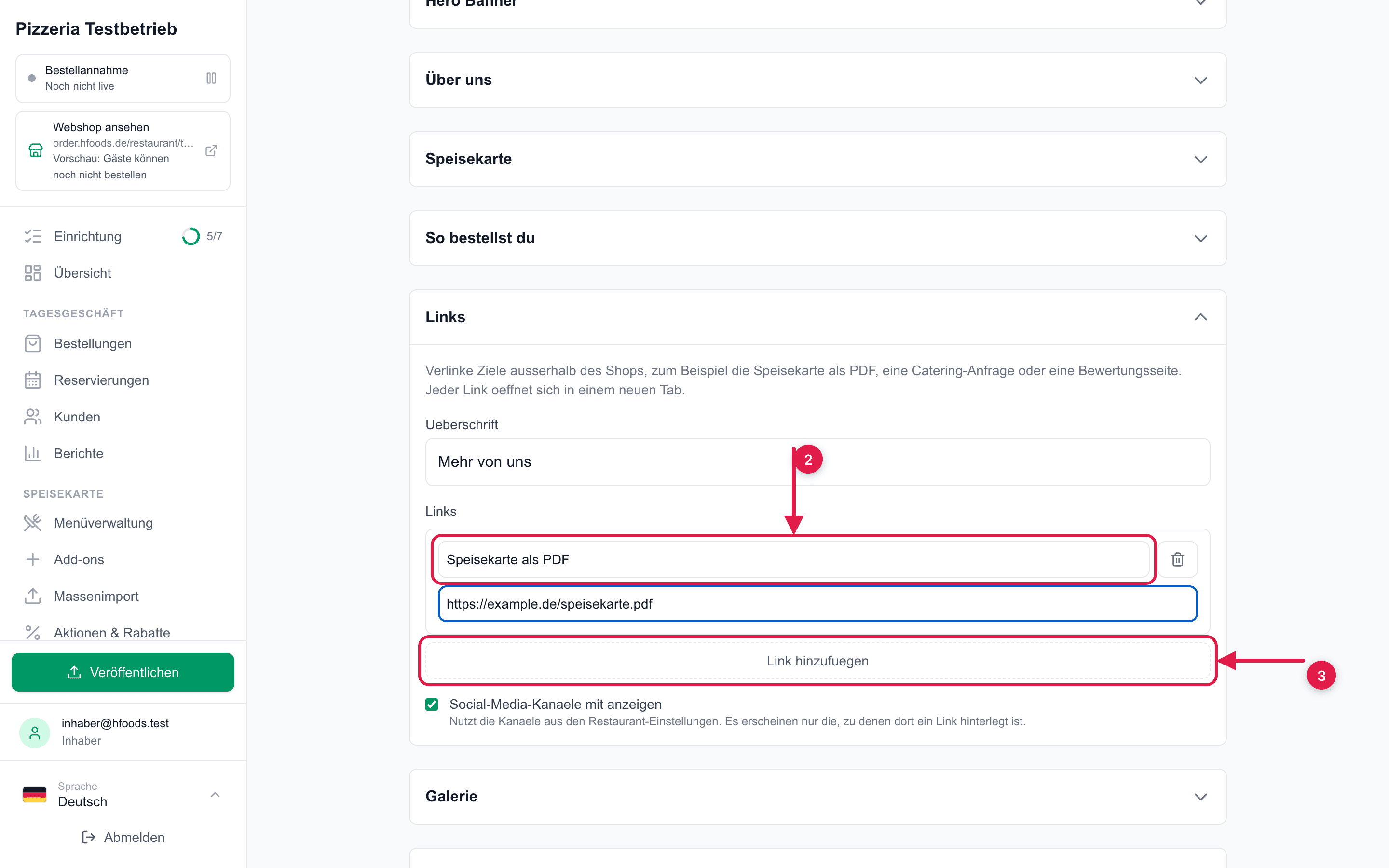
- Über den Links steht eine Überschrift, zum Beispiel "Mehr von uns".
- Jeder Link hat eine Beschriftung und eine Adresse.
- Mit Social-Media-Kanaele mit anzeigen erscheinen zusätzlich deine Social-Media-Kanäle. Es erscheinen nur die, zu denen in den Restaurant-Einstellungen ein Link hinterlegt ist.
- Fehlt die Beschriftung, steht dort Ohne Beschriftung wird der Link nicht angezeigt. Sieht die Adresse nicht wie eine Webadresse aus, weist die Seite darauf hin: Sie braucht einen Punkt, zum Beispiel example.de, und darf nur mit http:// oder https:// beginnen.
Voraussetzungen
Du bist im Admin-Bereich als Inhaber angemeldet, und deine Landing Page ist eingeschaltet, siehe Landing Page einschalten.
Schritt für Schritt
Abschnitt einblenden
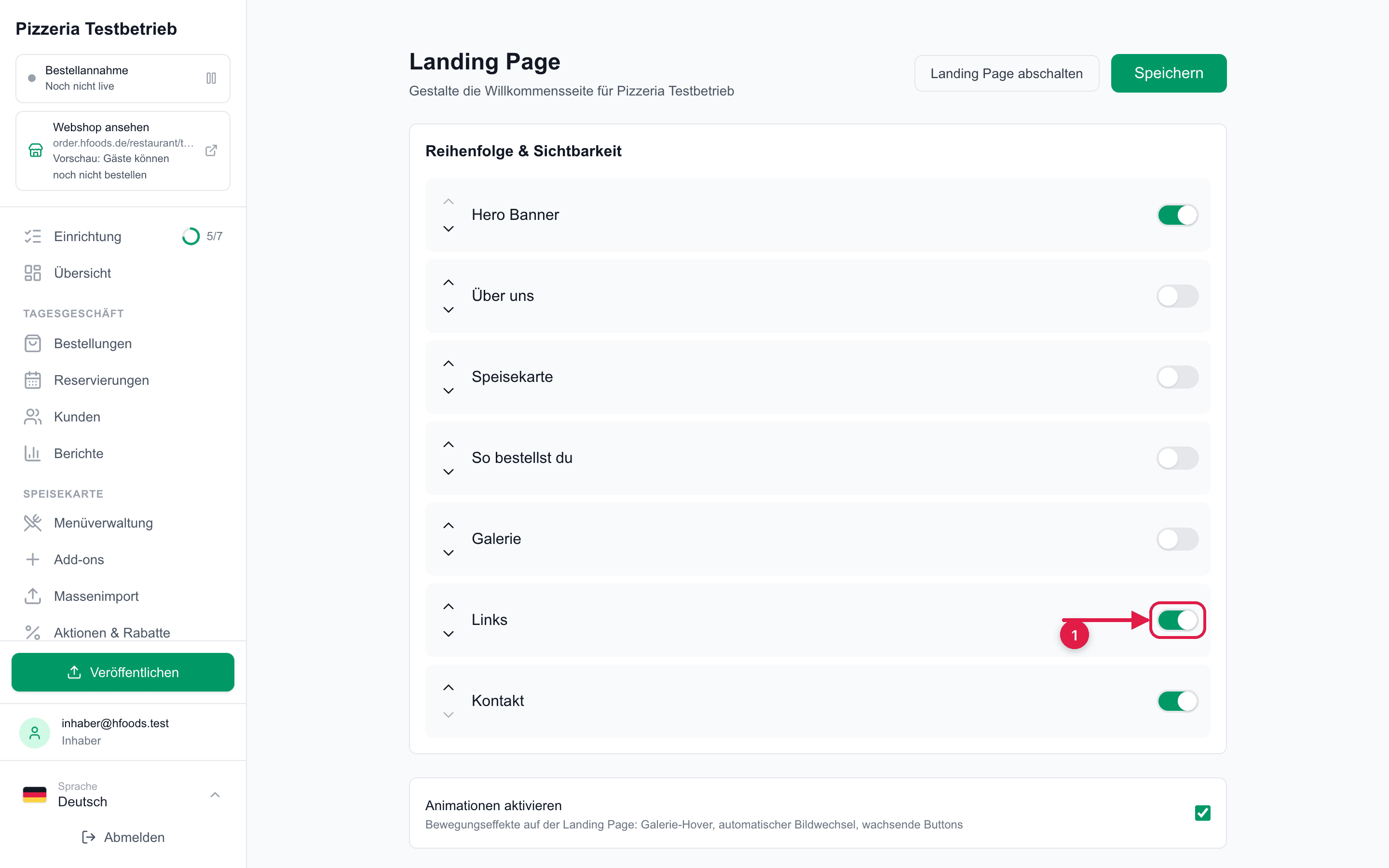
Klicke links auf Landing Page. In der Liste Reihenfolge & Sichtbarkeit legst du den Schalter bei Links um. Grün heißt: Der Abschnitt ist sichtbar.
Link hinzufügen
Klicke auf Links. Trage die Ueberschrift ein und klicke auf Link hinzufuegen. Trage die Beschriftung ein, zum Beispiel "Speisekarte als PDF", und darunter die Adresse. Der Papierkorb entfernt einen Link. Klicke oben auf Speichern und danach links auf Veröffentlichen, damit Webshop und App den neuen Stand zeigen.
Ergebnis
Deine Landing Page zeigt die Links. Unvollständige Links werden beim Speichern verworfen.