Kategorie anlegen
Eine neue Kategorie wie Salate, Desserts oder Getränke in deiner Speisekarte anlegen.
Worum es geht
Kategorien gliedern deine Speisekarte in Abschnitte, zum Beispiel Pizza, Salate, Desserts und Getränke. Gäste springen im Webshop und in der App über diese Abschnitte durch dein Angebot. Jeder Artikel gehört zu genau einer Kategorie. Lege deshalb zuerst die Kategorien an und danach die Artikel darin.
Was sich dadurch ändert
- Im Webshop und in der App erscheint ein neuer Abschnitt mit dem Namen der Kategorie. Darunter steht die Beschreibung, falls du eine einträgst. Ein Bannerbild erscheint bei der Kategorie.
- Die neue Kategorie steht zunächst am Ende deiner Speisekarte. Die Reihenfolge kannst du später mit den Pfeilen ändern.
- Der Steuersatz der Kategorie wird jedem neuen Artikel darin als Vorschlag mitgegeben.
- Sichtbar für Gäste wird die Änderung erst, wenn du auf Veröffentlichen klickst.
Voraussetzungen
Du bist im Admin-Bereich als Inhaber angemeldet, siehe Anmelden.
Schritt für Schritt
Menüverwaltung öffnen
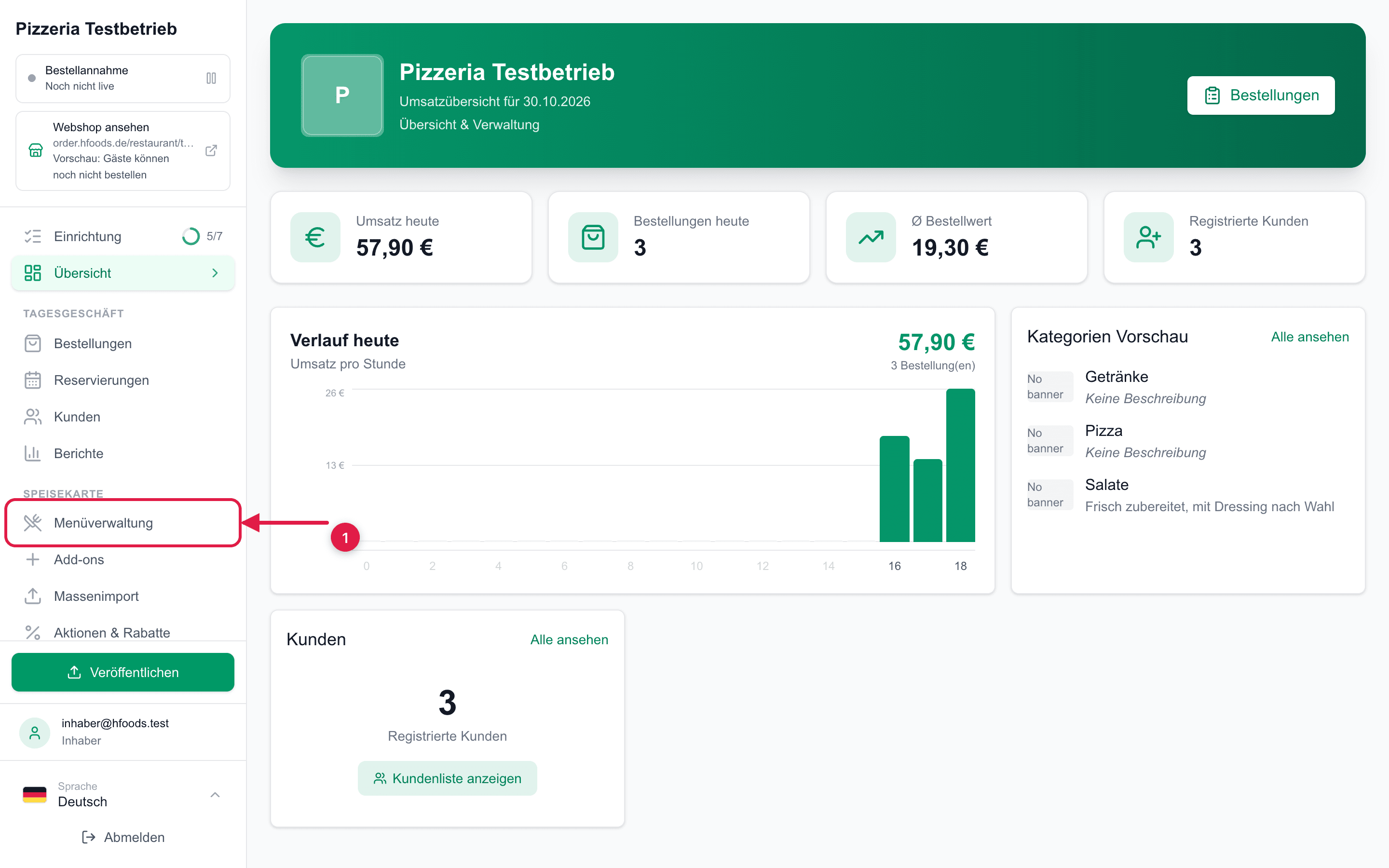
Klicke links in der Leiste auf Menüverwaltung. Du siehst alle Kategorien deiner Speisekarte als Karten.
Neue Kategorie beginnen
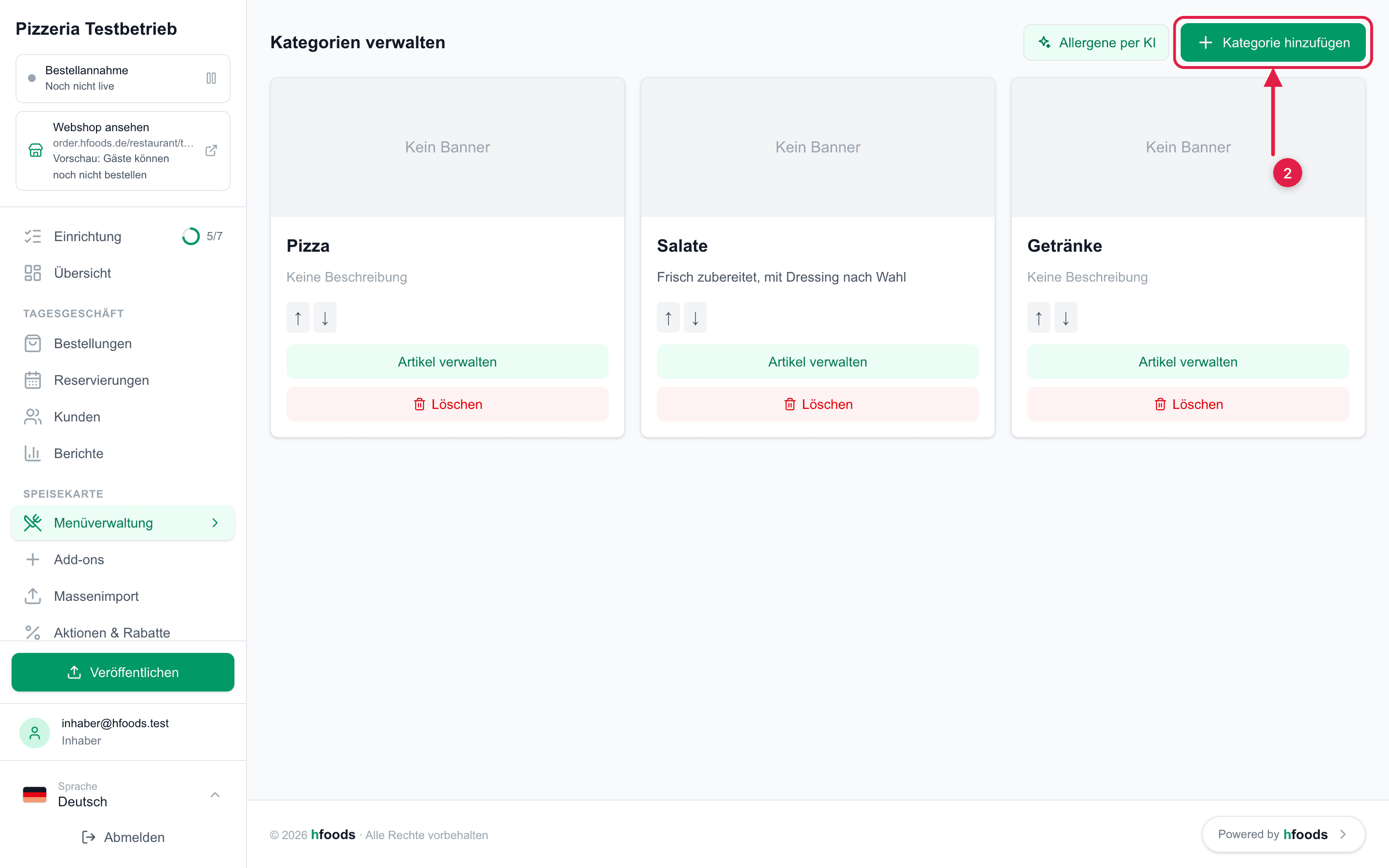
Klicke oben rechts auf Kategorie hinzufügen. Es öffnet sich das Fenster Neue Kategorie erstellen.
Angaben eintragen und erstellen
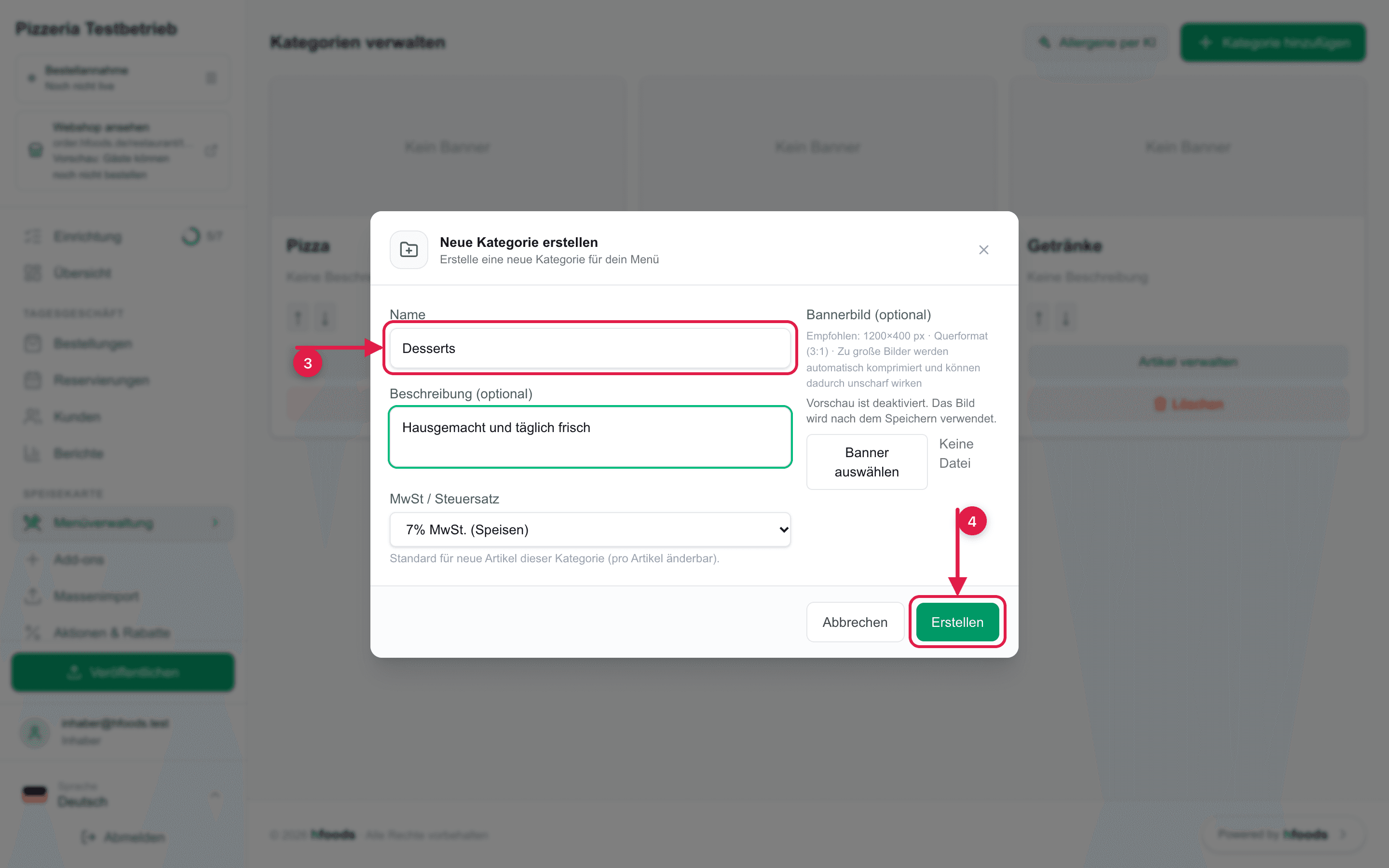
Fülle die Felder aus:
- Name (Pflicht): So heißt der Abschnitt im Webshop und in der App, zum Beispiel „Desserts“. Kurz und eindeutig ist am besten. Ohne Namen bleibt Erstellen gesperrt.
- Beschreibung (optional): Ein kurzer Satz, der unter dem Namen der Kategorie erscheint, zum Beispiel „Hausgemacht und täglich frisch“.
- MwSt / Steuersatz: Der Steuersatz, den neue Artikel dieser Kategorie zuerst bekommen. Zur Auswahl stehen 7 % (ermäßigt, Speisen), 19 % (voll, Getränke und Sonstiges) und 0 % (steuerfrei). Jeder Artikel kann später einen eigenen Satz bekommen.
- Bannerbild (optional): Ein Bild für die Kategorie. Empfohlen sind 1200 × 400 Pixel im Querformat 3:1. Zu große Bilder werden automatisch verkleinert.
Klicke dann auf Erstellen.
Prüfen und veröffentlichen
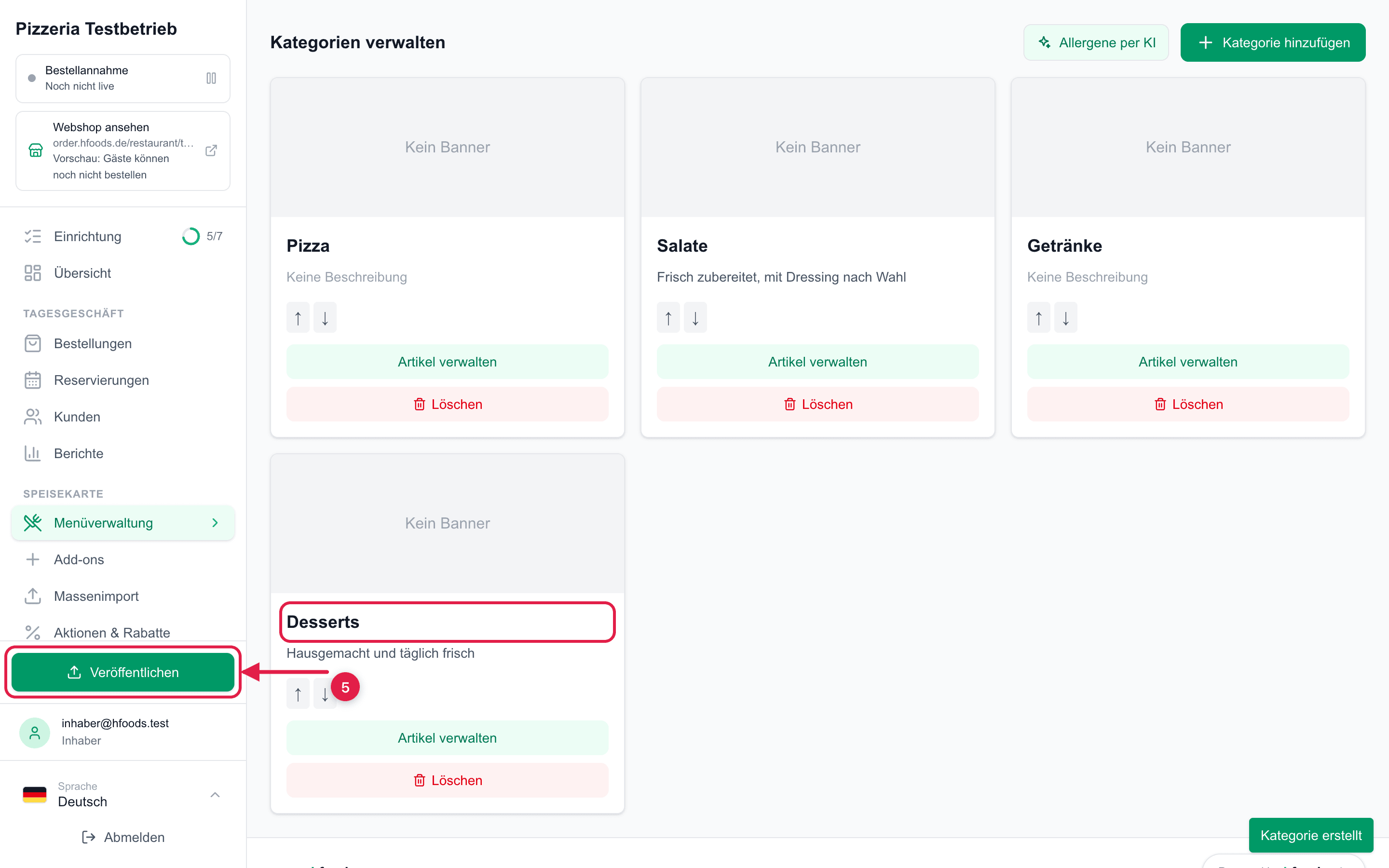
Die Meldung Kategorie erstellt erscheint, und die neue Kategorie steht am Ende der Liste. Klicke links auf Veröffentlichen, damit Webshop und App die Änderung übernehmen.
Ergebnis
Deine Speisekarte hat einen neuen, noch leeren Abschnitt. Als Nächstes legst du darin Artikel an. Mit Artikel verwalten auf der Karte der Kategorie kommst du dorthin.
Tipps
- Lege Kategorien in der Reihenfolge an, in der Gäste sie lesen sollen, zum Beispiel Vorspeisen, Hauptgerichte, Desserts, Getränke. Das spart späteres Sortieren.
- Stelle als Steuersatz der Kategorie den Satz ein, der für die meisten Artikel darin gilt. Dann musst du ihn nicht bei jedem Artikel ändern. Welcher Satz richtig ist, klärst du im Zweifel mit deiner Steuerberatung.
- Arbeite in Ruhe mehrere Änderungen ab und veröffentliche am Ende einmal.
Häufige Fragen
Ich sehe die neue Kategorie nicht im Webshop. Warum?
Die Änderung wird erst nach Veröffentlichen übernommen. Im Webshop gleicht sich die Speisekarte außerdem spätestens nach einer Stunde von selbst ab.
Kann ich Name, Beschreibung oder Steuersatz später ändern?
Ja. Öffne die Kategorie mit Artikel verwalten und klicke dort bei Kategorie auf Bearbeiten.
Ändert der Steuersatz der Kategorie bestehende Artikel?
Nein, nicht beim Anlegen. Er gilt als Vorschlag für neue Artikel. Änderst du ihn später und gibt es Artikel mit einem anderen Satz, fragt dich der Admin-Bereich, ob du den neuen Satz auf diese Artikel übertragen willst.