Warenkorb-Rabatt anlegen
Einen automatischen Prozent-Rabatt auf den ganzen Warenkorb ab einem Mindestbestellwert anlegen.
Worum es geht
Der Warenkorb-Rabatt ist ein klassischer Rabatt: Ab einem Mindestbestellwert bekommt der Gast automatisch einen Prozentsatz auf die ganze Bestellung, zum Beispiel 15 % ab 30 €. Du kannst ihn auf Lieferung oder Abholung beschränken, zeitlich begrenzen und einzelne Kategorien oder Artikel ausnehmen.
Was sich dadurch ändert
- Der Rabatt steht in der Liste Warenkorb-Rabatte verwalten und wird beim Bestellen automatisch abgezogen, sobald der Mindestbestellwert erreicht ist.
- Webshop und App übernehmen die Änderung ohne Veröffentlichen.
Voraussetzungen
Du bist im Admin-Bereich als Inhaber angemeldet.
Schritt für Schritt
Warenkorb-Rabatt öffnen
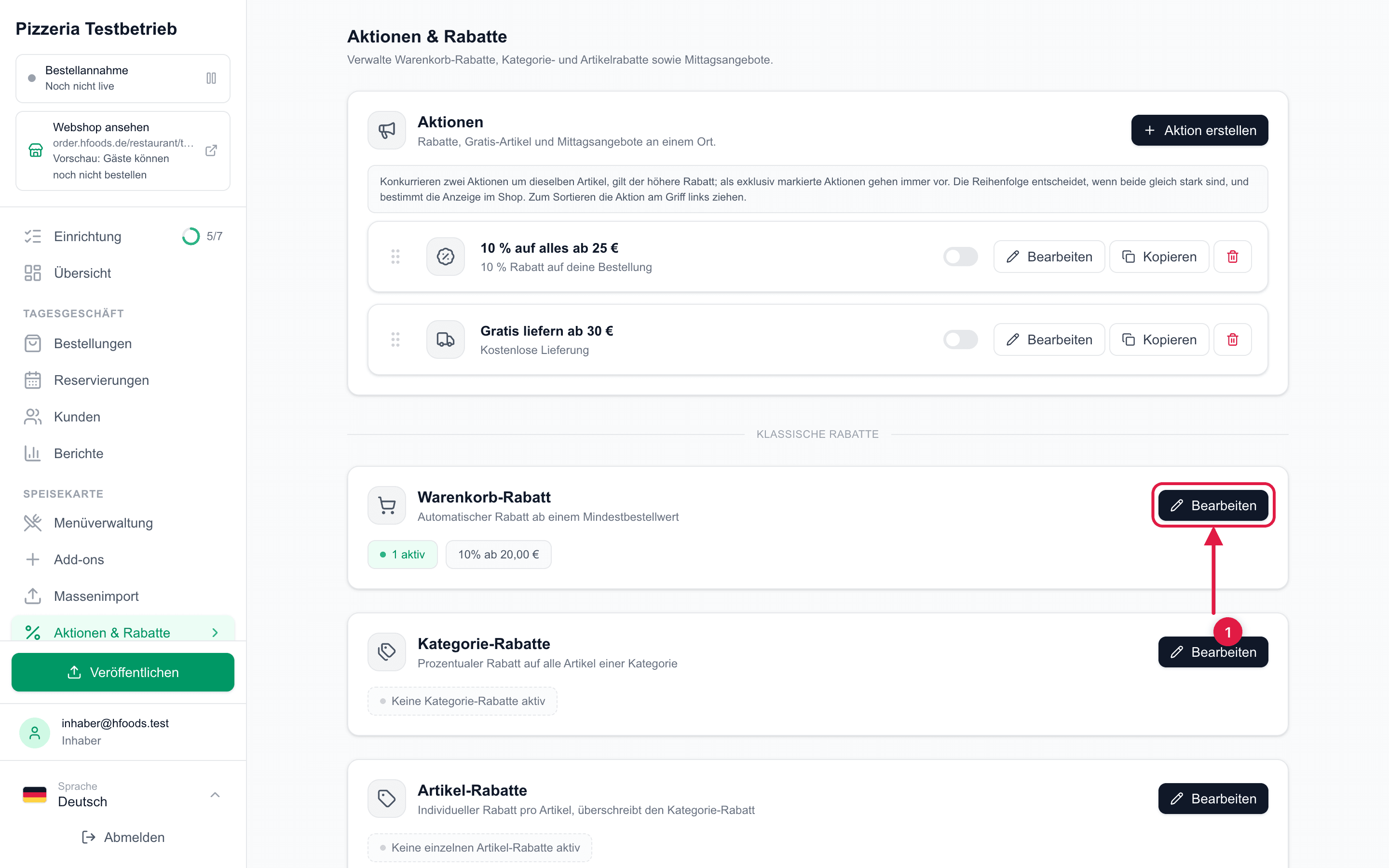
Klicke links auf Aktionen & Rabatte. Unter Klassische Rabatte klickst du bei Warenkorb-Rabatt auf Bearbeiten.
Rabatt hinzufügen
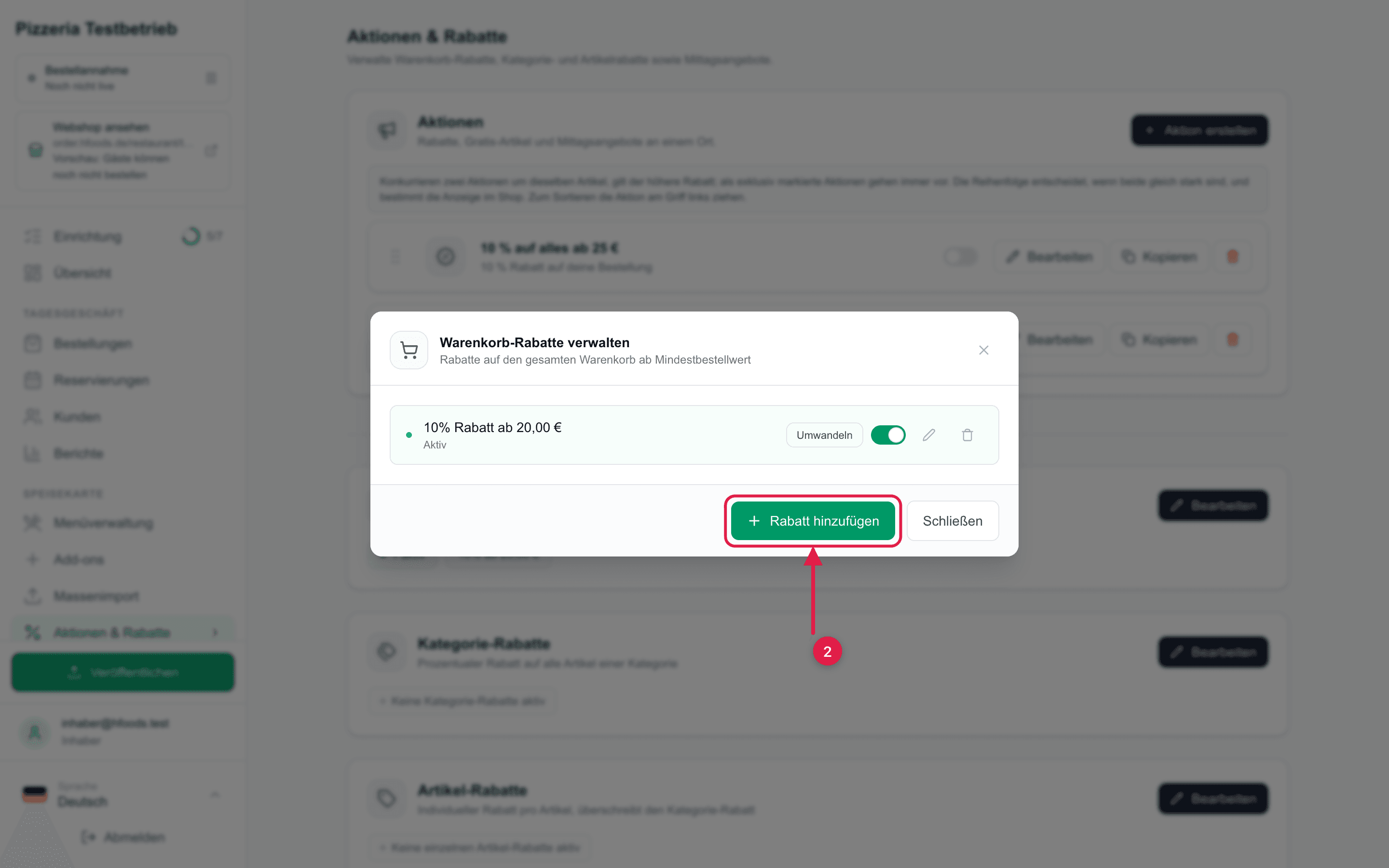
Das Fenster Warenkorb-Rabatte verwalten zeigt vorhandene Rabatte. Klicke auf Rabatt hinzufügen.
Bestellwert und Rabatt eintragen
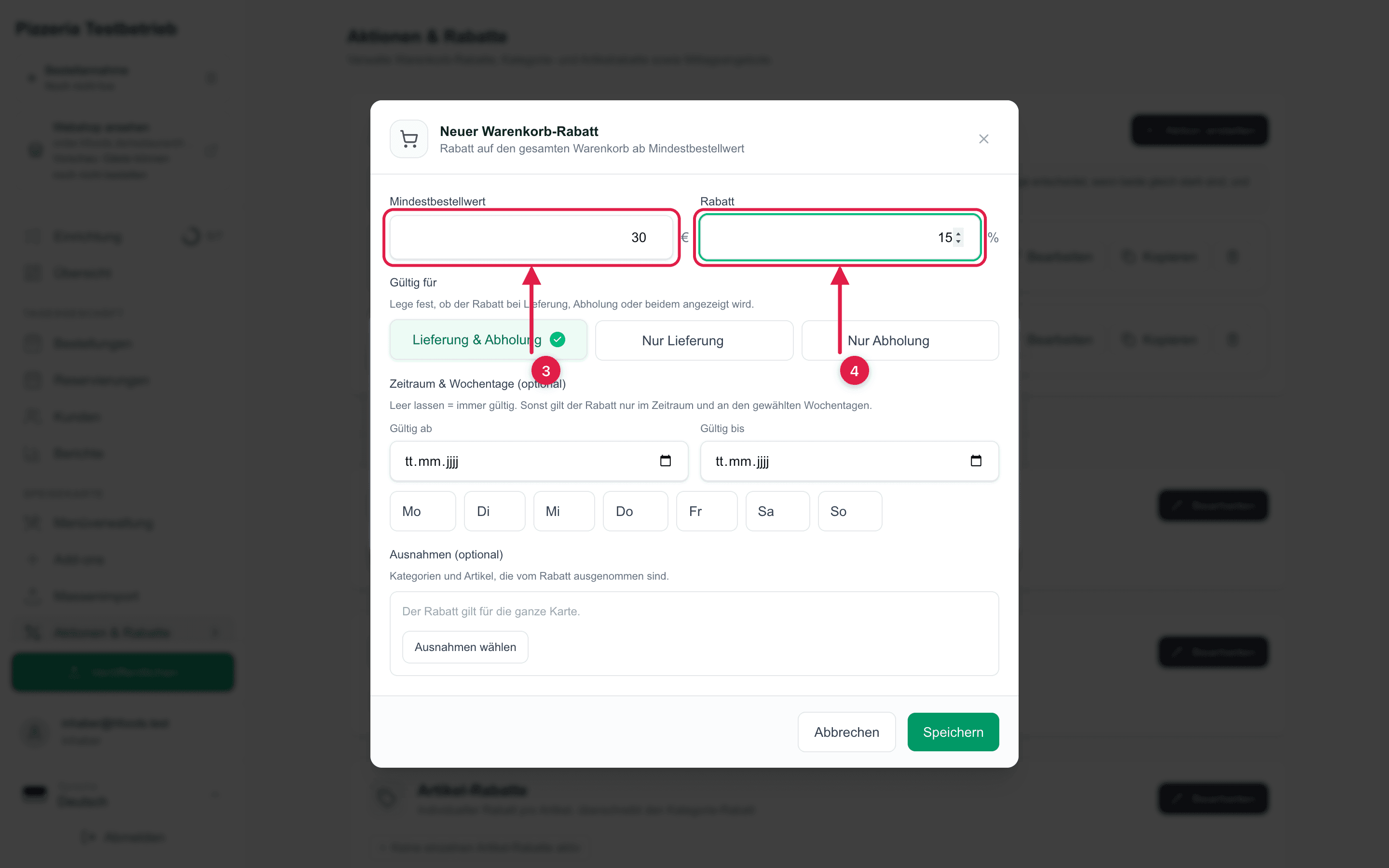
Im Fenster Neuer Warenkorb-Rabatt trägst du den Mindestbestellwert in Euro und den Rabatt in Prozent ein, im Bild 30 € und 15 %.
Gültigkeit festlegen und speichern
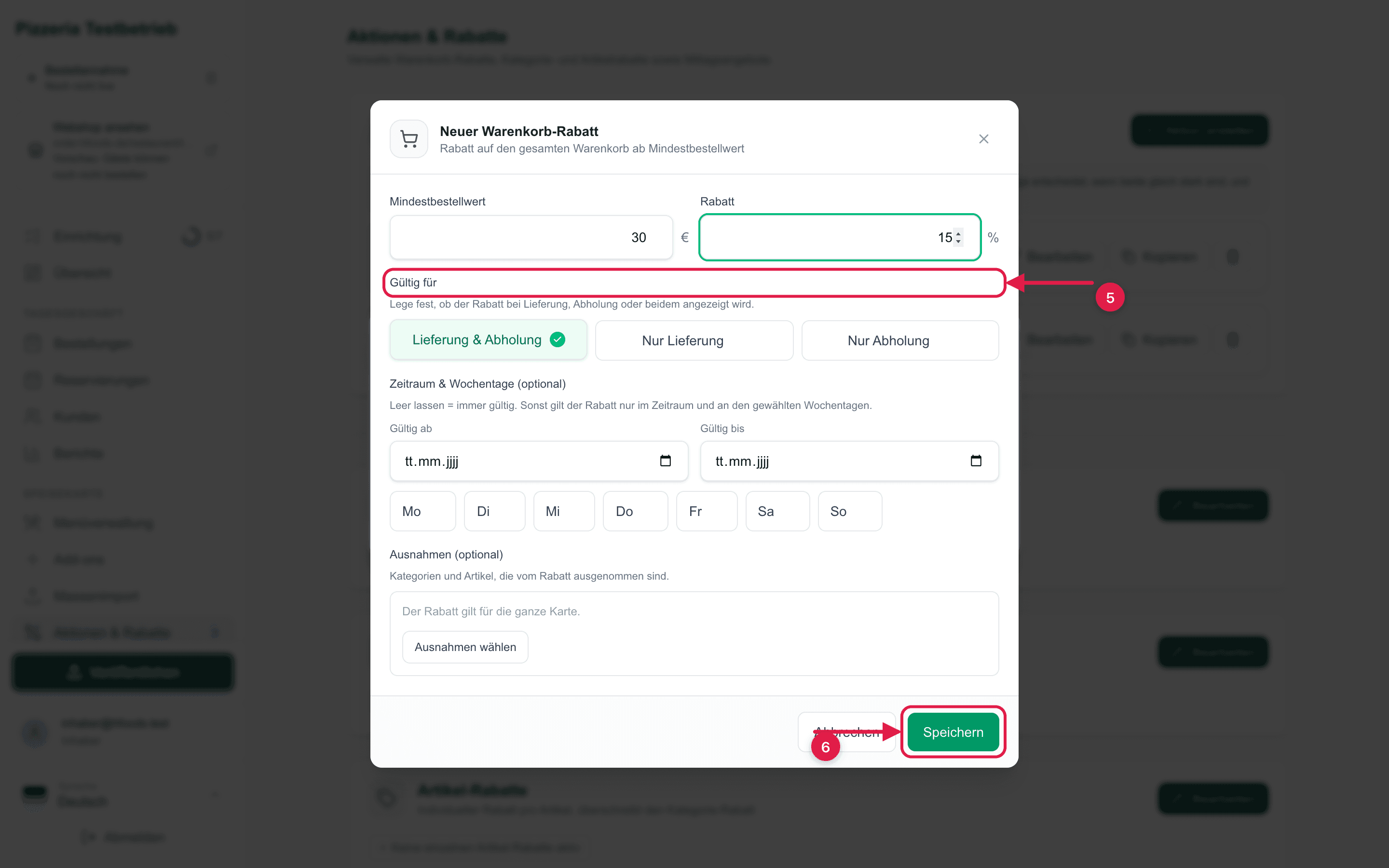
- Gültig für: Lieferung & Abholung, Nur Lieferung oder Nur Abholung.
- Zeitraum & Wochentage (optional): Gültig ab, Gültig bis und Wochentage. Leer lassen heißt: immer gültig.
- Ausnahmen (optional): Mit Ausnahmen wählen nimmst du Kategorien oder Artikel vom Rabatt aus.
Klicke dann auf Speichern.
Ergebnis
Der Rabatt ist aktiv und wird ab dem Mindestbestellwert automatisch abgezogen.
Tipps
- Der Warenkorb-Rabatt ist nur im Warenkorb zu sehen. Soll er als Karte in der Speisekarte werben, wandle ihn in eine Aktion um, siehe Rabatt in eine Aktion umwandeln.
Häufige Fragen
Was passiert bei mehreren Warenkorb-Rabatten?
Sie bilden eine Staffel: Es gilt nur der beste, die Rabatte addieren sich nicht.