Aktion aus einer Vorlage erstellen
Eine Aktion wie „10 % auf den Warenkorb“ oder „Kostenlose Lieferung“ aus einer Vorlage anlegen und für Gäste sichtbar schalten.
Worum es geht
Mit Aktionen belohnst du Gäste: Prozent auf den Warenkorb, einen festen Betrag, kostenlose Lieferung, Gratis-Artikel, „Eins kaufen, eins gratis“, Mittagsangebote oder Speisen-Pakete. Jede Aktion beginnt mit einer Vorlage. Danach gehst du drei Schritte durch: Inhalt (was Gäste sehen), Effekt (was die Aktion bewirkt) und Regeln (wann sie gilt).
Was sich dadurch ändert
- Die Aktion steht in der Liste unter Aktionen. Die Meldung lautet „Aktion angelegt und für Kunden sichtbar.“ oder, wenn sie noch aus ist, „Aktion angelegt. Schalte sie ein, wenn sie laufen soll.“
- Ist sie eingeschaltet, erscheint sie im Webshop und in der App als Karte in der Speisekarte und wird beim Bestellen automatisch berechnet.
- Du musst dafür nicht veröffentlichen, der Admin-Bereich übergibt Aktionen beim Speichern.
Voraussetzungen
Du bist im Admin-Bereich als Inhaber angemeldet, siehe Anmelden.
Schritt für Schritt
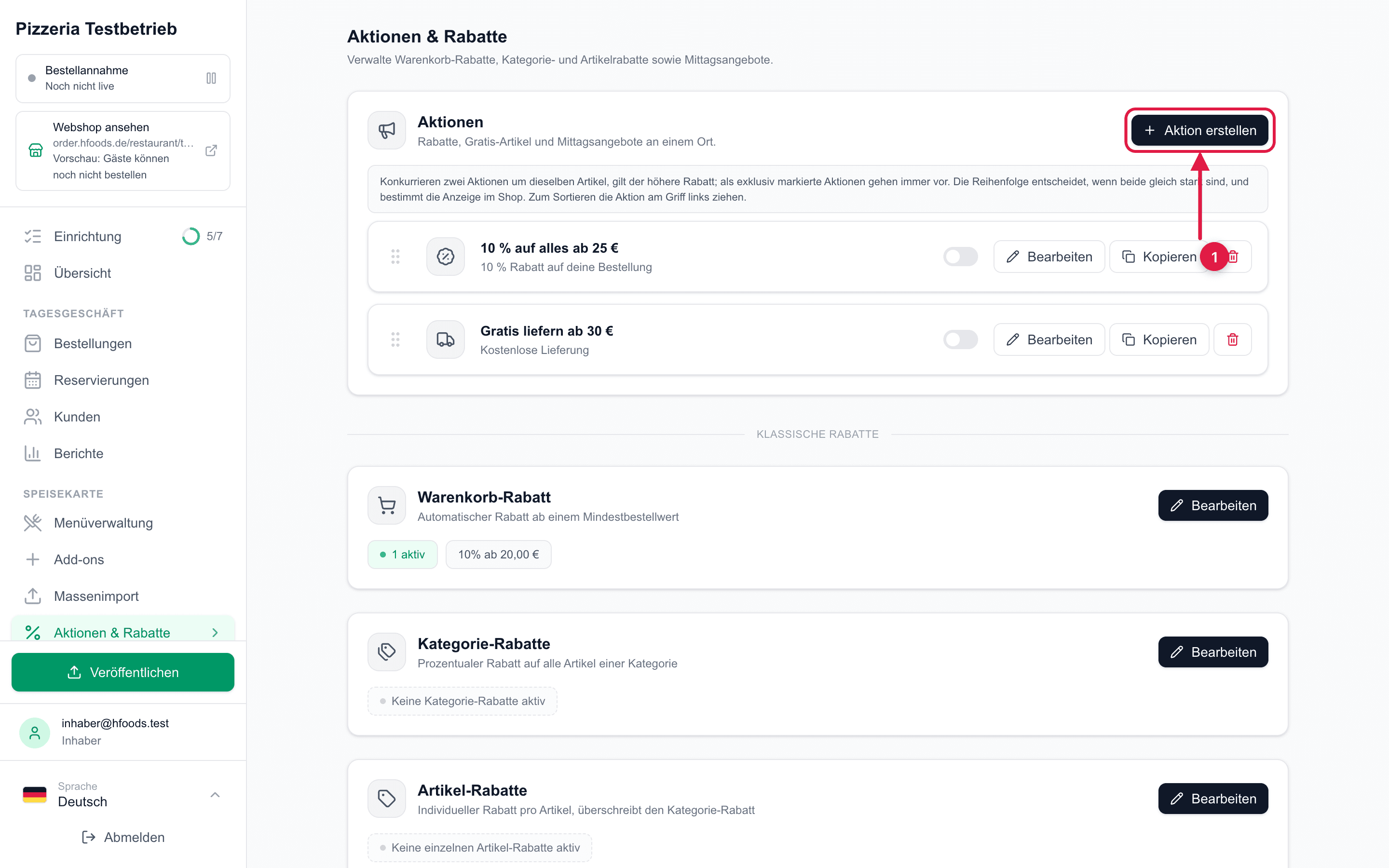
Vorlage wählen
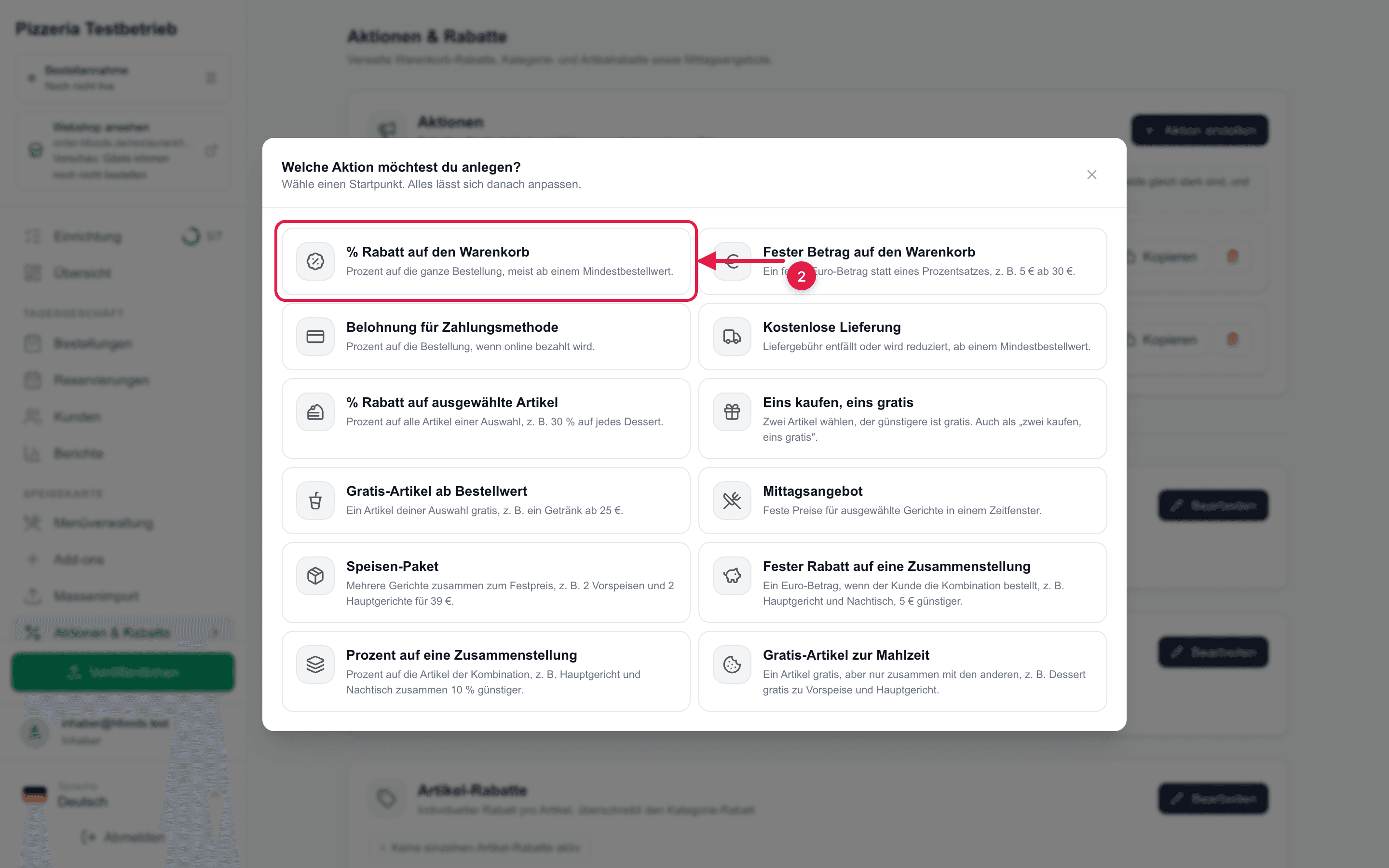
Das Fenster Welche Aktion möchtest du anlegen? zeigt alle Vorlagen mit einer kurzen Erklärung, zum Beispiel % Rabatt auf den Warenkorb, Fester Betrag auf den Warenkorb, Belohnung für Zahlungsmethode, Kostenlose Lieferung, % Rabatt auf ausgewählte Artikel, Eins kaufen, eins gratis, Gratis-Artikel ab Bestellwert, Mittagsangebot, Speisen-Paket und Angebote für Zusammenstellungen. Wähle die passende Vorlage. Alles lässt sich danach anpassen.
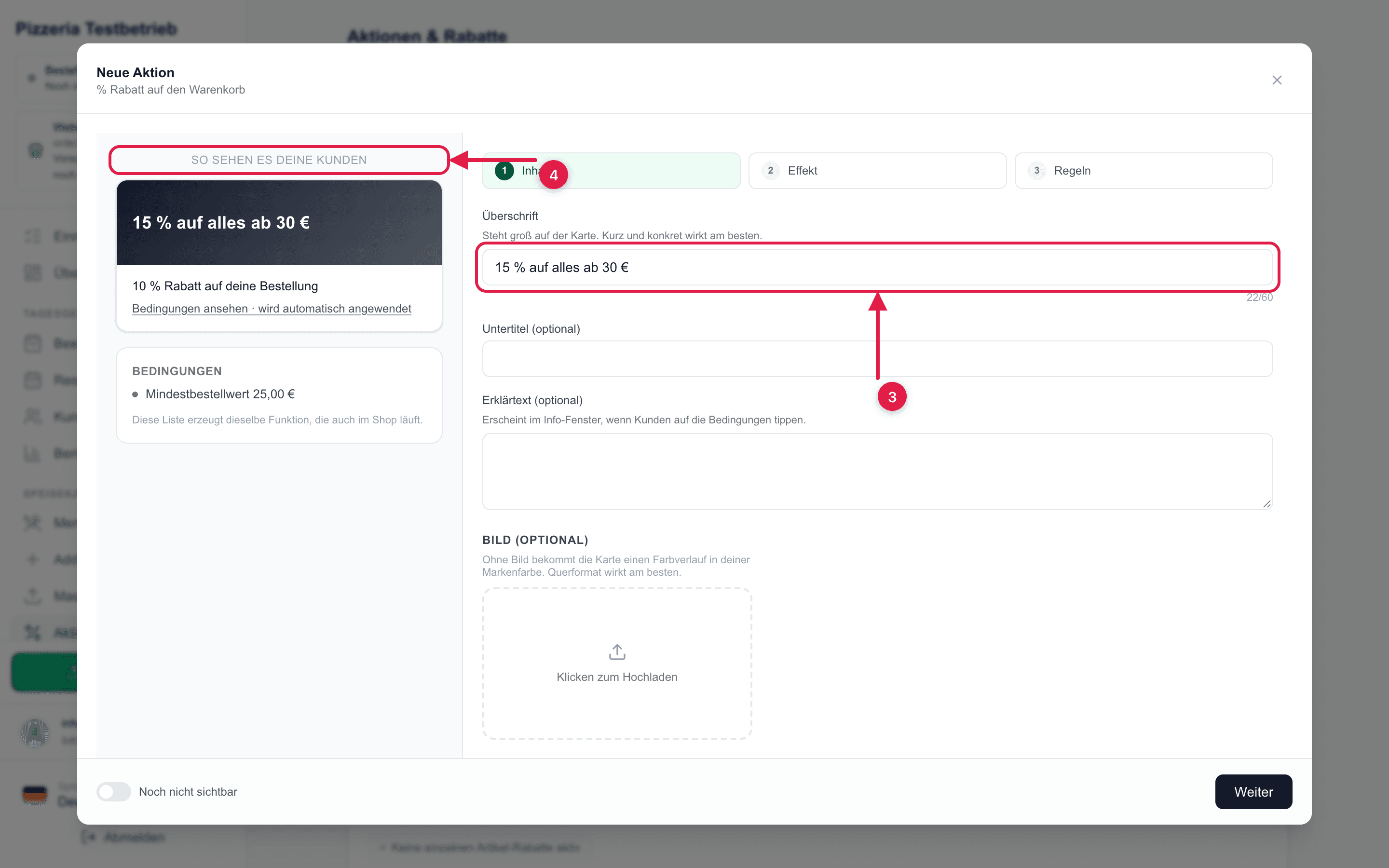
Inhalt festlegen
Im Schritt Inhalt trägst du ein, was Gäste lesen:
- Überschrift: steht groß auf der Karte, zum Beispiel „15 % auf alles ab 30 €“. Kurz und konkret wirkt am besten.
- Untertitel (optional) und Erklärtext (optional): Der Erklärtext erscheint, wenn Gäste auf die Bedingungen tippen.
- Bild (optional): Ohne Bild bekommt die Karte einen Farbverlauf in deiner Markenfarbe.
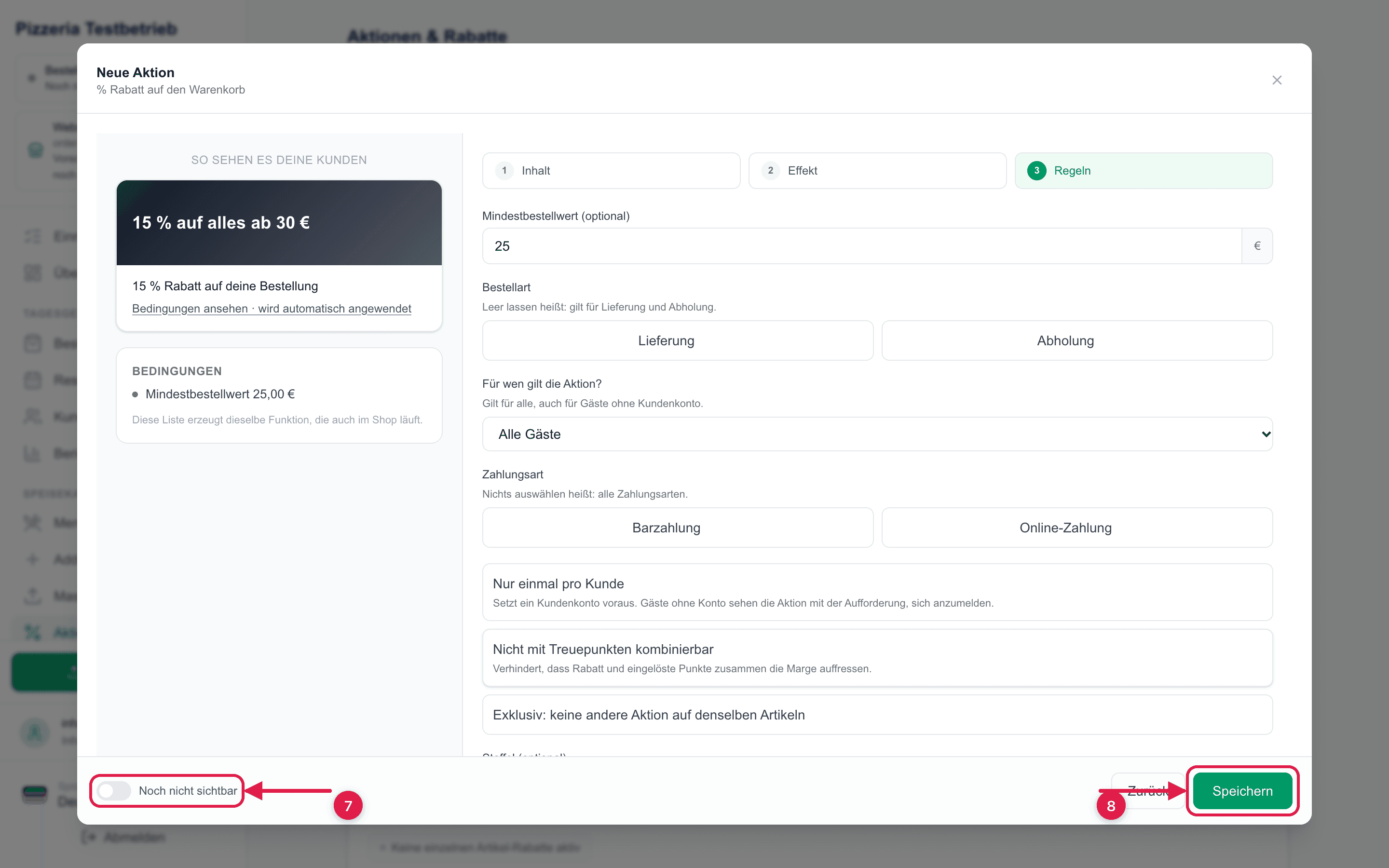
Links unter So sehen es deine Kunden siehst du die Karte so, wie sie im Shop erscheint, mit den Bedingungen darunter.
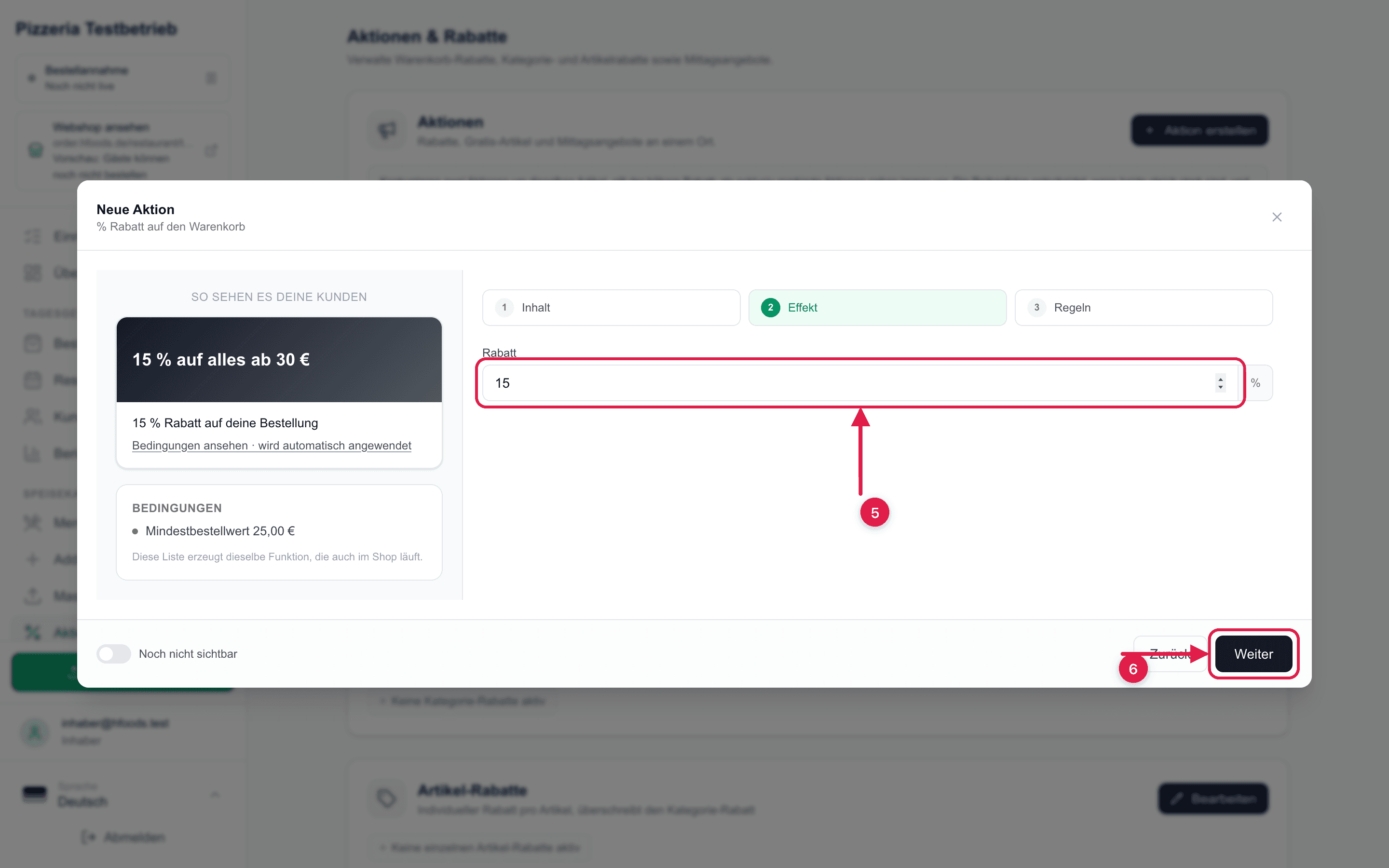
Effekt festlegen
Im Schritt Effekt legst du fest, was die Aktion bewirkt, bei dieser Vorlage den Rabatt in Prozent, etwa 15. Klicke auf Weiter.
Regeln prüfen, sichtbar schalten und speichern
Im Schritt Regeln bestimmst du Mindestbestellwert, Bestellart, Zielgruppe und Zeitraum, siehe Regeln und Zeitplan einer Aktion festlegen. Mit dem Schalter unten links machst du die Aktion sichtbar. Steht dort Noch nicht sichtbar, wird sie gespeichert, läuft aber noch nicht. Klicke auf Speichern.
Ergebnis
Die Aktion steht in der Liste. Eingeschaltet gilt sie sofort im Webshop und in der App.
Tipps
- Lege eine Aktion zuerst unsichtbar an, prüfe die Vorschau und schalte sie dann ein.
- Laufen mehrere Aktionen, lies die Hinweise zur Reihenfolge, siehe Aktionen sortieren.
Häufige Fragen
Wo sehen Gäste die Aktion?
Im Webshop und in der App als Karte in der Speisekarte. Der Rabatt wird beim Bestellen automatisch berechnet, wenn die Bedingungen erfüllt sind.