Intelligente Weiterleitung prüfen
Sehen, wohin der QR-Code iPhone, Android und Computer leitet, und App-Links ergänzen.
Worum es geht
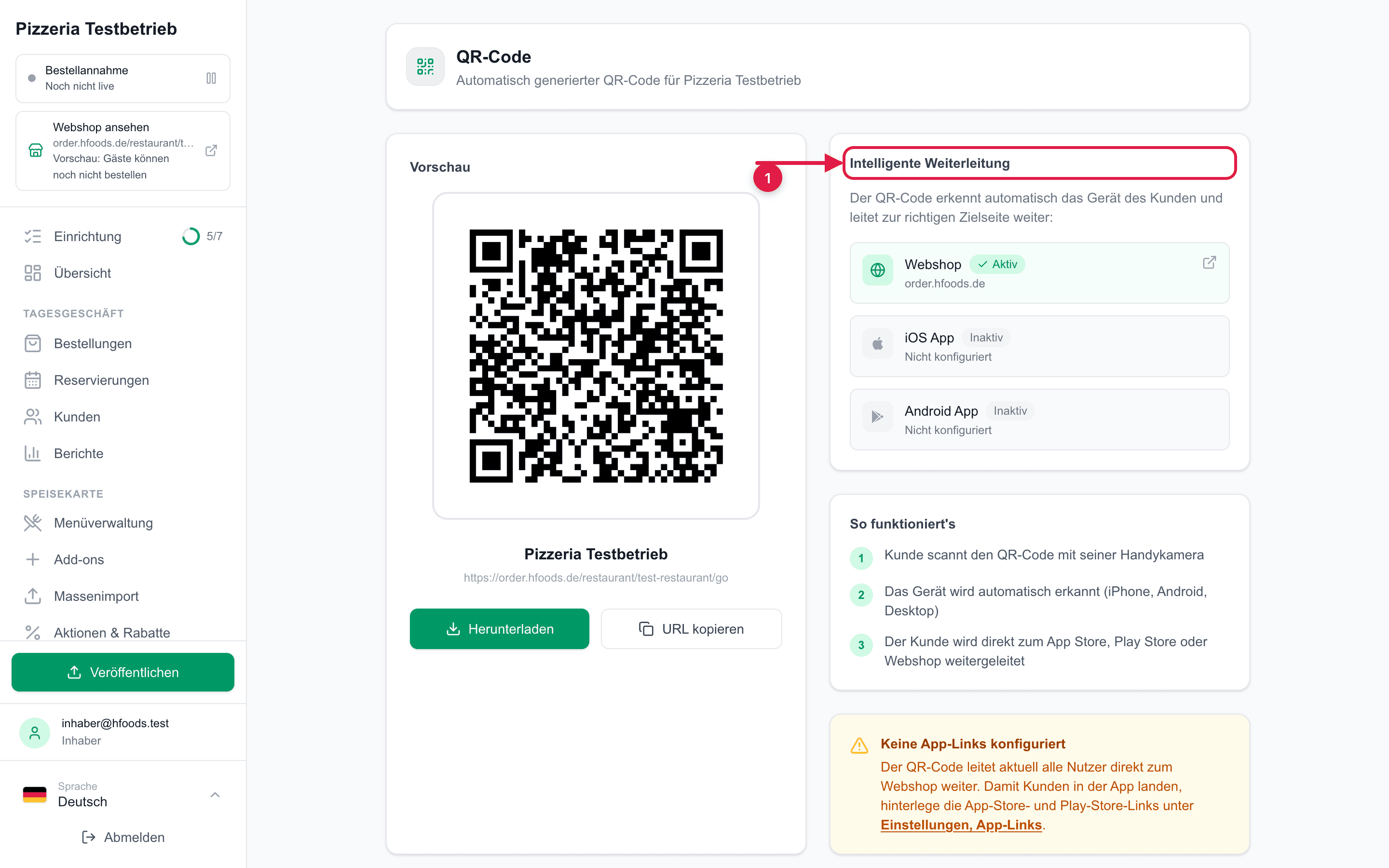
Der QR-Code erkennt automatisch das Gerät des Gastes. Unter Intelligente Weiterleitung siehst du, welche Ziele eingerichtet sind: Webshop, iOS App und Android App.
Was sich dadurch ändert
So funktioniert es für deine Gäste:
- Der Gast scannt den QR-Code mit seiner Handykamera.
- Das Gerät wird automatisch erkannt (iPhone, Android, Computer).
- Der Gast landet direkt im App Store, im Play Store oder im Webshop.
- Aktiv heißt: Dieses Ziel ist eingerichtet.
- Inaktiv mit Nicht konfiguriert heißt: Es fehlt der Link. Dann landen auch diese Gäste im Webshop.
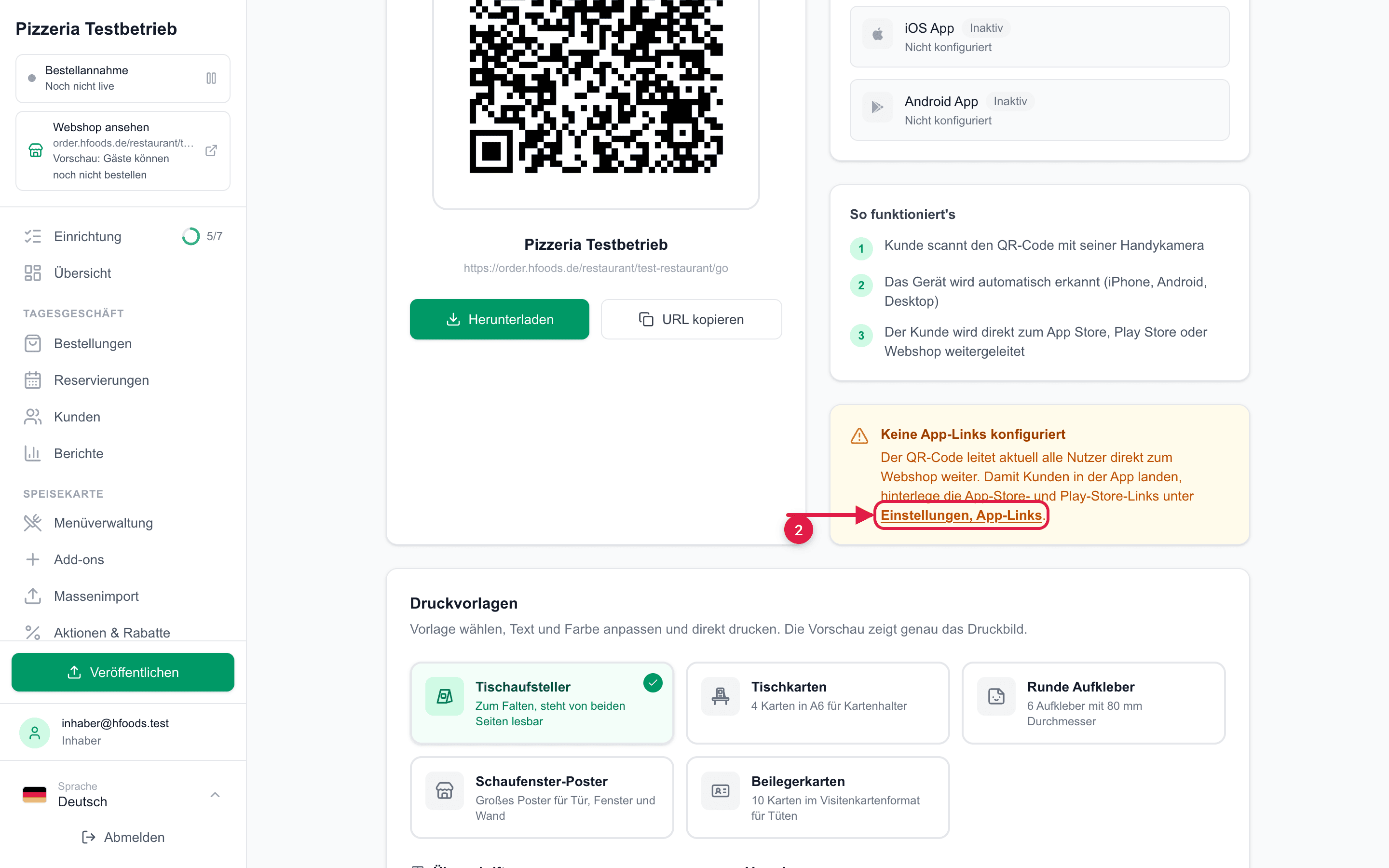
- Fehlen beide App-Links, zeigt die Seite Keine App-Links konfiguriert.
Voraussetzungen
Du bist im Admin-Bereich als Inhaber angemeldet. Für die App-Ziele hast du eine eigene App im App Store oder Play Store.
Schritt für Schritt
Ziele prüfen
Klicke links auf QR-Code. Rechts steht Intelligente Weiterleitung mit dem Stand je Ziel. Mit dem kleinen Pfeil neben einem aktiven Ziel öffnest du es zur Probe.
App-Links ergänzen
Stehen die Apps auf Inaktiv, klicke im Hinweis Keine App-Links konfiguriert auf Einstellungen, App-Links. Du landest in den Einstellungen bei der Karte Verweise auf deine App. Dort trägst du die Links zu App Store und Play Store ein.
Ergebnis
Du weißt, wohin der Code welche Geräte leitet. Mit hinterlegten App-Links landen iPhone- und Android-Nutzer in deiner App. Den Code musst du dafür nicht neu drucken.