Trinkgeld einrichten
Gästen bei Online-Zahlung ein Trinkgeld anbieten und festlegen, wie es angezeigt, ausgewiesen und versteuert wird.
Worum es geht
Mit Trinkgeld können Gäste bei Online-Zahlung im Checkout ein Trinkgeld geben. Du legst fest, welche Beträge angeboten werden, wem das Trinkgeld gehört und wie es steuerlich behandelt wird.
Was sich dadurch ändert
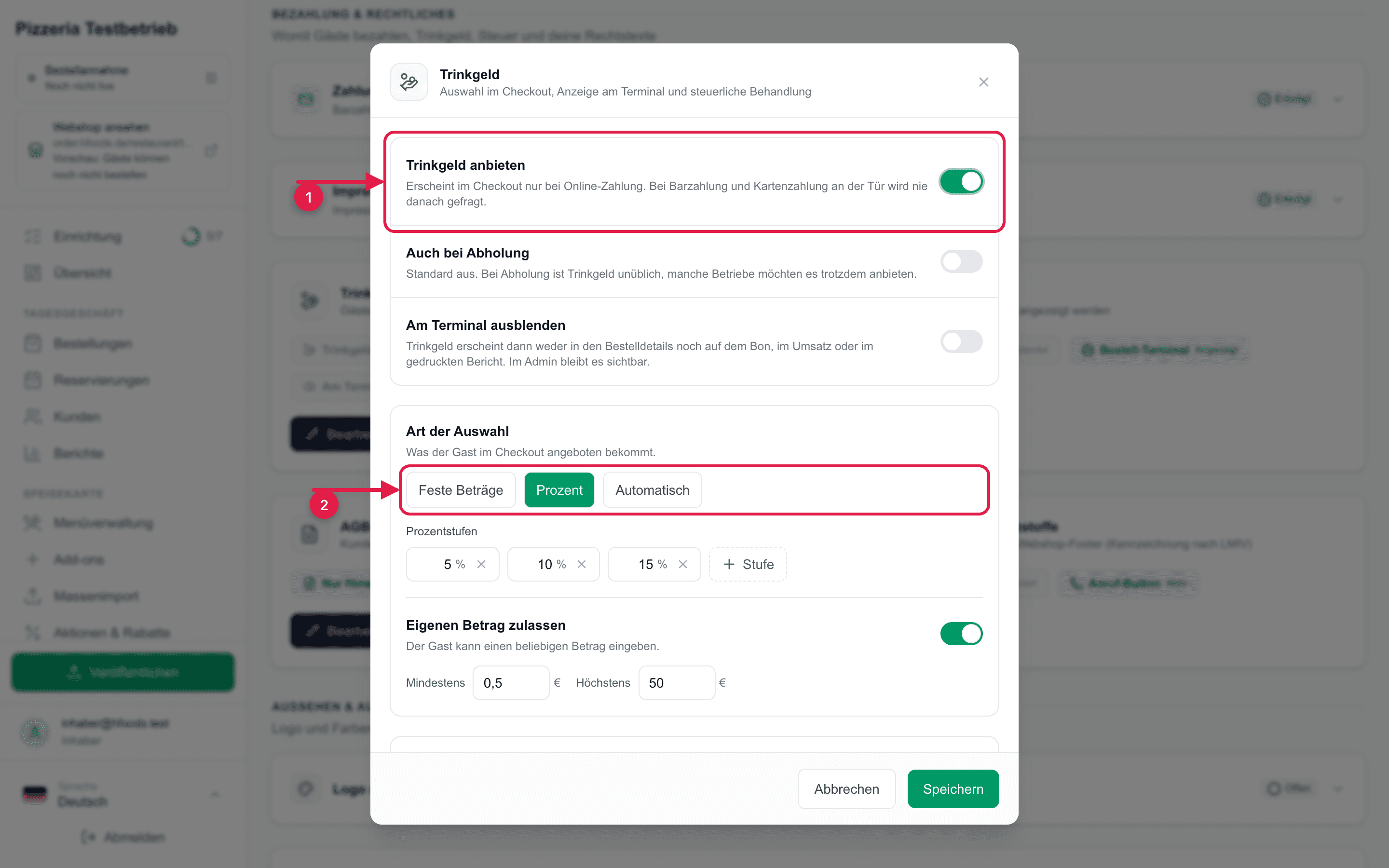
- Trinkgeld anbieten: Das Trinkgeld erscheint im Checkout nur bei Online-Zahlung. Bei Barzahlung und Kartenzahlung an der Tür wird nie danach gefragt. Standard: aus.
- Auch bei Abholung: Standard aus, bei Abholung ist Trinkgeld unüblich.
- Am Terminal ausblenden: Das Trinkgeld erscheint dann weder in den Bestelldetails noch auf dem Bon, im Umsatz oder im gedruckten Bericht des Terminals. Im Admin bleibt es sichtbar.
- Art der Auswahl: Feste Beträge, Prozent oder Automatisch. Automatisch zeigt unter einem Schwellenwert feste Beträge, darüber Prozentwerte (Ab Bestellwert … € Prozent statt Beträge). Es gibt 2 bis 4 Stufen, hinzufügen mit + Stufe oder + Betrag, entfernen mit dem X.
- Eigenen Betrag zulassen: Der Gast kann einen beliebigen Betrag eingeben, begrenzt durch Mindestens und Höchstens.
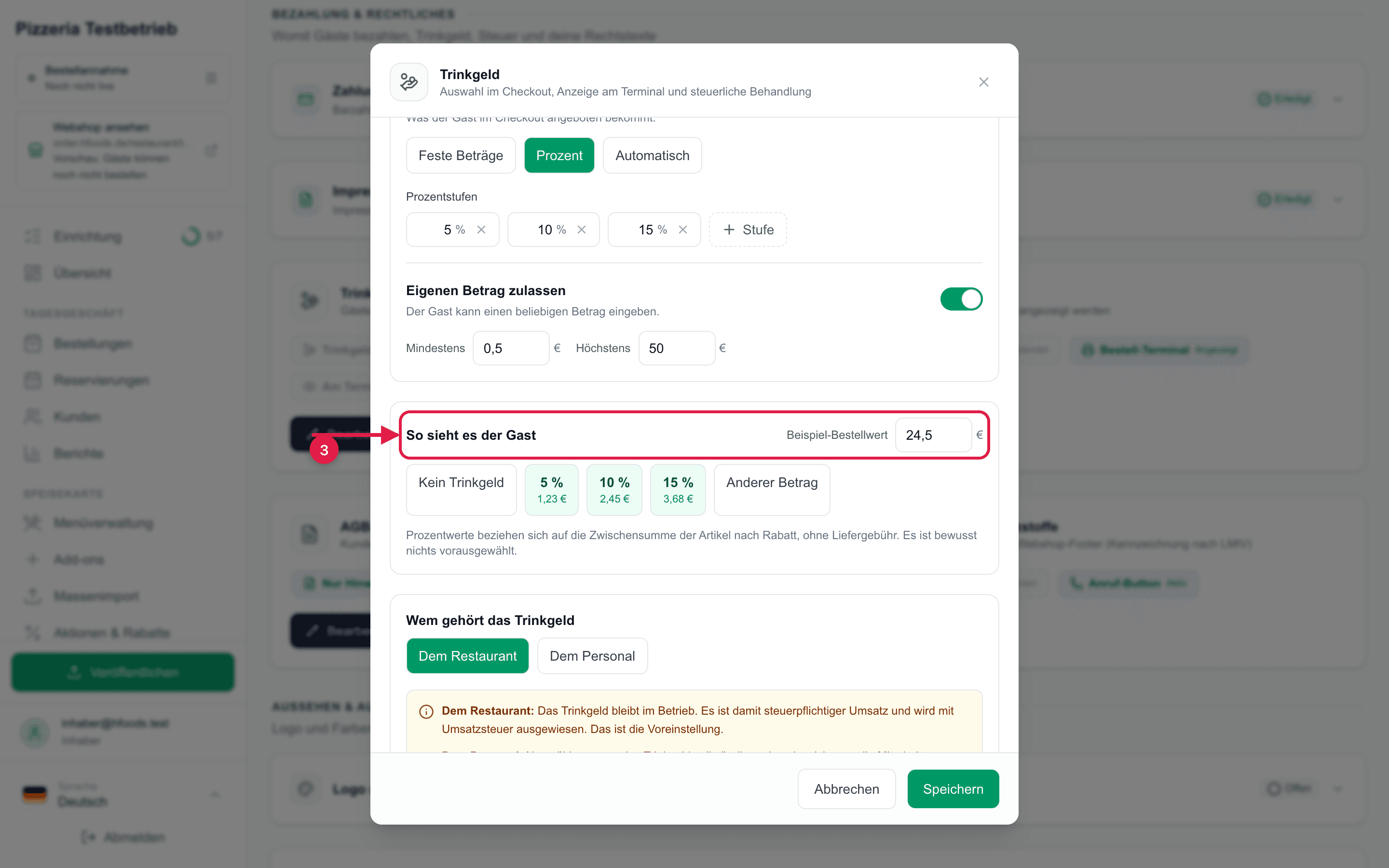
- So sieht es der Gast: eine Vorschau mit einem Beispiel-Bestellwert. Prozentwerte beziehen sich auf die Zwischensumme der Artikel nach Rabatt, ohne Liefergebühr. Es ist bewusst nichts vorausgewählt.
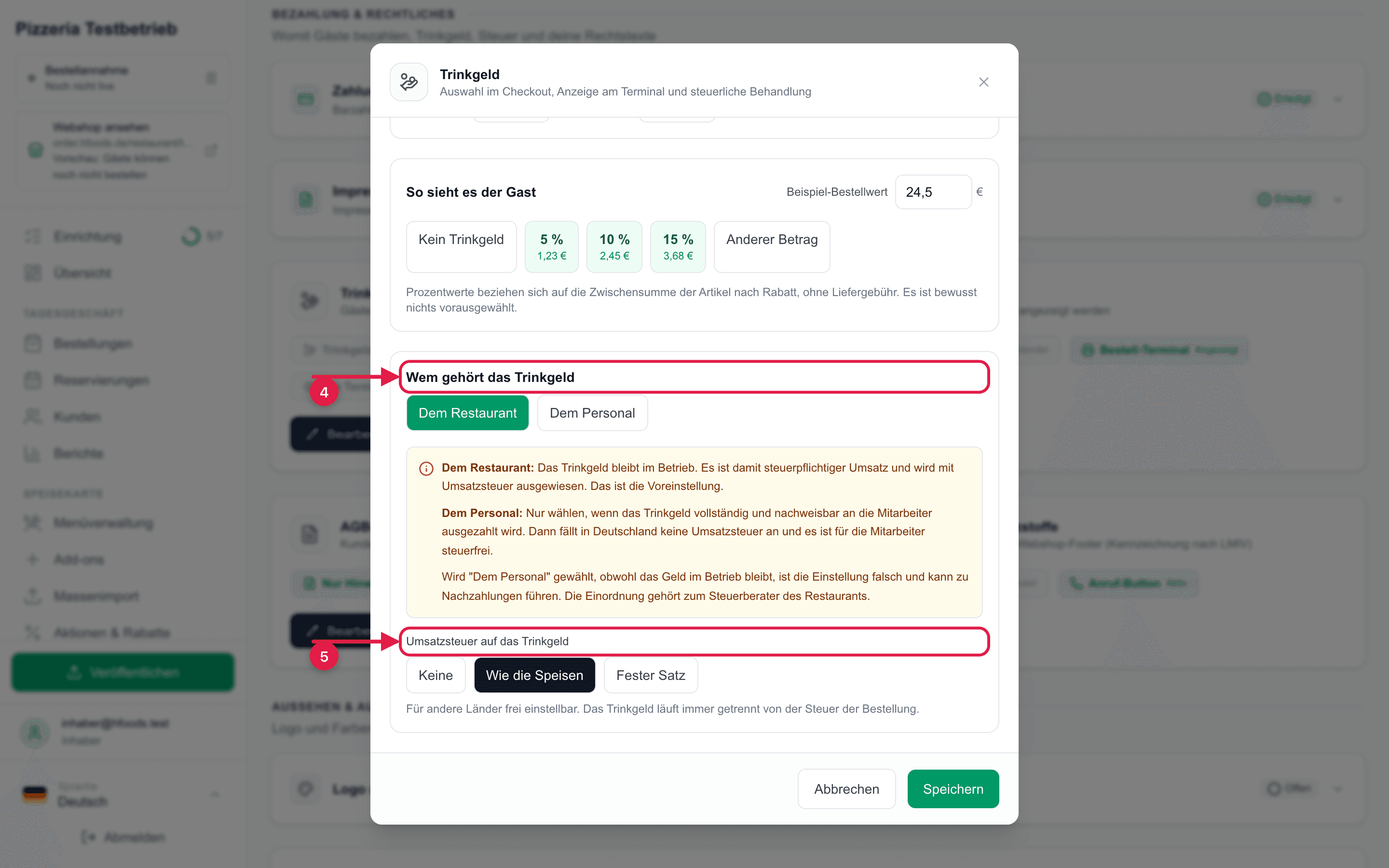
- Wem gehört das Trinkgeld: Dem Restaurant oder Dem Personal. Die Wahl setzt die Umsatzsteuer passend vor: Personal auf Keine, Restaurant auf Wie die Speisen.
- Umsatzsteuer auf das Trinkgeld: Keine, Wie die Speisen oder Fester Satz mit eigenem Prozentsatz.
Voraussetzungen
Du bist im Admin-Bereich als Inhaber angemeldet. Mitarbeiter sehen die Einstellungen nicht. Gäste können online bezahlen.
Steuerliche Behandlung klären
Das Fenster erklärt bei Wem gehört das Trinkgeld die Folgen der Wahl. Kläre die steuerliche Behandlung deines Trinkgelds mit deiner Steuerberatung, bevor du es einschaltest.
Schritt für Schritt
Einschalten und Auswahl festlegen
Klicke links auf Einstellungen. Klicke bei Trinkgeld auf Bearbeiten. Lege Trinkgeld anbieten um und wähle unter Art der Auswahl die Form, im Bild Prozent. Passe die Stufen an.
Vorschau prüfen
Unter So sieht es der Gast siehst du die Auswahl, wie sie im Checkout erscheint. Ändere den Beispiel-Bestellwert, um verschiedene Bestellungen zu prüfen.
Empfänger und Steuer festlegen
Wähle unter Wem gehört das Trinkgeld und Umsatzsteuer auf das Trinkgeld die passenden Optionen. Klicke auf Speichern.
Ergebnis
Das Trinkgeld ist eingerichtet. Die Karte zeigt Trinkgeld, Auch bei Abholung und Am Terminal versteckt jeweils mit Aktiv oder Aus. Klicke danach links auf Veröffentlichen, damit der Webshop den neuen Stand zeigt.