Logo und Farben festlegen
Logo, Icon und Farben deines Shops festlegen, damit Gäste deinen Betrieb wiedererkennen.
Worum es geht
Gäste erkennen deinen Betrieb am Logo wieder. Ohne Logo wirkt der Shop austauschbar. Unter Logo und Farben lädst du dein Logo und ein Icon hoch und wählst die Farben, in denen dein Shop erscheint.
Was sich dadurch ändert
- Logo: erscheint im Kopf des Shops und in der App. Die Meldung Das Logo ist gespeichert. bestätigt das Hochladen.
- Icon: erscheint im Browser-Tab und als App-Icon auf dem Startbildschirm, wenn jemand deinen Shop dort ablegt. Die Meldung lautet Das Icon ist gespeichert.
- Farben: Die Hauptfarbe färbt Knöpfe und Hervorhebungen im Shop. Die Meldung Die Farben sind gespeichert. bestätigt das Speichern. Der Webshop zeigt die neuen Farben sofort.
- Hintergrundfarbe auf alle Flächen anwenden: Mit diesem Schalter bekommen Karten, Warenkorb, Fenster und Fußzeile im Webshop einen Ton deiner Hintergrundfarbe statt Weiß. Ohne den Schalter färbt die Hintergrundfarbe nur die Seite, die Karten bleiben weiß.
- Schrift und Symbole wählt der Shop selbst so, dass sie auf deinen Farben gut lesbar sind. Auf hellen Farben wie Orange oder Hellgrün schreibt er dunkel statt weiß.
- Logo und Icon übernimmt der Webshop mit Veröffentlichen.
Voraussetzungen
- Du bist im Admin-Bereich als Inhaber angemeldet, und der Bereich ist freigeschaltet.
- Du hast dein Logo als Bilddatei, am besten quadratisch.
Schritt für Schritt
Logo, Icon und Farben wählen
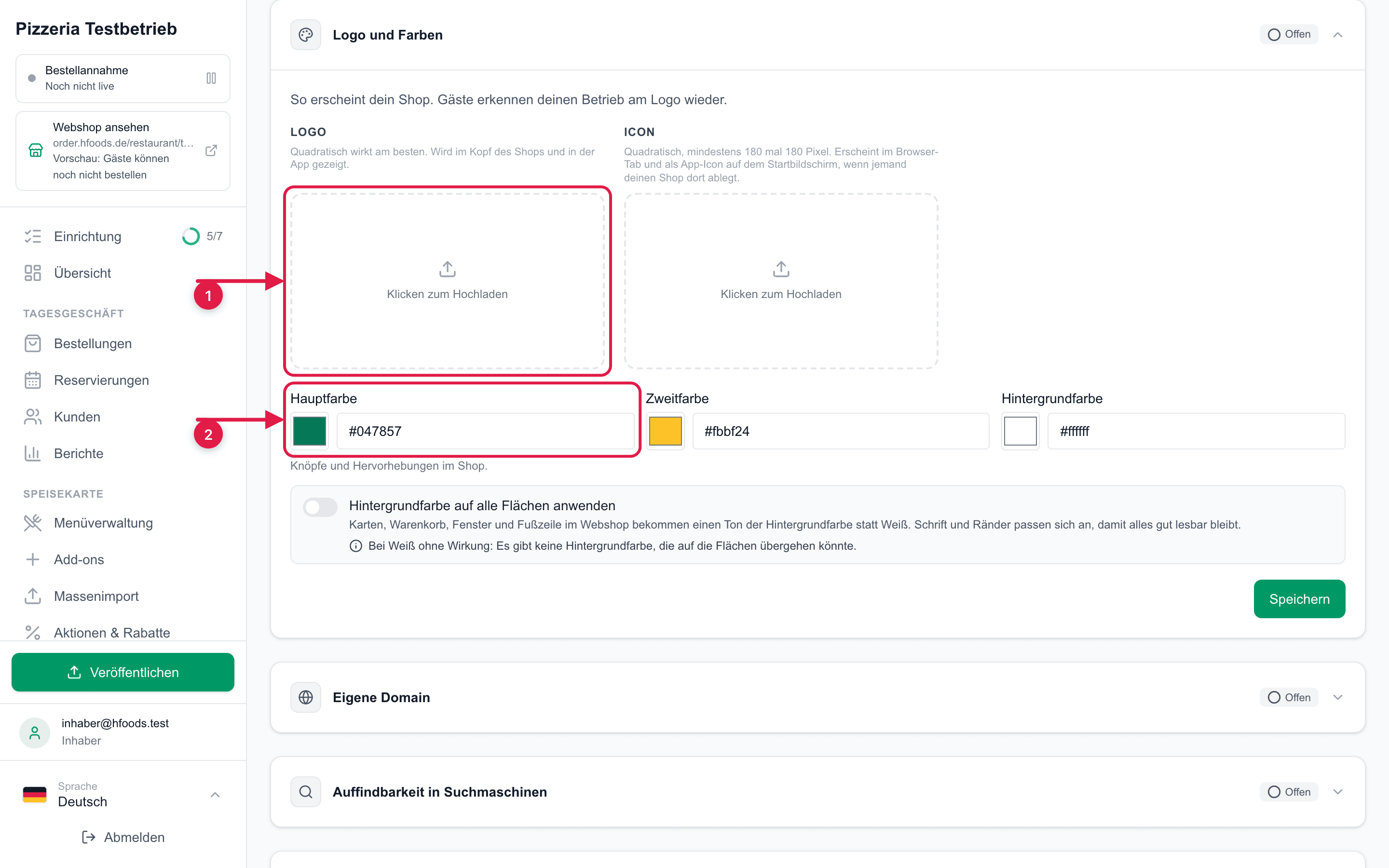
Klicke links unter Shop auf Einstellungen. Öffne in der Gruppe Aussehen & Auffindbarkeit die Karte Logo und Farben.
- Logo: Klicke in das Feld Klicken zum Hochladen und wähle die Datei. Quadratisch wirkt am besten.
- Icon: im Feld rechts daneben, ebenso. Es muss quadratisch sein, mindestens 180 mal 180 Pixel.
- Hauptfarbe, Zweitfarbe und Hintergrundfarbe: Klicke auf das Farbfeld und wähle eine Farbe, oder trage den Farbwert direkt ein, zum Beispiel „#047857“.
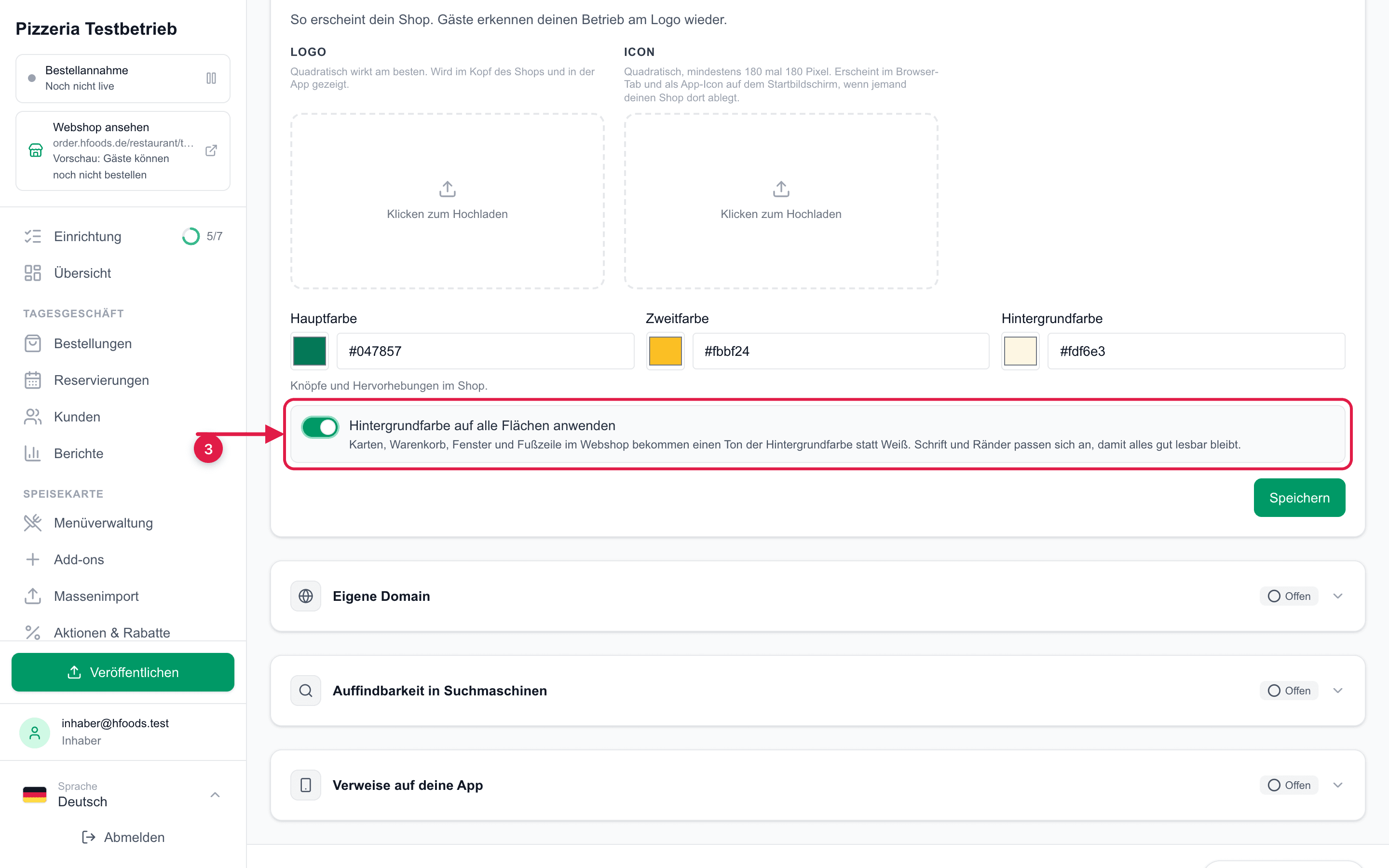
Hintergrundfarbe auf alle Flächen anwenden (optional)
Schalte Hintergrundfarbe auf alle Flächen anwenden ein, wenn auch Karten, Warenkorb, Fenster und Fußzeile deine Hintergrundfarbe tragen sollen. Lässt du ihn aus, bleiben diese Flächen weiß und nur die Seite selbst trägt die Farbe. Das geht bei jeder Farbe, auch bei einer dunklen: Dann stehen weiße Karten auf der dunklen Seite, und die Schrift direkt auf der Seite wird hell.
Unter dem Schalter steht eine Empfehlung. Bei einer dunklen Hintergrundfarbe empfiehlt der Admin, den Schalter einzuschalten. Bei Weiß weist er darauf hin, dass der Schalter dort nichts bewirkt.
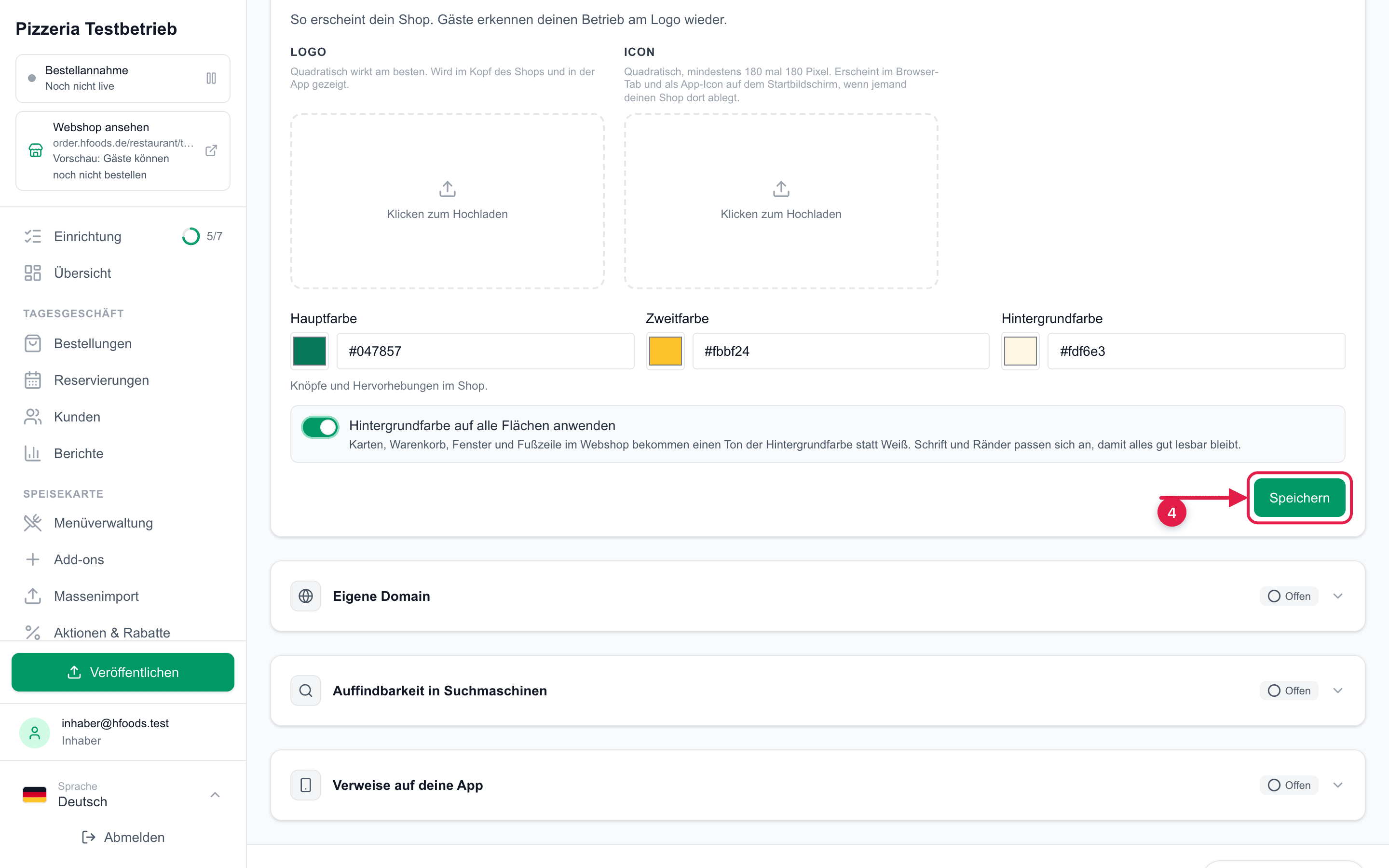
Speichern
Klicke unten in der Karte auf Speichern. Die Farben gelten sofort im Webshop. Hast du ein neues Logo oder Icon hochgeladen, klicke danach links auf Veröffentlichen.
Ergebnis
Dein Shop erscheint mit deinem Logo und in deinen Farben. Der Schritt Logo und Farben in der Einrichtung ist erledigt.
Tipps
- Nimm als Hauptfarbe eine kräftige Farbe aus deinem Logo. Ist sie zu hell für weiße Schrift, schreibt der Shop auf Knöpfen automatisch dunkel.
- Eine weiße Zweitfarbe verschwindet nicht: Wo sie auf Weiß stünde, nimmt der Shop deine Hauptfarbe.
- Lass den Hintergrund hell, wenn deine Speisekarte viele Fotos hat. So wirken sie am besten.
Häufige Fragen
Soll ich den Schalter bei einer dunklen Hintergrundfarbe einschalten?
Das empfehlen wir, dann wirkt der ganze Shop aus einem Guss. Du kannst ihn aber auch auslassen, wenn dir weiße Karten auf der dunklen Seite besser gefallen. Lesbar ist beides, die Schrift passt sich an.
Warum wirkt der Schalter bei Weiß nicht?
Bei Weiß gibt es keine Hintergrundfarbe, die auf die Flächen übergehen könnte. Die Karten sind dann ohnehin weiß.
Wie entferne ich ein Logo wieder?
Am hochgeladenen Logo gibt es den Knopf Löschen. Die Meldung Das Logo ist entfernt. bestätigt das. Beim Icon geht es genauso.