PayPal für deinen Webshop einrichten
Die Zugangsdaten deiner eigenen PayPal-App eintragen, damit Gäste im Webshop und in der App mit PayPal bezahlen.
Worum es geht
Mit PayPal bezahlen deine Gäste im Webshop und in der App direkt bei der Bestellung über ihr PayPal-Konto. Das Geld geht ohne Umweg auf dein eigenes PayPal-Geschäftskonto. hfoods steht nicht dazwischen und behält von deinen PayPal-Zahlungen nichts ein.
Damit hfoods in deinem Namen bei PayPal eine Zahlung anlegen darf, braucht es zwei Angaben aus deinem PayPal-Konto: die Client-ID und das Secret. Beides bekommst du, indem du bei PayPal eine sogenannte App anlegst. Das klingt technischer, als es ist: Eine App ist bei PayPal nur ein Schlüsselpaar mit einem Namen, du musst dafür nichts programmieren. Die Einrichtung dauert etwa zehn Minuten.
Du trägst die Zugangsdaten selbst im Admin-Bereich ein. hfoods fragt sofort bei PayPal nach, ob sie stimmen, und speichert sie nur dann. So merkst du einen Tippfehler gleich und nicht erst, wenn ein Gast bezahlen will.
Was sich dadurch ändert
- Sobald du PayPal danach für Lieferung oder Abholung einschaltest und speicherst, sehen deine Gäste PayPal beim Bezahlen im Webshop und in der App.
- Die Zahlungen, die Auszahlung auf dein Bankkonto und deine Umsätze bei PayPal siehst du in deinem PayPal-Konto.
- Stornierst du eine bezahlte PayPal-Bestellung, erstattet hfoods den Betrag über dieselben Zugangsdaten zurück an den Gast.
- Die Gebühren für den Empfang von Zahlungen rechnet PayPal direkt mit dir ab, nach der Preisliste von PayPal.
Voraussetzungen
- Du bist im Admin-Bereich als Inhaber angemeldet. Mitarbeitende können die Zugangsdaten nicht eintragen.
- Das Eintragen der Zahlungszugangsdaten ist für deinen Betrieb freigeschaltet. Siehst du in der Kachel PayPal den Bereich PayPal einrichten nicht, ist das noch nicht der Fall. Melde dich dann bei uns. Betriebe, die ein Partner betreut, richten PayPal über ihren Partner ein.
- Du hast ein PayPal-Geschäftskonto. Ein Privatkonto reicht nicht, du kannst es aber umwandeln (Schritt 1).
- Dein PayPal-Konto ist verifiziert, also mit bestätigter Bankverbindung und bestätigten Angaben. Ob das so ist, siehst du in deinem PayPal-Konto.
Schritt für Schritt
Geschäftskonto bereithalten
Hast du schon ein PayPal-Geschäftskonto, geht es gleich mit Schritt 2 weiter.
Hast du nur ein Privatkonto, wandle es um: Melde dich auf paypal.com an, öffne die Einstellungen und klicke unter Kontoeinstellungen auf Auf Geschäftskonto umwandeln. PayPal fragt dann nach den Angaben zu deinem Betrieb. Die Umwandlung geht nur auf der Website, nicht in der PayPal-App auf dem Handy.
Karte PayPal öffnen
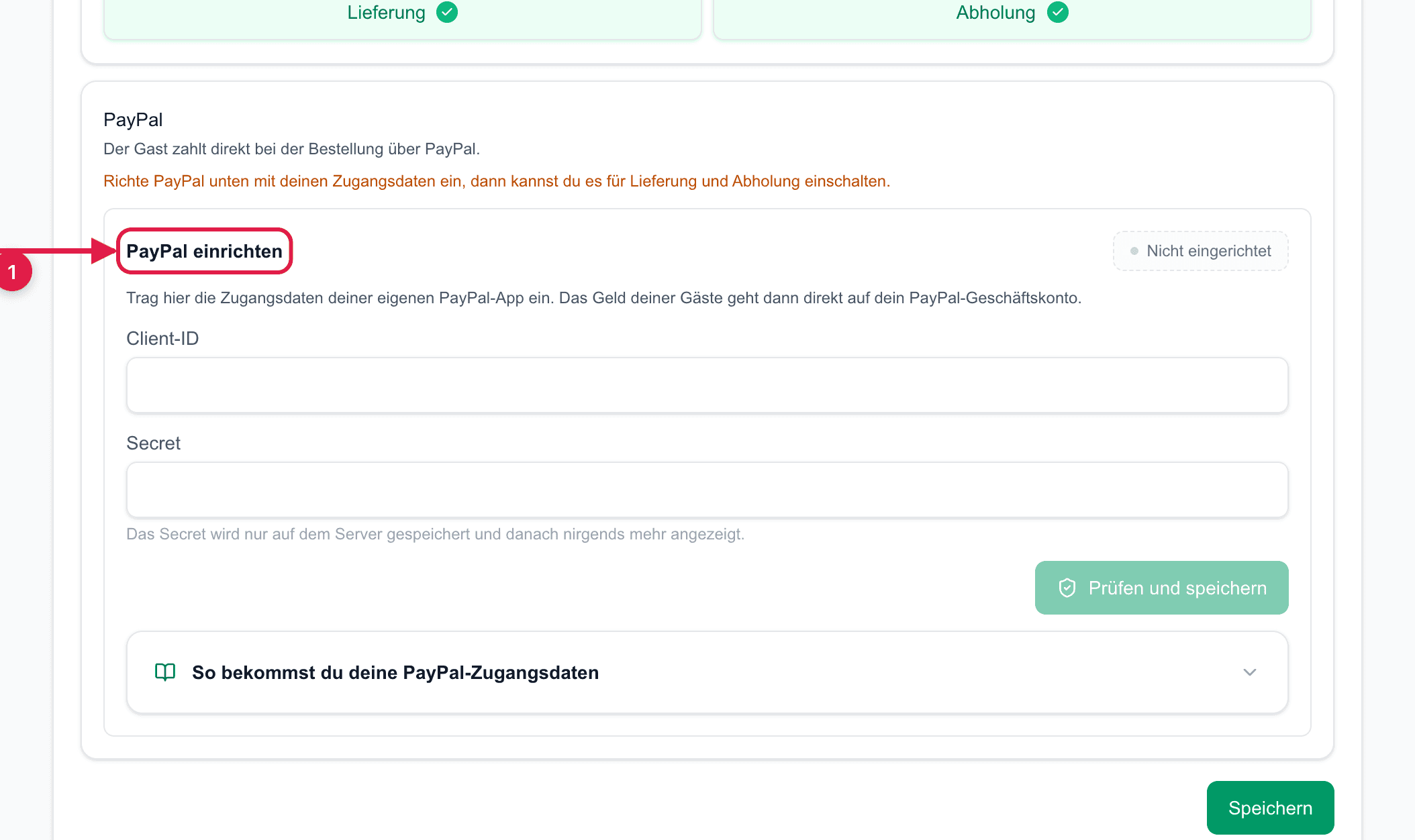
Klicke links auf Mein Auftritt und öffne die Karte Zahlungsarten der Gäste. Weiter unten steht die Kachel PayPal mit dem Bereich PayPal einrichten. Im Einrichtungsassistenten findest du sie im Schritt Zahlungsarten.
Rechts oben zeigt der Bereich, wie weit PayPal eingerichtet ist. Zu Beginn steht dort Nicht eingerichtet.
Anleitung aufklappen
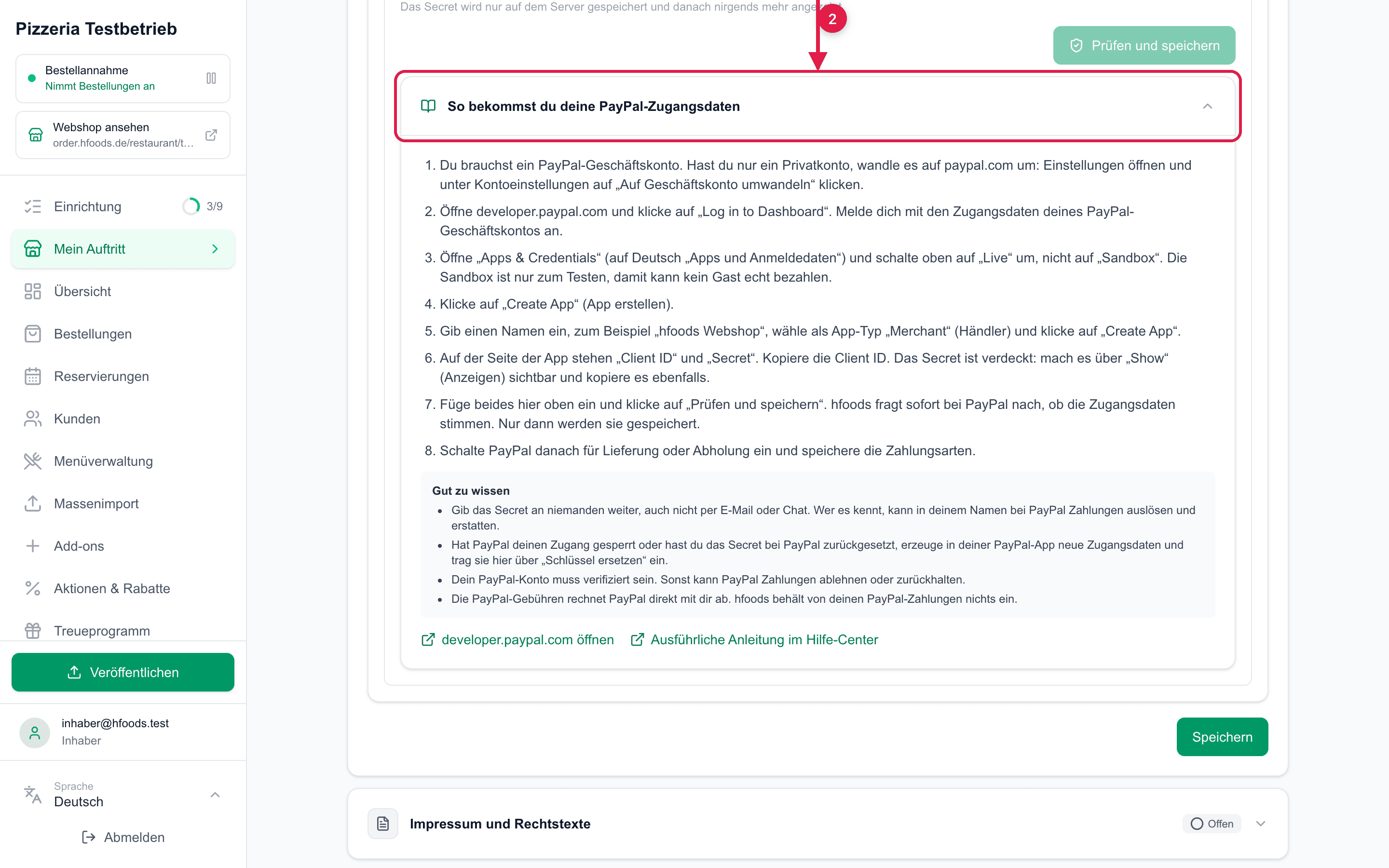
Unter den Feldern steht So bekommst du deine PayPal-Zugangsdaten. Ein Klick klappt eine kurze Fassung dieser Anleitung auf, damit du sie neben PayPal offen haben kannst. Darunter führen zwei Links direkt zu developer.paypal.com und hierher ins Hilfe-Center.
Bei PayPal für Entwickler anmelden
Öffne in einem neuen Tab developer.paypal.com und klicke auf Log in to Dashboard. Melde dich mit den Zugangsdaten deines PayPal-Geschäftskontos an, also mit derselben E-Mail-Adresse und demselben Passwort wie auf paypal.com. Ein eigenes Entwicklerkonto brauchst du nicht.
Die Seiten für Entwickler sind bei PayPal meist englisch. Diese Anleitung nennt deshalb die englischen Bezeichnungen und dahinter, wo es sie gibt, die deutschen.
Auf Live umschalten
Öffne Apps & Credentials (auf Deutsch Apps und Anmeldedaten). Oben auf der Seite kannst du zwischen Sandbox und Live wechseln. Schalte auf Live.
Die Sandbox ist eine Spielwiese von PayPal zum Testen. Mit Schlüsseln aus der Sandbox kann kein Gast wirklich bezahlen. hfoods erkennt solche Schlüssel und nimmt sie nicht an.
App anlegen
Klicke auf Create App (App erstellen). Gib einen Namen ein, an dem du die App später wiedererkennst, zum Beispiel hfoods Webshop. Wähle als App-Typ Merchant (Händler), nicht Platform, und klicke noch einmal auf Create App.
Hast du schon eine Live-App, die du nur für hfoods nutzt, kannst du auch deren Zugangsdaten nehmen. Eine eigene App nur für hfoods hat aber einen Vorteil: Du kannst ihre Schlüssel erneuern, ohne dass andere Dienste betroffen sind.
Client-ID und Secret kopieren
PayPal öffnet die Seite deiner neuen App. Dort stehen die Client ID und das Secret. Kopiere zuerst die Client ID. Das Secret ist verdeckt: Mach es über Show (Anzeigen) sichtbar und kopiere es ebenfalls. Kopiere jeweils die ganze Zeichenfolge, ohne Leerzeichen davor oder danach.
Eintragen und prüfen
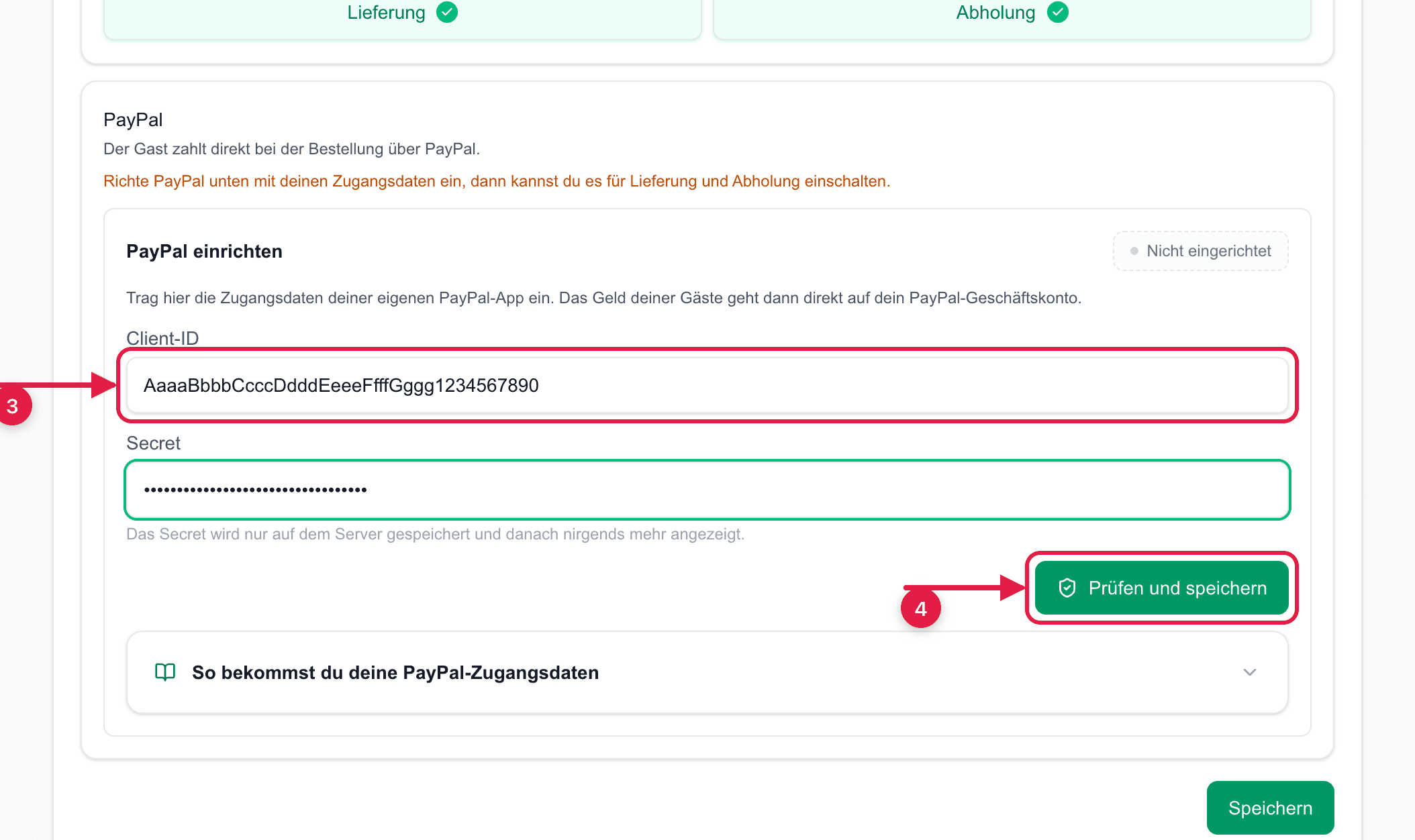
Wechsle zurück in den Admin-Bereich. Füge die Client ID in das Feld Client-ID und das Secret in das Feld Secret ein. Das Secret erscheint dabei als Punkte. Klicke auf Prüfen und speichern.
hfoods fragt jetzt bei PayPal nach, ob die beiden zusammenpassen. Das dauert ein paar Sekunden, der Knopf zeigt so lange Wird bei PayPal geprüft.
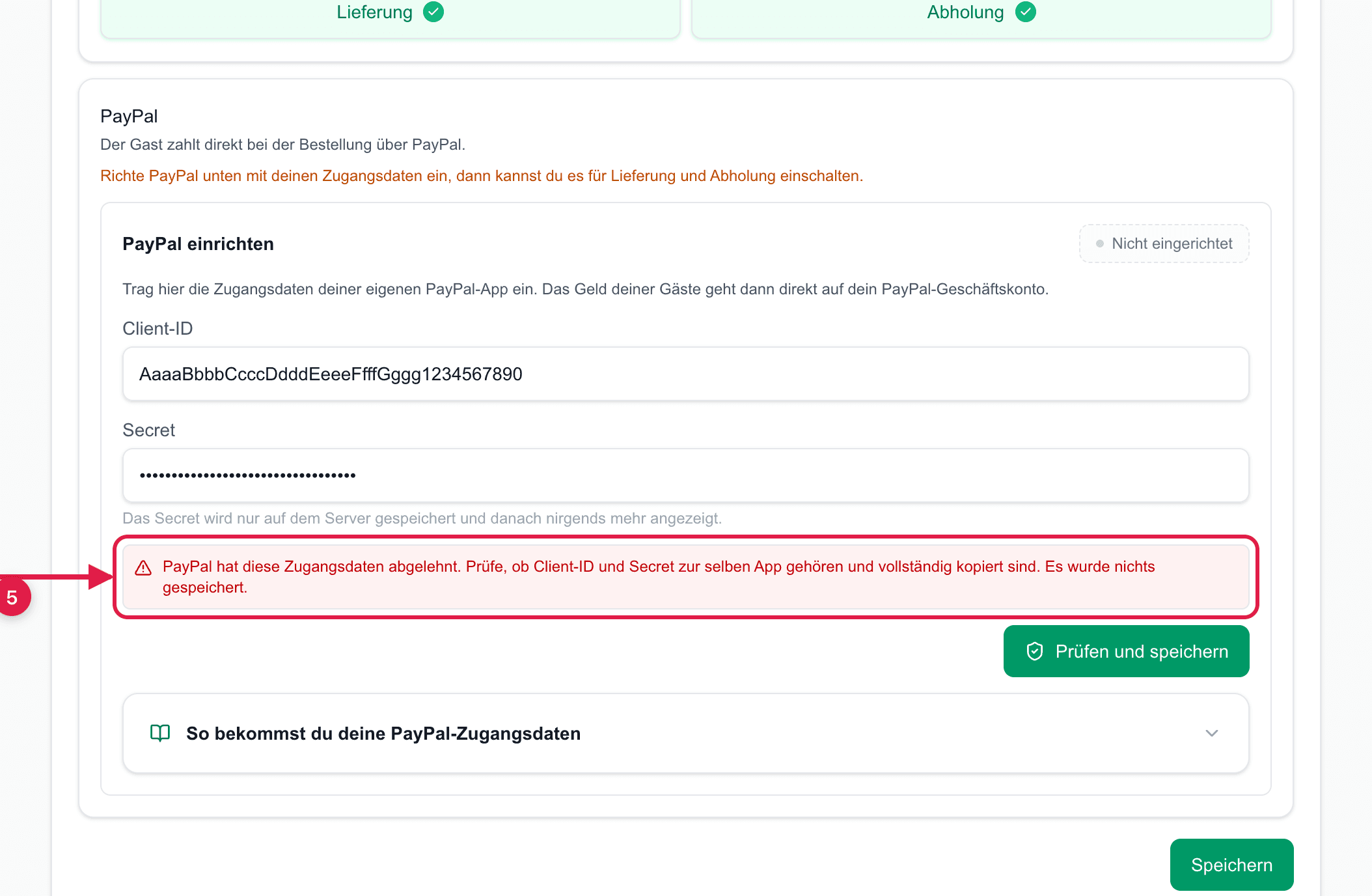
Lehnt PayPal die Angaben ab, erscheint eine rote Meldung, die dir sagt, was nicht stimmt. In diesem Fall wird nichts gespeichert. Was die Meldungen bedeuten, steht weiter unten unter Wenn etwas nicht klappt.
PayPal für deine Gäste einschalten
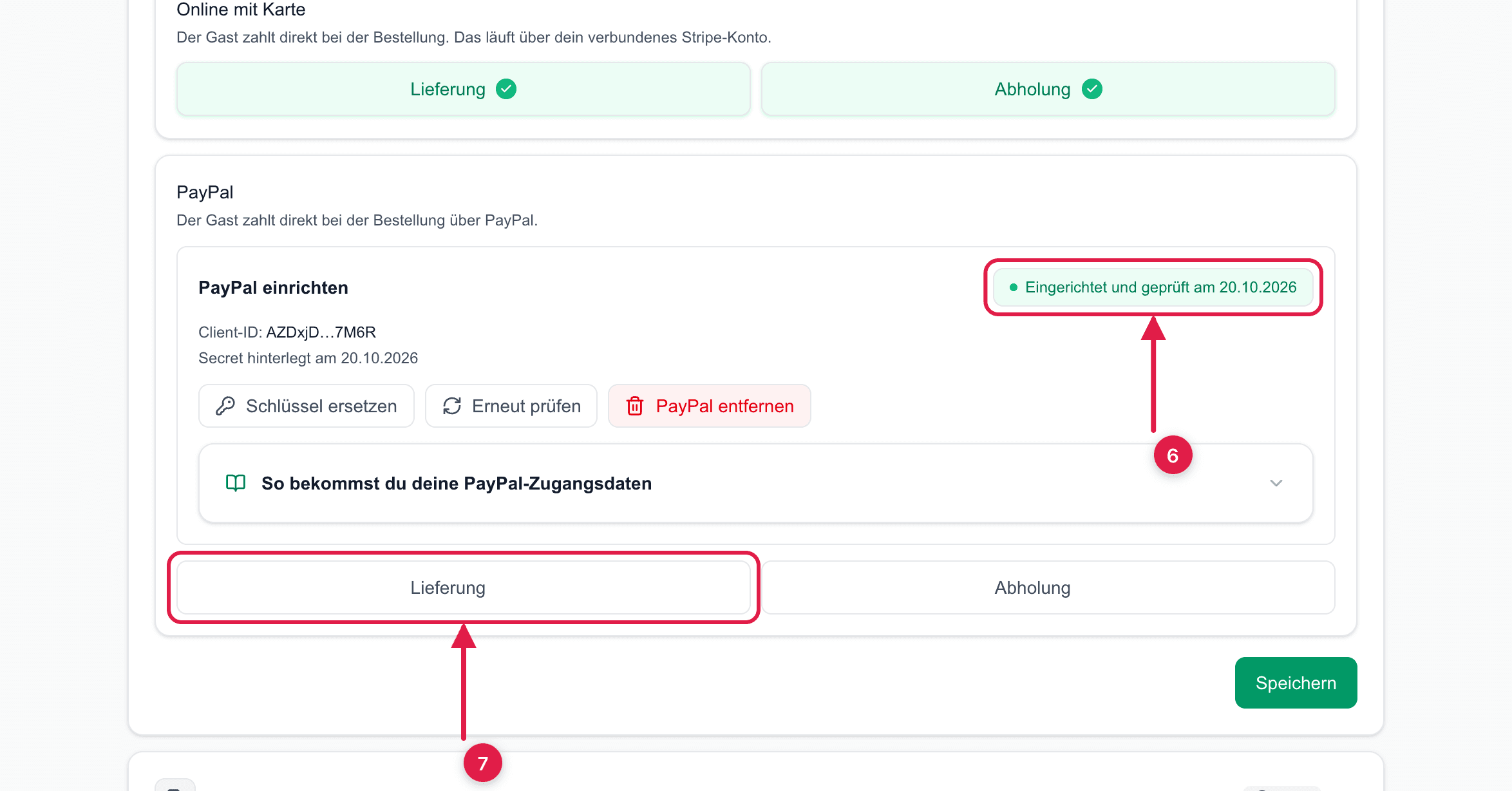
Hat PayPal die Zugangsdaten bestätigt, zeigt der Bereich Eingerichtet und geprüft am mit dem Datum, darunter den Anfang deiner Client-ID und Secret hinterlegt am. Das Secret selbst zeigt hfoods nie wieder an, auch dir nicht.
Schalte PayPal jetzt in derselben Kachel für Lieferung, Abholung oder beides ein. Klicke unten in der Karte auf Speichern und danach links auf Veröffentlichen.
Ergebnis
Deine Gäste können im Webshop und in der App mit PayPal bezahlen. Das Geld landet in deinem PayPal-Geschäftskonto.
Zugangsdaten später verwalten
Ist PayPal eingerichtet, stehen im Bereich PayPal einrichten drei Knöpfe:
- Erneut prüfen fragt mit den hinterlegten Zugangsdaten noch einmal bei PayPal nach. Das ist praktisch, wenn du bei PayPal etwas geändert hast und wissen willst, ob noch alles läuft.
- Schlüssel ersetzen öffnet wieder die Felder für Client-ID und Secret. Die neuen Zugangsdaten werden geprüft, bevor sie die alten ersetzen. Klappt die Prüfung nicht, bleiben die alten gültig.
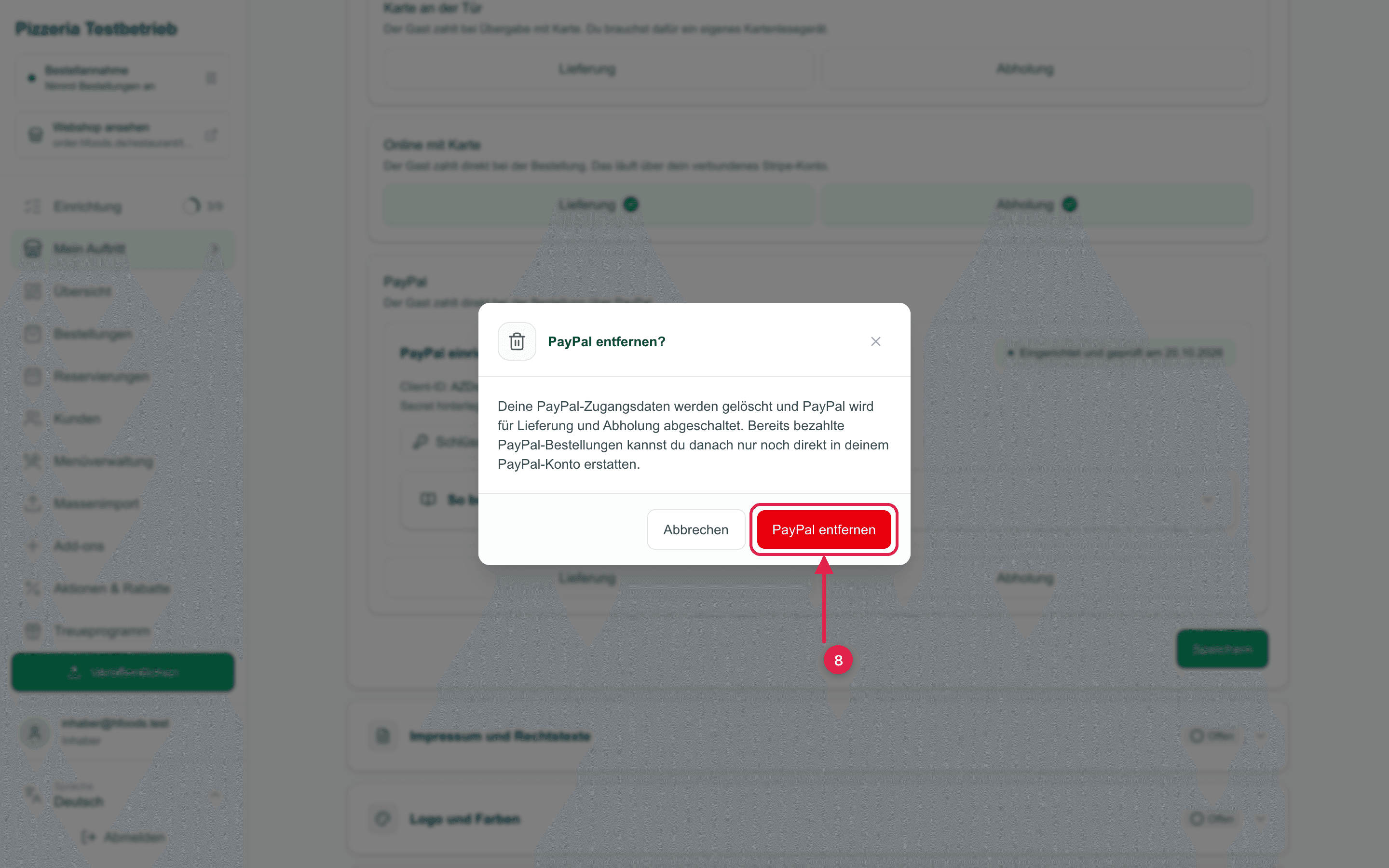
- PayPal entfernen löscht die Zugangsdaten und schaltet PayPal für Lieferung und Abholung ab. Vorher fragt hfoods noch einmal nach.
Nach dem Entfernen kann hfoods bereits bezahlte PayPal-Bestellungen nicht mehr erstatten. Das geht dann nur noch direkt in deinem PayPal-Konto. Entferne PayPal deshalb nicht, solange noch Stornierungen anstehen könnten.
Wenn etwas nicht klappt
„PayPal hat diese Zugangsdaten abgelehnt.“
Client-ID und Secret passen nicht zusammen oder sind unvollständig. Häufige Ursachen:
- Beim Kopieren fehlt ein Zeichen am Anfang oder am Ende.
- Client ID und Secret stammen aus zwei verschiedenen Apps.
- Das Secret wurde bei PayPal inzwischen erneuert, du hast noch das alte kopiert.
Öffne die App bei PayPal noch einmal und kopiere beide Werte erneut.
„Das sind Testschlüssel aus der PayPal-Sandbox.“
Du hast die Zugangsdaten aus der Sandbox kopiert. Schalte bei Apps & Credentials oben auf Live um. Gibt es dort noch keine App, lege sie wie in Schritt 6 an. Live-Apps und Sandbox-Apps haben verschiedene Schlüssel, auch wenn sie gleich heißen.
„PayPal ist gerade nicht erreichbar.“ oder „PayPal meldet gerade eine Störung.“
Das liegt nicht an deinen Zugangsdaten. Es wurde nichts gespeichert. Versuche es nach ein paar Minuten noch einmal.
„Gerade bezahlt ein Gast mit PayPal.“
Während ein Gast gerade mit PayPal bezahlt, kannst du PayPal nicht entfernen und nicht auf eine andere PayPal-App wechseln. hfoods braucht die bisherigen Zugangsdaten noch, um diese Zahlung sicher abzuschließen. Versuche es nach einer Stunde noch einmal.
Der Bereich zeigt „Prüfung fehlgeschlagen am“
Bei der letzten Prüfung hat PayPal die hinterlegten Zugangsdaten abgelehnt. Solange das so ist, können Gäste nicht mit PayPal bezahlen. Typische Gründe: Die App wurde bei PayPal gelöscht, das Secret wurde erneuert, oder PayPal hat deinen Zugang eingeschränkt. Erzeuge bei PayPal neue Zugangsdaten und trage sie mit Schlüssel ersetzen ein.
PayPal hat meinen Zugang gesperrt oder eingeschränkt
Das klärst du direkt mit PayPal, hfoods kann es nicht aufheben. Meist fragt PayPal nach fehlenden Angaben oder Unterlagen, das siehst du nach dem Anmelden auf paypal.com. Ist das erledigt, prüfe im Admin-Bereich mit Erneut prüfen. Hat PayPal dabei die App oder das Secret zurückgesetzt, trag die neuen Zugangsdaten mit Schlüssel ersetzen ein.
Ich habe das Secret aus Versehen weitergegeben
Erzeuge bei PayPal in deiner App ein neues Secret oder lege eine neue App an und trage die neuen Zugangsdaten sofort mit Schlüssel ersetzen ein. Lösche danach bei PayPal das alte Secret oder die alte App, damit es nicht mehr gilt.
Tipps
- Gib das Secret an niemanden weiter, auch nicht per E-Mail oder Chat. Wer es kennt, kann in deinem Namen bei PayPal Zahlungen auslösen und erstatten. hfoods bewahrt es nur auf dem Server auf.
- Lege bei PayPal eine eigene App nur für hfoods an. Dann weißt du immer, welche Schlüssel wofür gelten.
- Wird dein PayPal-Konto nicht verifiziert, kann PayPal Zahlungen ablehnen oder zurückhalten. Prüfe das in deinem PayPal-Konto, bevor du PayPal für die Gäste einschaltest.
Häufige Fragen
Was kostet PayPal?
hfoods berechnet dafür nichts. Die Gebühren für den Empfang von Zahlungen rechnet PayPal direkt mit dir ab, nach der Preisliste von PayPal für Händler.
Kann ich PayPal und die Online-Zahlung mit Karte gleichzeitig anbieten?
Ja. Beide Zahlungsarten schaltest du in der Karte Zahlungsarten der Gäste unabhängig voneinander ein, getrennt für Lieferung und Abholung.
Sieht hfoods mein PayPal-Passwort?
Nein. Dein Passwort gibst du nur bei PayPal ein. hfoods bekommt nur Client-ID und Secret der App, die du dafür angelegt hast.
Ich sehe den Bereich PayPal einrichten nicht. Was nun?
Dann ist das Eintragen der Zahlungszugangsdaten für deinen Betrieb nicht freigeschaltet oder du bist nicht als Inhaber angemeldet. Melde dich bei uns unter info@highfoods.de, dann richten wir PayPal mit dir ein.