Terminal mit dem Restaurant verbinden
Ein neues Bestell-Terminal mit deinem Restaurant verbinden, über den Kopplungscode oder mit dem Konto des Restaurants.
Worum es geht
Das Bestell-Terminal ist die App, mit der dein Restaurant Online-Bestellungen und Reservierungen annimmt und Bons druckt. Beim ersten Start wählst du zuerst Sprache und Land, siehe Terminal zum ersten Mal starten. Danach ist das Terminal noch keinem Restaurant zugeordnet und zeigt Terminal nicht verbunden.
Es gibt zwei Wege, es zu verbinden:
- Kopplungscode: Das Terminal zeigt einen Code. Den trägst du im Admin-Bereich ein, oder dein Betreuer oder der hfoods-Support tut das für dich.
- Mit Konto anmelden: Du meldest dich direkt am Terminal mit der E-Mail-Adresse und dem Passwort an, die du auch für den Admin-Bereich nutzt. Das Terminal verbindet sich dann von selbst mit deinem Restaurant.
Beide Wege führen zum selben Ergebnis. Ein Beispiel: Du stellst ein neues Tablet in die Küche, hast den Admin-Bereich aber gerade nicht offen. Dann meldest du dich einfach am Terminal mit deinem Konto an.
Was sich dadurch ändert
- Solange das Terminal nicht verbunden ist, wählst du oben zwischen Kopplungscode und Mit Konto anmelden.
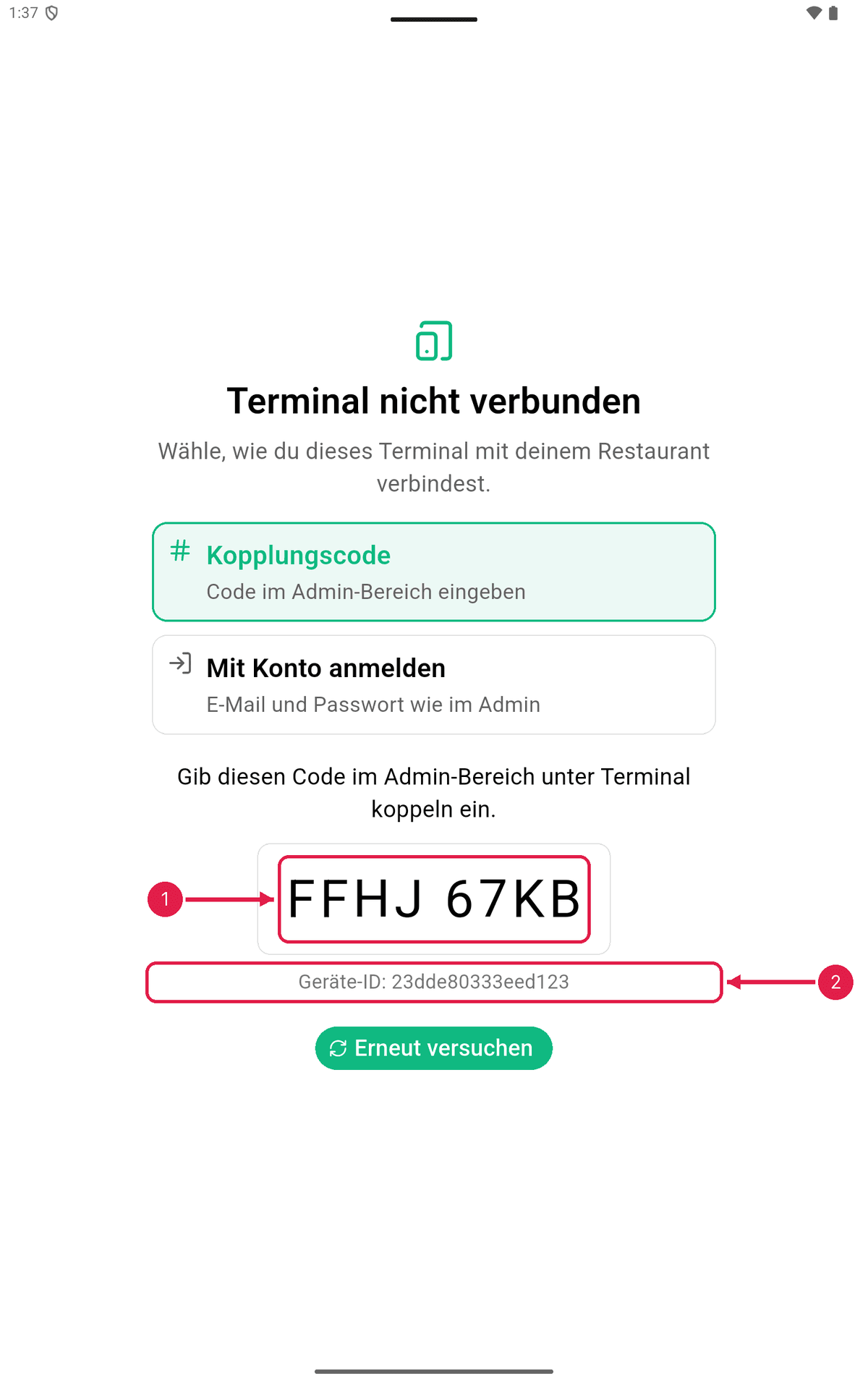
- Unter Kopplungscode stehen der Code (8 Zeichen) und die Geräte-ID. Erneut versuchen lädt den Code neu, etwa wenn gerade keine Verbindung bestand.
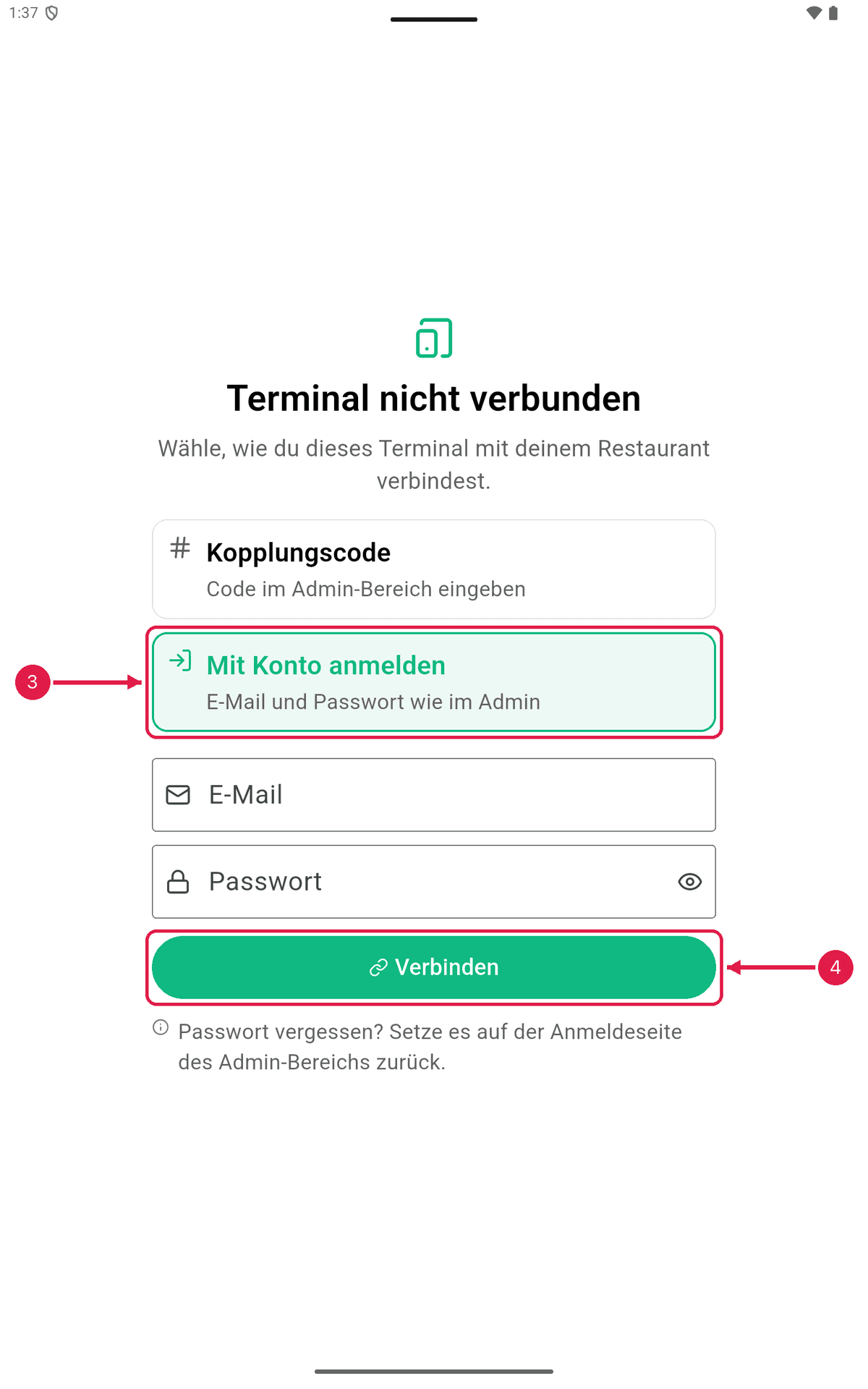
- Unter Mit Konto anmelden gibst du E-Mail und Passwort ein und tippst auf Verbinden.
- Anmelden dürfen sich der Inhaber und Mitarbeiter des Restaurants. Andere Konten werden abgewiesen, zum Beispiel Kundenkonten aus dem Webshop.
- Dein Konto bleibt nicht auf dem Terminal angemeldet. Das Terminal meldet dich nach dem Verbinden sofort wieder ab und arbeitet danach als eigenes Gerät deines Restaurants. Das Passwort wird nicht gespeichert.
- Ein so verbundenes Terminal erscheint im Admin-Bereich wie jedes andere gekoppelte Gerät und lässt sich dort genauso entkoppeln, siehe Gerät koppeln, PIN zurücksetzen, entkoppeln.
Voraussetzungen
Das Terminal ist eingeschaltet und mit dem Internet verbunden. Die App ist installiert. Für Mit Konto anmelden brauchst du das Konto des Inhabers oder eines Mitarbeiters deines Restaurants.
Schritt für Schritt
Mit dem Kopplungscode verbinden
Tippe auf Kopplungscode. Lies den Code ab, bei Bedarf auch die Geräte-ID. Trage den Code im Admin-Bereich ein, siehe Gerät koppeln, PIN zurücksetzen, entkoppeln, oder gib ihn deinem Betreuer oder dem hfoods-Support.
Oder mit deinem Konto anmelden
Tippe auf Mit Konto anmelden. Gib die E-Mail-Adresse und das Passwort deines Kontos ein, mit dem Augen-Symbol kannst du das Passwort kurz anzeigen. Tippe auf Verbinden. Während das Terminal verbindet, steht dort Wird verbunden.
Ergebnis
Sobald der Code im Admin-Bereich eingetragen ist oder die Anmeldung geklappt hat, verbindet sich das Terminal und zeigt die Bestellungen deines Restaurants.
Tipps
- Mit einem Benutzernamen kannst du dich am Terminal nicht anmelden, nimm die E-Mail-Adresse deines Kontos.
- Hast du das Passwort vergessen, setze es auf der Anmeldeseite des Admin-Bereichs mit Passwort vergessen? zurück und melde dich dann am Terminal an.
Häufige Fragen
Welche Meldungen kann ich bei der Anmeldung sehen?
- Das Passwort stimmt nicht. oder E-Mail oder Passwort stimmt nicht.: Prüfe deine Eingabe.
- Zu dieser E-Mail gibt es kein Konto.: Die E-Mail-Adresse ist nicht bekannt.
- Dieses Konto darf kein Terminal verbinden.: Melde dich mit dem Konto des Inhabers oder eines Mitarbeiters an.
- Dieses Restaurant ist deaktiviert.: Wende dich an den Support.
- Dieses Terminal ist schon mit einem anderen Restaurant verbunden.: Trenne es zuerst im Admin-Bereich.
- Zu viele Versuche.: Warte einen Moment und versuche es dann erneut.
- Keine Verbindung.: Prüfe das Internet des Terminals.
Bleibt mein Konto auf dem Terminal angemeldet?
Nein. Das Terminal braucht dein Konto nur für die Verbindung und meldet dich gleich danach ab. Wer das Terminal danach bedient, sieht nur die Bestellungen, nicht deinen Admin-Bereich.
Wie trenne ich ein Terminal wieder?
Im Admin-Bereich unter den Geräten mit Entkoppeln, siehe Gerät koppeln, PIN zurücksetzen, entkoppeln. Danach zeigt das Terminal wieder Terminal nicht verbunden.