Bluetooth-Drucker hinzufügen
Einen Bluetooth-Bondrucker hinzufügen, der mit dem Terminal gekoppelt ist.
Worum es geht
Einen Bluetooth-Drucker koppelst du zuerst in den Android-Einstellungen mit dem Terminal. Danach wählst du ihn in der App. Die App sucht dabei nicht selbst nach Geräten, sie zeigt die Drucker, die in Android gekoppelt sind.
Was sich dadurch ändert
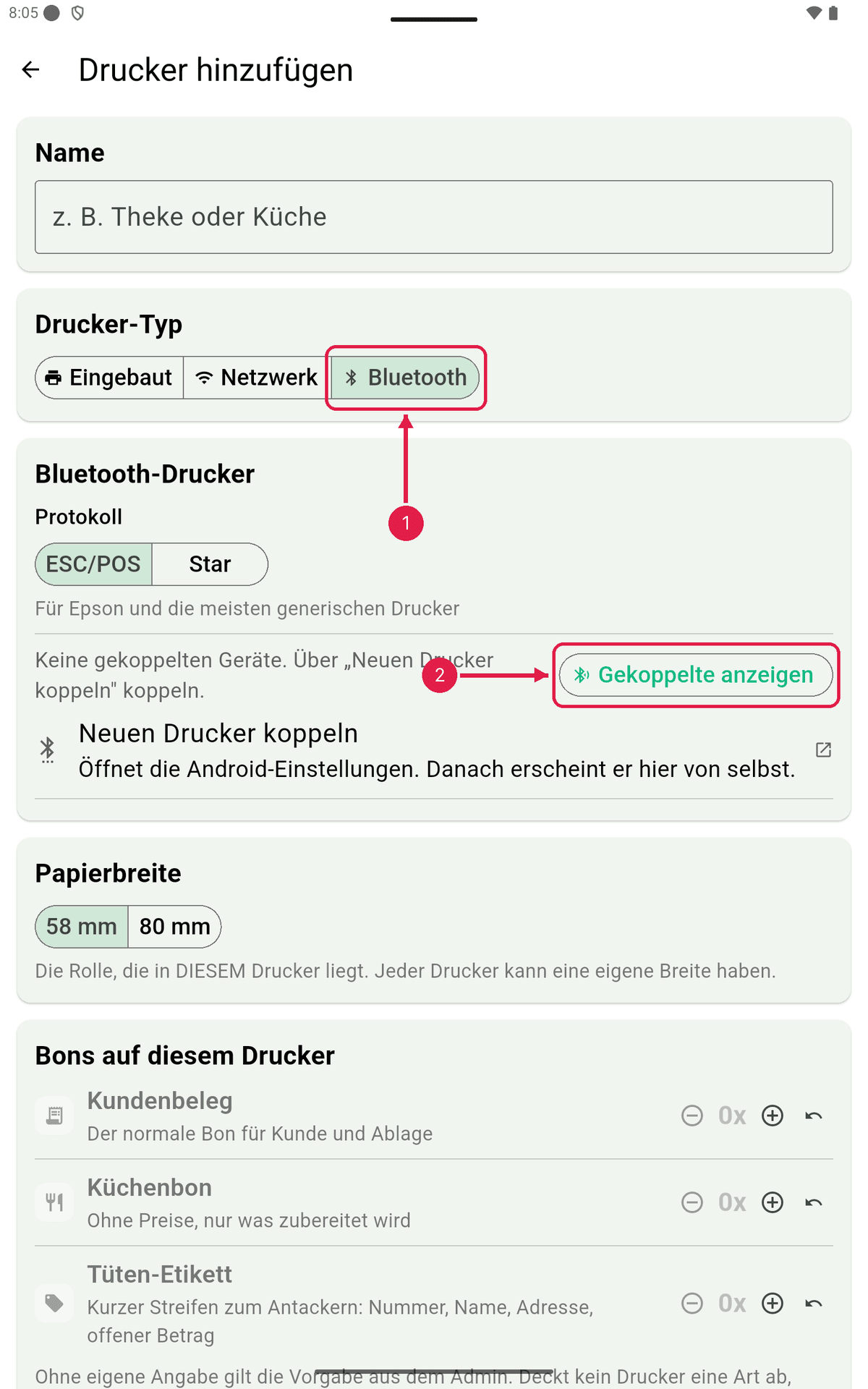
- Sobald du Bluetooth wählst, erscheinen die gekoppelten Bluetooth-Drucker von selbst. Tippe den Drucker an.
- Gekoppelte anzeigen lädt die Liste erneut.
- Neuen Drucker koppeln öffnet die Bluetooth-Einstellungen von Android. Kommst du von dort zurück, erscheint der neu gekoppelte Drucker von selbst.
- Hinweise wie Bluetooth ist aus. Bitte einschalten. oder eine fehlende Bluetooth-Berechtigung nennt die App direkt. Beim ersten Mal fragt Android nach der Bluetooth-Berechtigung.
- Ist ein eingerichteter Drucker in Android nicht mehr gekoppelt, bleibt er ausgewählt, und die App meldet Der ausgewählte Drucker ist nicht mehr gekoppelt.
- Name: etwa "Theke" oder "Küche".
- Drucker-Typ: Eingebaut, Netzwerk oder Bluetooth.
- Papierbreite: 58 mm oder 80 mm, passend zur Rolle in diesem Drucker.
- Bons auf diesem Drucker: welche Bons wie oft gedruckt werden, siehe Bon-Arten und Anzahl je Drucker festlegen.
- Testdruck prüft die Einstellung, Speichern übernimmt sie. Die Meldung lautet Drucker gespeichert.
- Drucker werden nur auf diesem Gerät gespeichert. Jedes Terminal richtest du einzeln ein.
Voraussetzungen
Das Bestell-Terminal ist mit deinem Restaurant verbunden. Bluetooth ist eingeschaltet, und der Drucker ist mit dem Terminal gekoppelt.
Schritt für Schritt
Bluetooth wählen
Öffne im Menü Einstellung und tippe auf Drucker. Tippe auf Drucker hinzufügen und wähle Bluetooth. Die gekoppelten Drucker erscheinen von selbst. Wähle den Drucker, prüfe mit Testdruck und tippe auf Speichern.
Ergebnis
Der Bluetooth-Drucker ist eingerichtet.