Netzwerkdrucker hinzufügen
Einen Bondrucker im WLAN oder LAN mit seiner IP-Adresse hinzufügen.
Worum es geht
Ein Netzwerkdrucker hängt per WLAN oder Kabel im selben Netz wie das Terminal. Du fügst ihn über seine IP-Adresse hinzu.
Was sich dadurch ändert
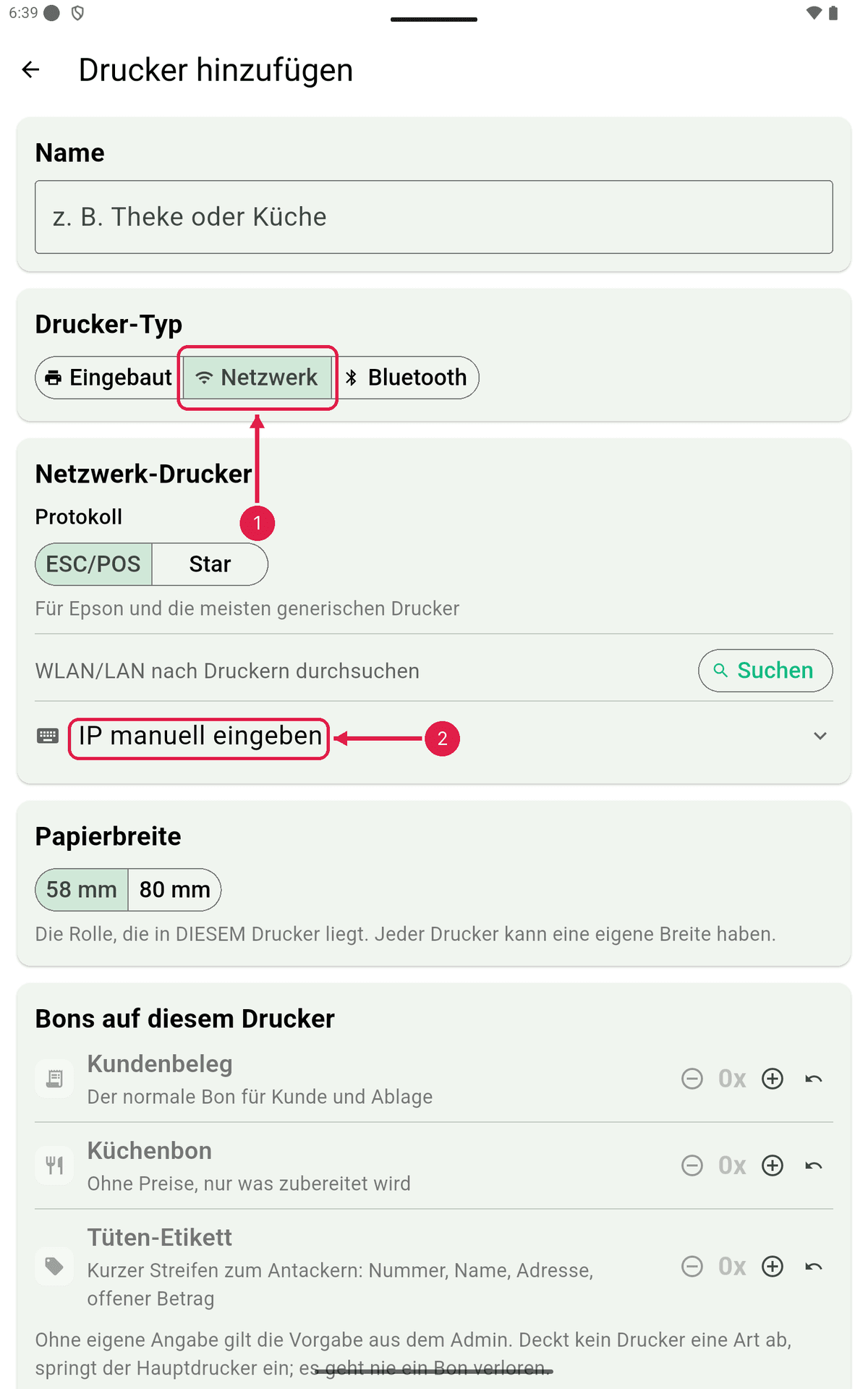
- Suchen sucht Drucker im Netz. Gefundene Drucker tippst du an. Findet die Suche nichts, nutzt du IP manuell eingeben.
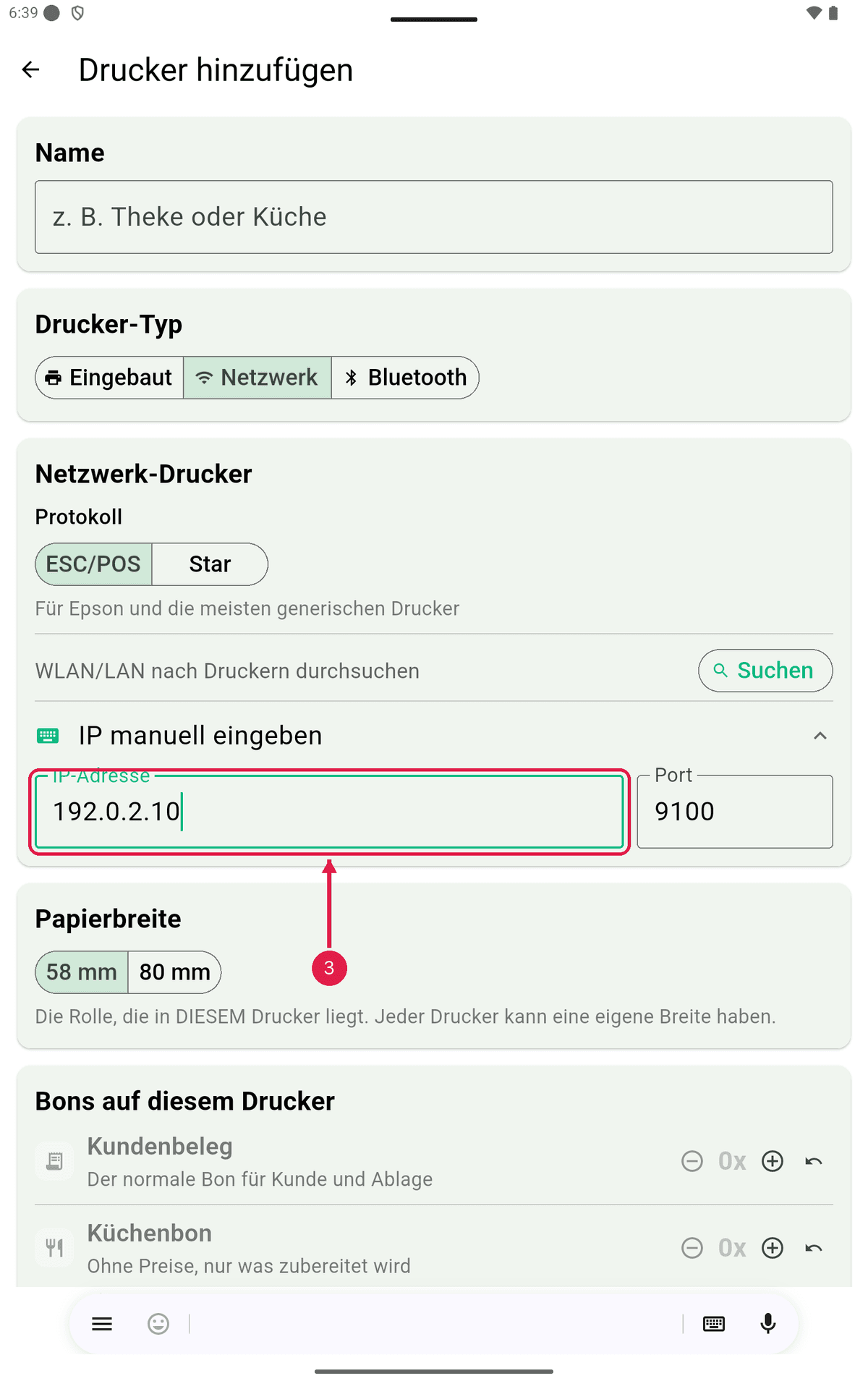
- Bei IP manuell eingeben trägst du IP-Adresse und Port ein (meist 9100). Die IP-Adresse steht oft auf einem Selbsttest-Ausdruck des Druckers.
- Protokoll: ESC/POS für Epson und die meisten Drucker, Star für Star-Drucker. Nach der Suche setzt das Terminal es meist selbst.
- Name: etwa "Theke" oder "Küche".
- Drucker-Typ: Eingebaut, Netzwerk oder Bluetooth.
- Papierbreite: 58 mm oder 80 mm, passend zur Rolle in diesem Drucker.
- Bons auf diesem Drucker: welche Bons wie oft gedruckt werden, siehe Bon-Arten und Anzahl je Drucker festlegen.
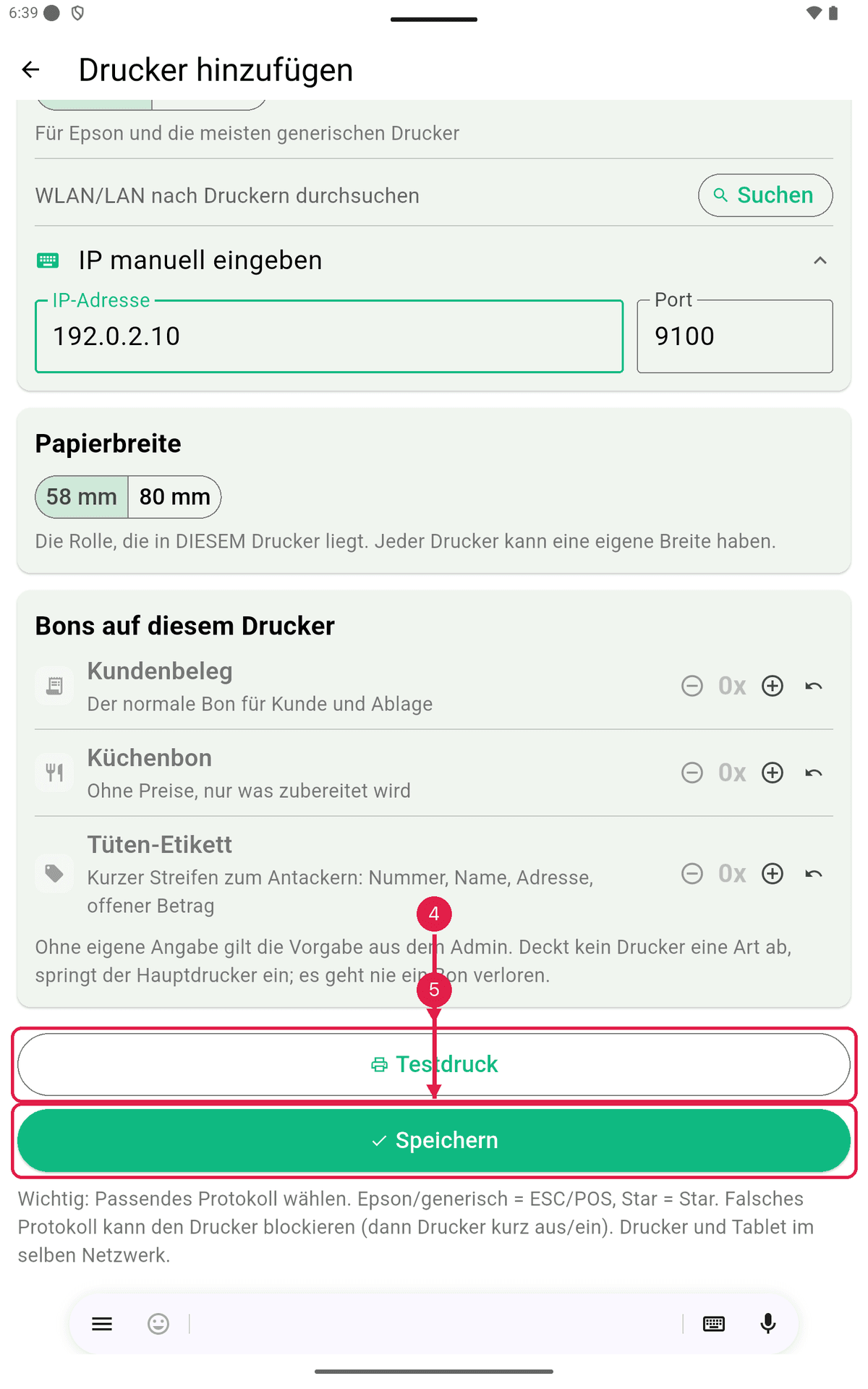
- Testdruck prüft die Einstellung, Speichern übernimmt sie. Die Meldung lautet Drucker gespeichert.
- Drucker werden nur auf diesem Gerät gespeichert. Jedes Terminal richtest du einzeln ein.
Voraussetzungen
Das Bestell-Terminal ist mit deinem Restaurant verbunden. Drucker und Terminal sind im selben Netz.
Schritt für Schritt
Netzwerk wählen
Öffne im Menü Einstellung und tippe auf Drucker. Tippe auf Drucker hinzufügen und wähle Netzwerk. Öffne IP manuell eingeben oder tippe auf Suchen.
IP-Adresse eintragen
Trage die IP-Adresse des Druckers ein, im Bild eine Beispieladresse, und prüfe den Port.
Ergebnis
Der Netzwerkdrucker ist eingerichtet.