Zusatzgruppe zuweisen
Festlegen, bei welchen Kategorien, Artikeln oder Größen eine Zusatzgruppe erscheint.
Worum es geht
Eine Zusatzgruppe erscheint nur bei den Artikeln, denen du sie zuweist. Du kannst sie einer ganzen Kategorie zuweisen (alle Pizzen bekommen „Extra-Beläge“), einzelnen Artikeln (nur der Burger bekommt „Saucen“) oder sogar nur bestimmten Größen (nur die große Pizza bekommt „Extra-Rand“).
Was sich dadurch ändert
- Gäste sehen die Gruppe bei allen zugewiesenen Artikeln, sobald du auf Veröffentlichen klickst.
- Bei einer ganzen Kategorie gilt die Gruppe auch für Artikel, die du später in dieser Kategorie anlegst.
- Gibt es für einen Artikel Zuweisungen auf mehreren Ebenen, gilt: Größen-Zuweisungen haben Priorität vor Artikel-Zuweisungen, die wiederum Priorität vor Kategorie-Zuweisungen haben.
- In der Liste unter Add-ons steht bei der Gruppe, wie viele Kategorien und Artikel-Zuordnungen sie hat.
Voraussetzungen
- Du bist im Admin-Bereich als Inhaber angemeldet.
- Die Zusatzgruppe gibt es schon, siehe Zusatzgruppe anlegen, und es gibt Kategorien mit Artikeln.
Schritt für Schritt
Zuweisungen der Gruppe öffnen
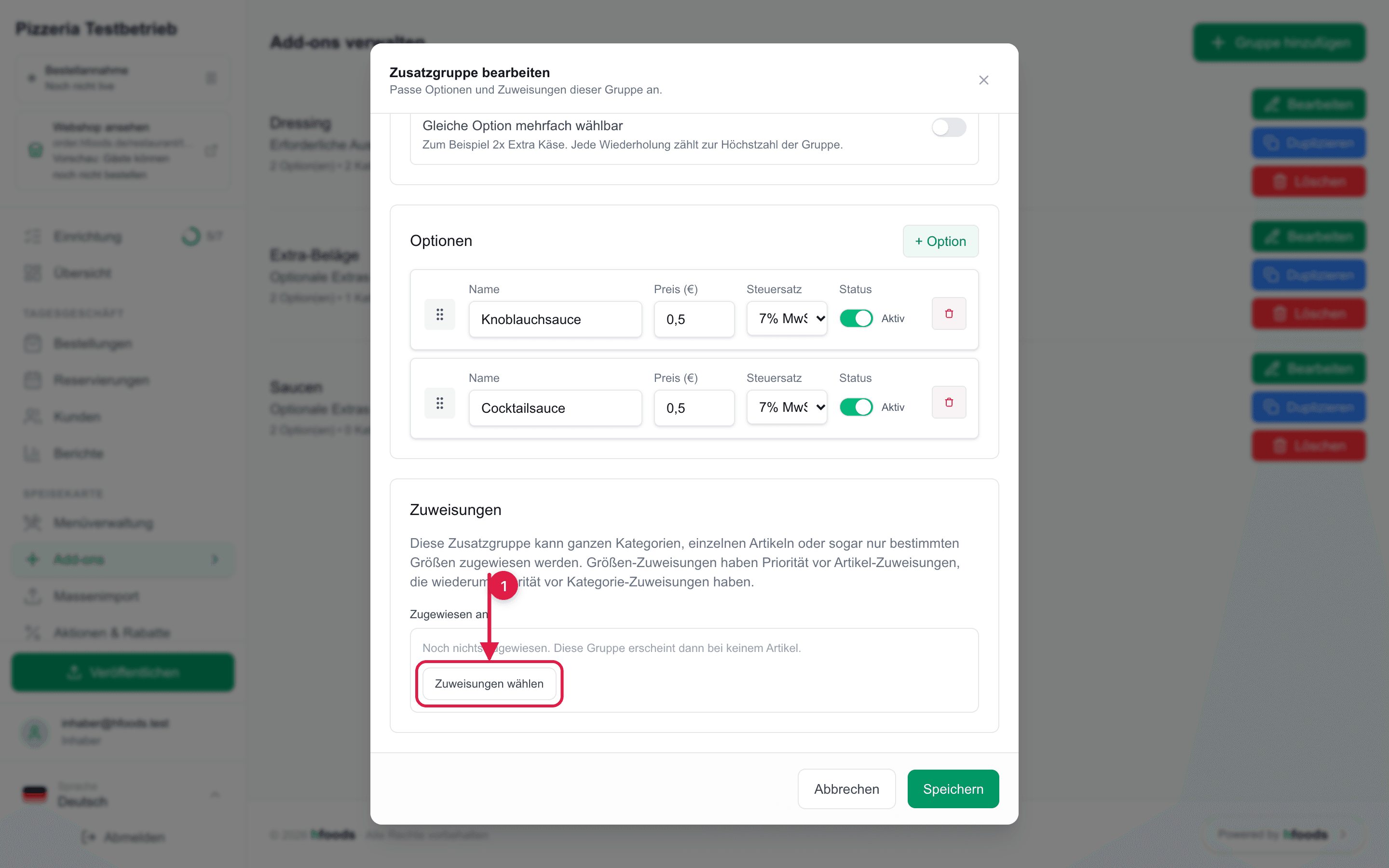
Klicke links auf Add-ons und bei der Gruppe auf Bearbeiten. Scrolle im Fenster nach unten zum Abschnitt Zuweisungen. Unter Zugewiesen an steht, was bisher zugewiesen ist, bei einer neuen Gruppe „Noch nichts zugewiesen. Diese Gruppe erscheint dann bei keinem Artikel.“ Klicke auf Zuweisungen wählen (bei bestehender Zuweisung Auswahl ändern).
Kategorien, Artikel oder Größen wählen
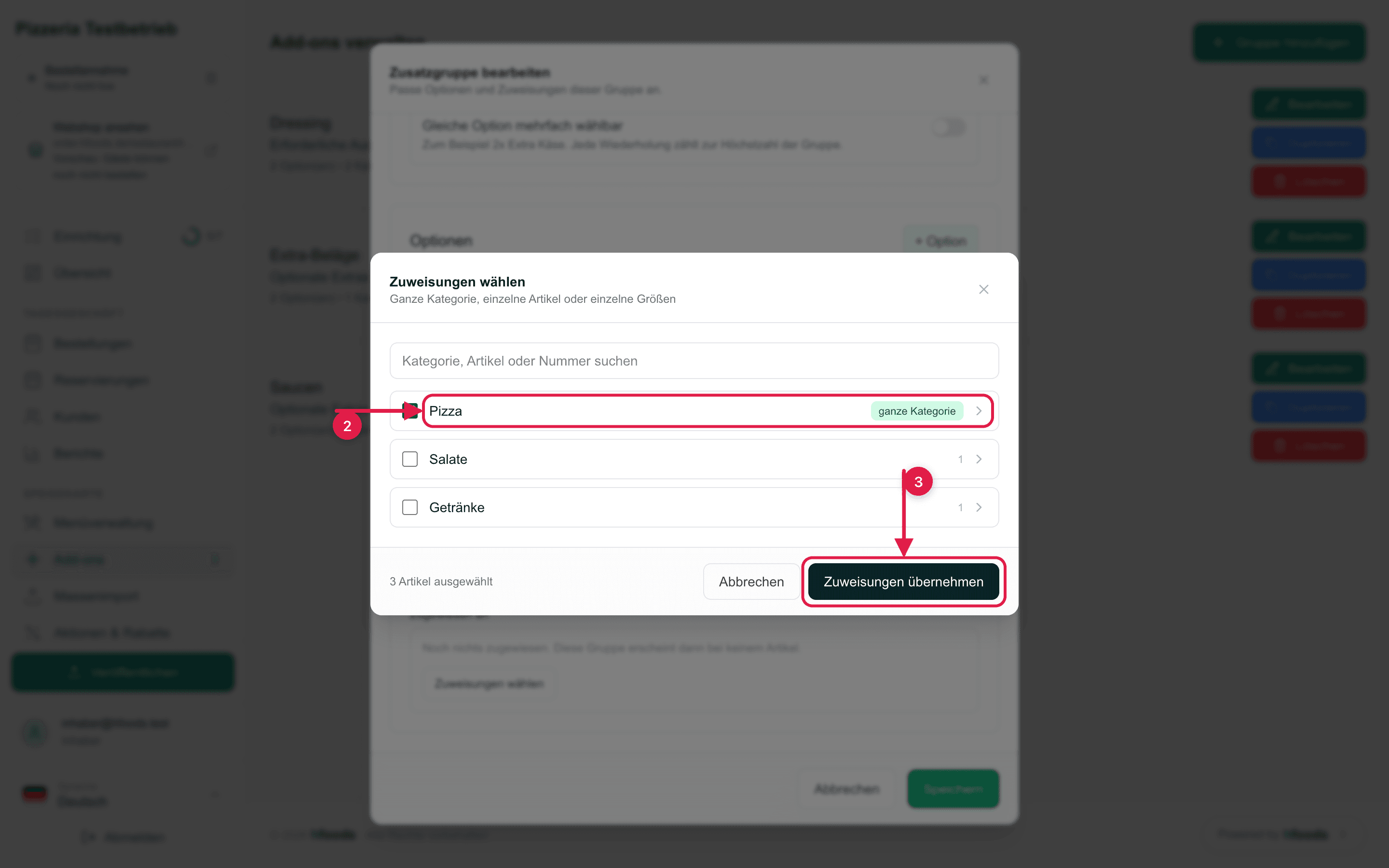
Das Fenster Zuweisungen wählen zeigt alle Kategorien. So wählst du aus:
- Ganze Kategorie: Setze den Haken vor der Kategorie. Daneben erscheint ganze Kategorie.
- Einzelne Artikel oder Größen: Klicke auf den Pfeil rechts an der Kategorie. Die Artikel und ihre Größen klappen auf, und du hakst nur die gewünschten an.
- Über das Suchfeld Kategorie, Artikel oder Nummer suchen findest du Artikel schnell.
Links unten steht, wie viele Artikel ausgewählt sind. Klicke auf Zuweisungen übernehmen.
Speichern und veröffentlichen
Das Fenster Zusatzgruppe bearbeiten zeigt jetzt unter Zugewiesen an deine Auswahl. Klicke auf Speichern, danach links auf Veröffentlichen.
Ergebnis
Die Gruppe erscheint bei allen zugewiesenen Artikeln. Die Reihenfolge mehrerer Gruppen an einem Artikel legst du am Artikel fest, siehe Reihenfolge der Zusätze eines Artikels ändern.
Tipps
- Weise, wo es geht, ganze Kategorien zu. Neue Artikel bekommen die Gruppe dann automatisch.
- Für Ausnahmen, etwa eine Pizza ohne Extra-Beläge, weise statt der Kategorie die einzelnen Artikel zu.
Häufige Fragen
Muss ich nach „Zuweisungen übernehmen“ noch speichern?
Ja. Zuweisungen übernehmen trägt die Auswahl nur ins Fenster ein. Erst Speichern sichert sie, und erst Veröffentlichen bringt sie zu den Gästen.
Wie entferne ich eine Zuweisung wieder?
Öffne Auswahl ändern und entferne den Haken. Alle Zuweisungen auf einmal entfernst du mit Alle Zuweisungen entfernen, siehe Alle Zuweisungen einer Gruppe entfernen.