Reihenfolge der Zusätze eines Artikels ändern
Festlegen, in welcher Reihenfolge Gäste die Zusatzgruppen eines Artikels sehen, zum Beispiel erst Dressing, dann Extra-Beläge.
Worum es geht
Wählt ein Gast einen Artikel, sieht er die Zusatzgruppen, die dazu gehören, zum Beispiel „Dressing“ und „Extra-Beläge“. Pflichtfragen wie die Wahl des Dressings stehen am besten oben, freiwillige Extras darunter. Die Reihenfolge legst du je Artikel fest.
Was sich dadurch ändert
- Webshop und App zeigen die Zusatzgruppen dieses Artikels in der neuen Reihenfolge. Die Meldung Reihenfolge gespeichert bestätigt das Speichern.
- Die Reihenfolge gilt nur für diesen einen Artikel. Andere Artikel und die Zusatzgruppen selbst bleiben unverändert.
- Gäste sehen die neue Reihenfolge, sobald du auf Veröffentlichen klickst.
Voraussetzungen
- Du bist im Admin-Bereich als Inhaber angemeldet und hast die Seite der Kategorie geöffnet, siehe Kategorie öffnen.
- Dem Artikel sind mindestens zwei Zusatzgruppen zugeordnet. Zusatzgruppen legst du links unter Add-ons an und ordnest sie dort Kategorien, Artikeln oder Größen zu. Ohne Zuordnung meldet das Fenster Für diesen Artikel sind aktuell keine Zusätze zugeordnet.
Schritt für Schritt
Zusätze am Artikel öffnen
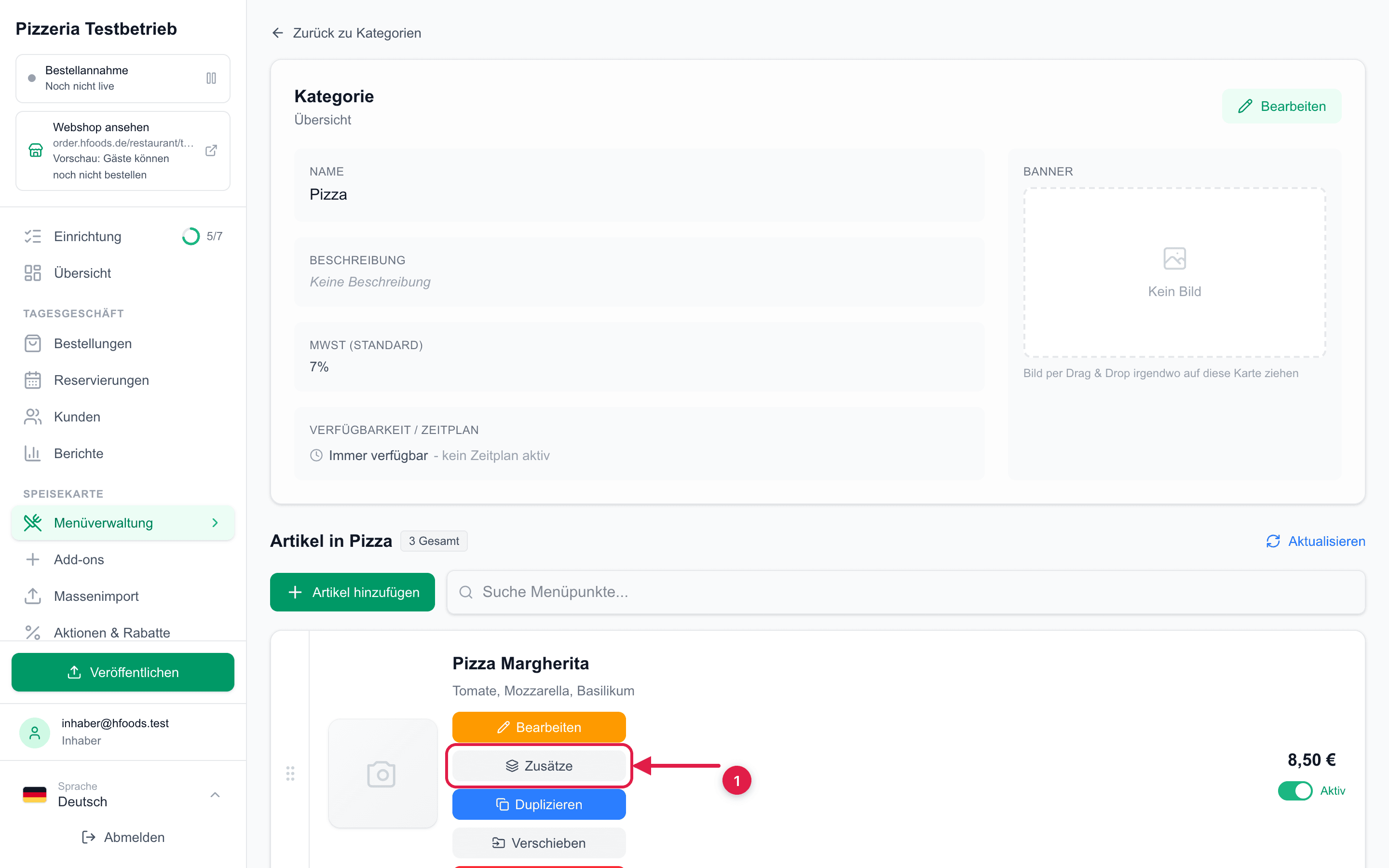
Klicke beim Artikel auf Zusätze. Es öffnet sich das Fenster Reihenfolge der Zusätze mit dem Namen des Artikels.
Gruppen ziehen und speichern
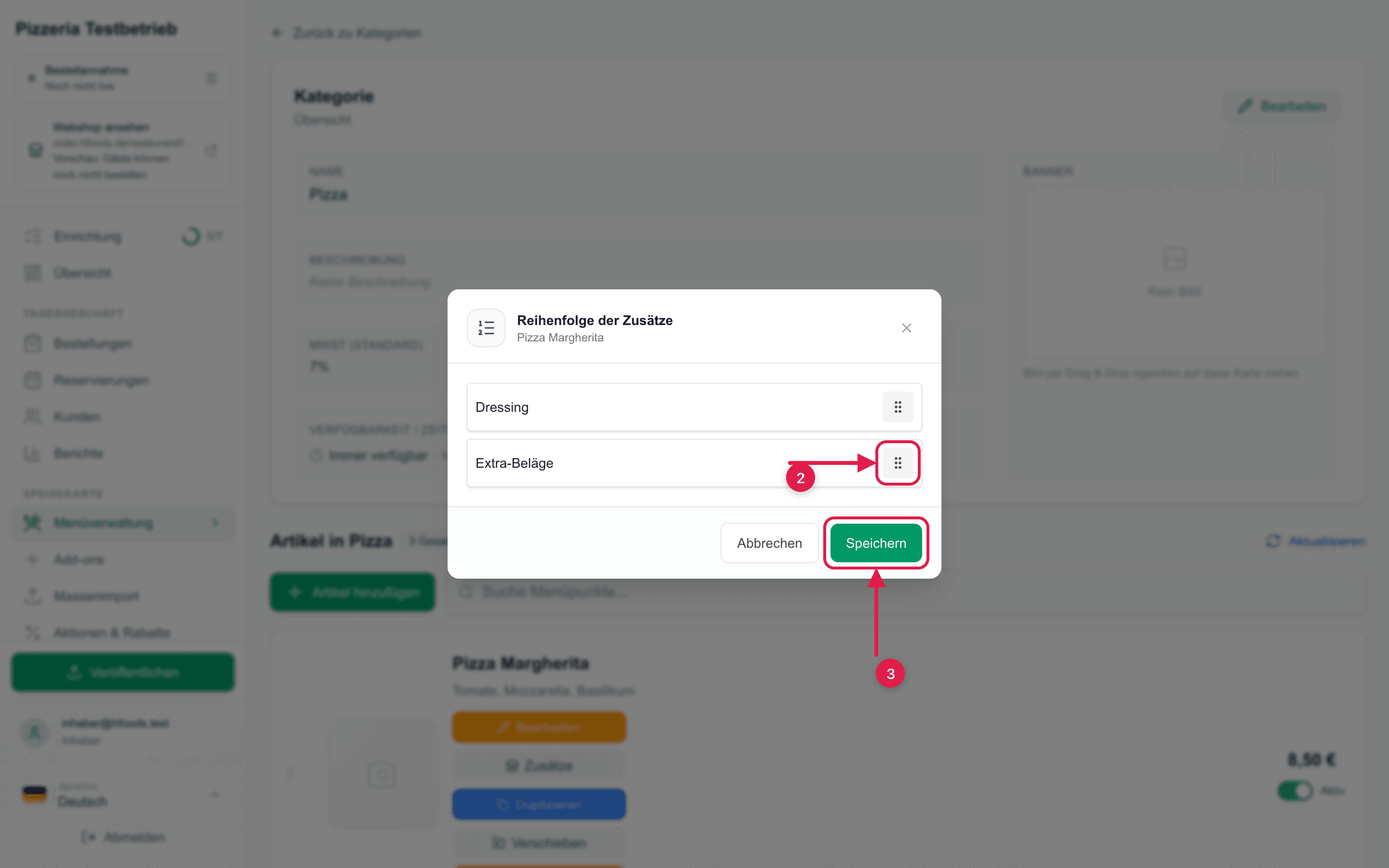
Das Fenster listet alle Zusatzgruppen des Artikels. Halte eine Gruppe am Griff rechts (Ziehen zum Sortieren) gedrückt und ziehe sie an die gewünschte Stelle. Oben steht, was Gäste zuerst sehen. Klicke dann auf Speichern. Abbrechen verwirft die Änderung.
Veröffentlichen
Klicke links auf Veröffentlichen, damit Webshop und App die neue Reihenfolge übernehmen.
Ergebnis
Wählt ein Gast den Artikel, erscheinen die Zusatzgruppen in deiner Reihenfolge.
Tipps
- Stelle Pflichtauswahlen wie Größe der Beilage oder Dressing nach oben. Gäste erledigen das Wichtigste zuerst und übersehen nichts.
- Beliebte Extras direkt danach erhöhen die Chance auf ein Zusatzgeschäft.
Häufige Fragen
Ändert das die Optionen innerhalb einer Gruppe?
Nein. Hier sortierst du nur die Gruppen. Die Optionen einer Gruppe, zum Beispiel die einzelnen Dressings, bearbeitest du unter Add-ons.
Warum sehe ich keine Zusätze im Fenster?
Dem Artikel ist noch keine Zusatzgruppe zugeordnet. Das erledigst du unter Add-ons.