Speisekarte aus einer CSV-Datei importieren
Eine ausgefüllte CSV-Datei hochladen, prüfen lassen und die Vorschau der Speisekarte ansehen.
Worum es geht
Hast du deine Speisekarte in der CSV-Vorlage erfasst, lädst du sie im Massenimport hoch. Der Assistent prüft die Datei, zeigt dir eine Vorschau aller Kategorien und Artikel und meldet Fehler, bevor etwas gespeichert wird. Er führt dich in fünf Schritten: Import-Quelle, Vorschau, Addon-Gruppen (optional), Zuweisungen (optional) und Import.
Was sich dadurch ändert
In diesem Teil noch nichts. Hochladen und Vorschau speichern nichts. Gespeichert wird erst im Schritt Import, siehe Import abschließen.
Voraussetzungen
- Du bist im Admin-Bereich als Inhaber angemeldet.
- Du hast eine ausgefüllte CSV-Datei, höchstens 10 MB groß, siehe CSV-Vorlage herunterladen.
Schritt für Schritt
CSV-Datei als Quelle wählen
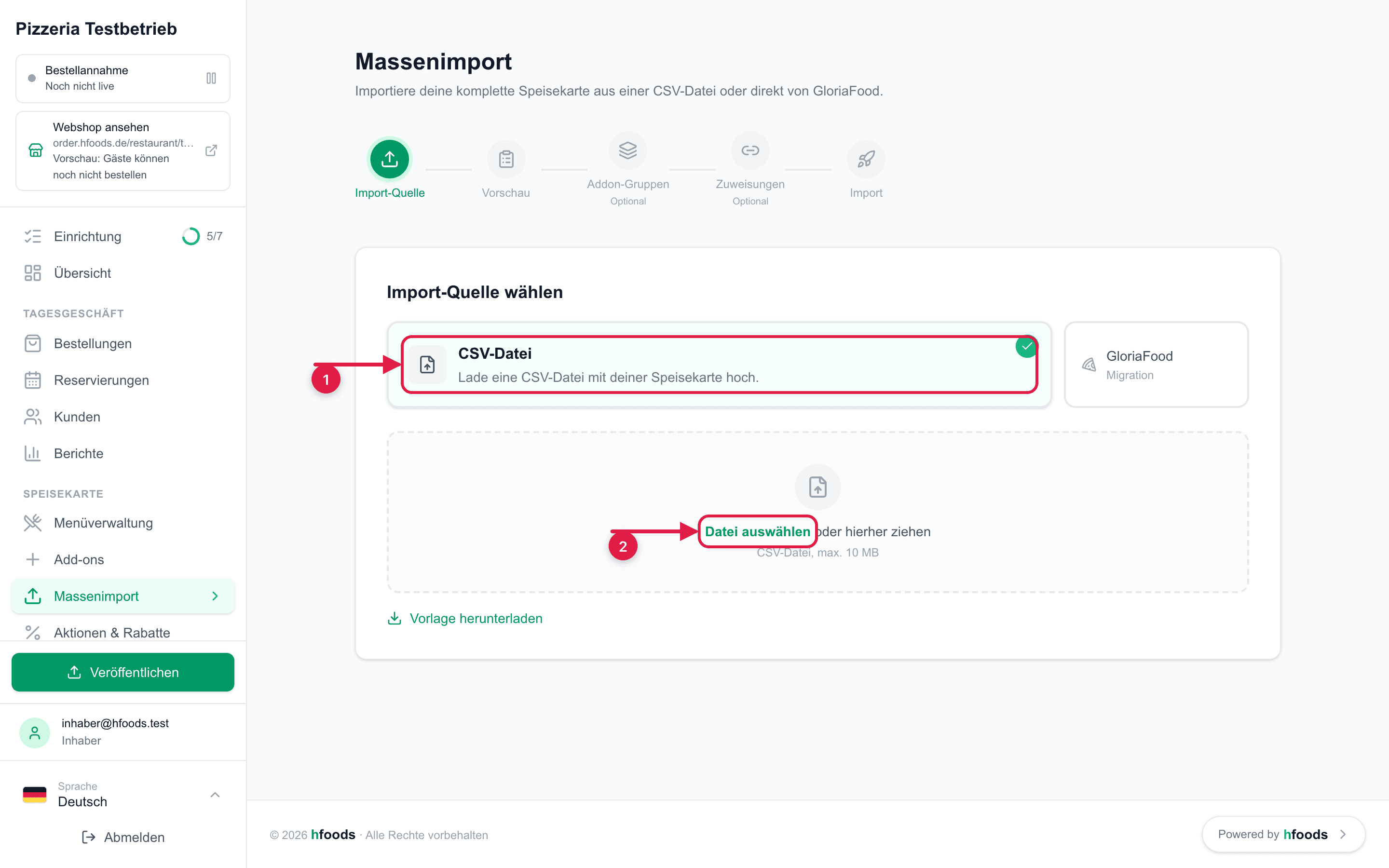
Klicke links auf Massenimport. Unter Import-Quelle wählen ist CSV-Datei schon gewählt. Klicke auf Datei auswählen oder ziehe die Datei in das Feld.
Datei prüfen und weiter
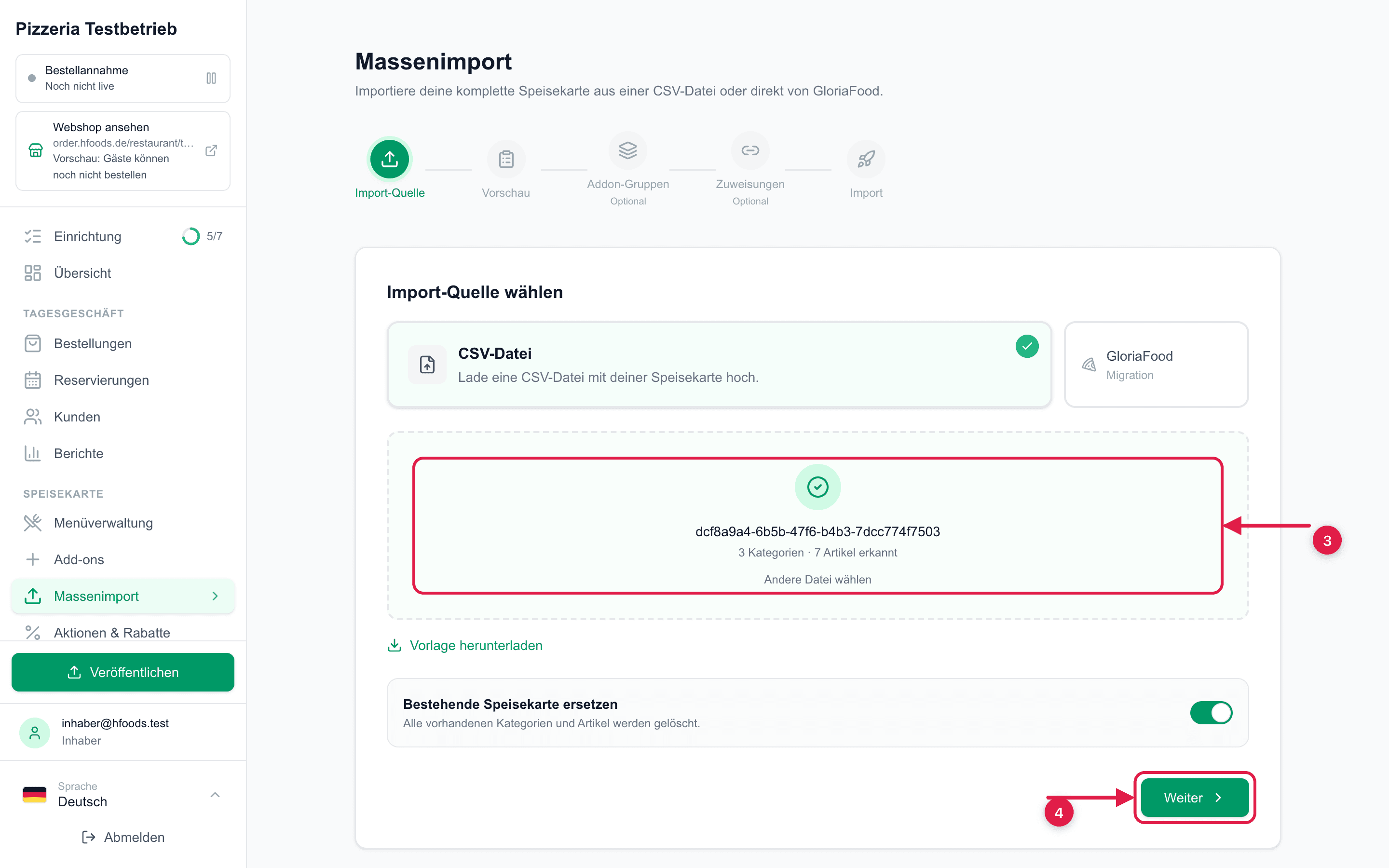
Nach dem Hochladen steht im Feld der Dateiname und was erkannt wurde, zum Beispiel „3 Kategorien · 7 Artikel erkannt“. Mit Andere Datei wählen tauschst du die Datei aus. Prüfe darunter die Einstellung Bestehende Speisekarte ersetzen, siehe Bestehende Speisekarte ersetzen. Klicke dann auf Weiter.
Vorschau und Validierung lesen
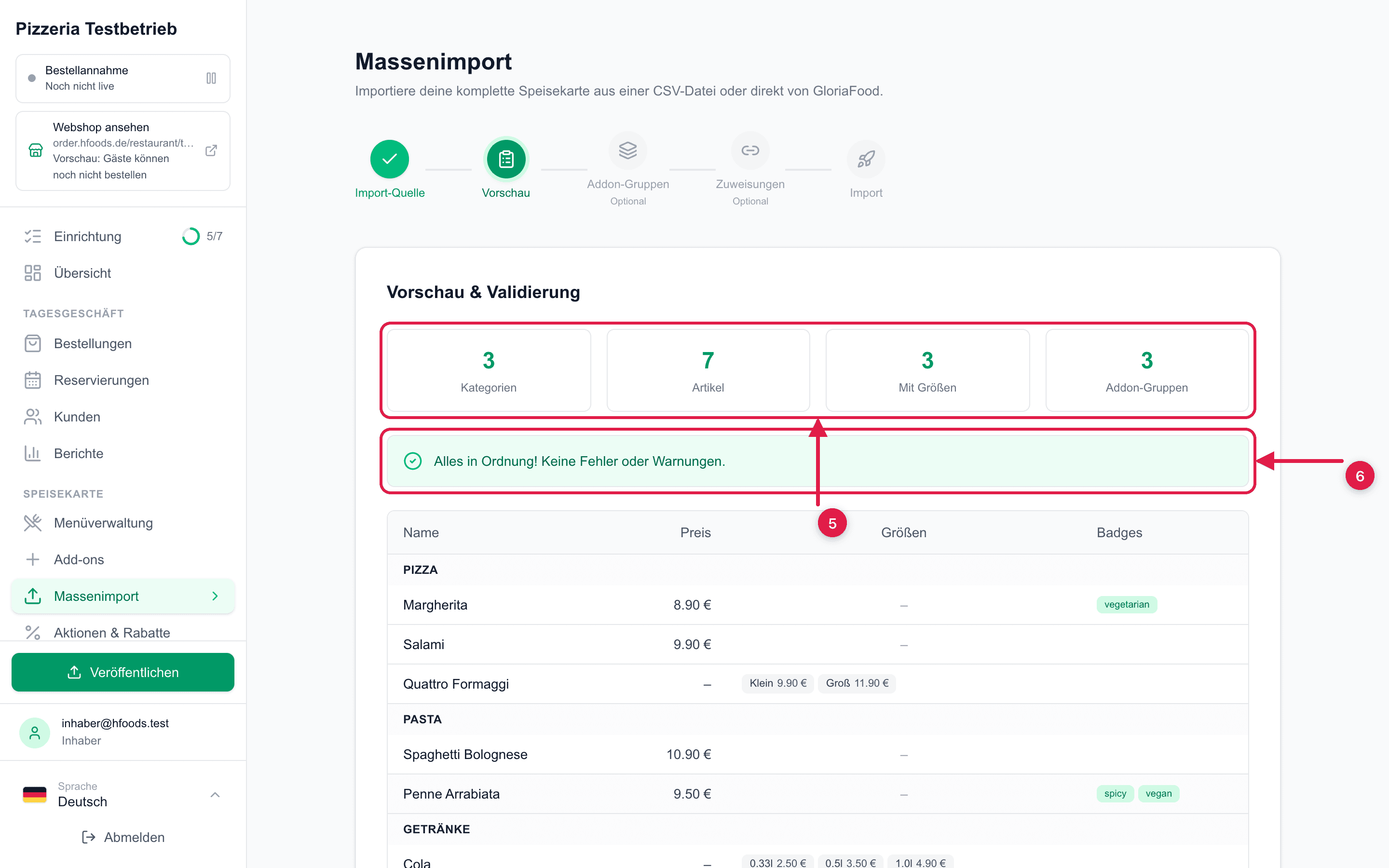
Der Schritt Vorschau & Validierung zeigt oben die Zahl der Kategorien, Artikel, Artikel Mit Größen und Addon-Gruppen. Darunter steht das Ergebnis der Prüfung, im besten Fall „Alles in Ordnung! Keine Fehler oder Warnungen.“ Die Tabelle zeigt jeden Artikel mit Name, Preis, Größen und Badges, nach Kategorien geordnet.
Meldet die Prüfung Fehler, korrigiere die Datei und lade sie mit Zurück und Andere Datei wählen neu hoch. Sonst klicke auf Weiter.
Ergebnis
Deine Datei ist geprüft. Weiter geht es mit den Addon-Gruppen, siehe Addon-Gruppen beim Import anlegen.
Häufige Fragen
Was bedeutet „Die CSV-Datei enthält keine gültigen Artikel“?
Der Import hat keine Artikel erkannt. Prüfe, ob die Datei als CSV mit Semikolon gespeichert ist und der Abschnitt ARTIKEL eine Kopfzeile hat.