Speisekarte für WinOrder exportieren
Deine Speisekarte als CSV-Datei im WinOrder-Format herunterladen und in WinOrder einlesen.
Worum es geht
WinOrder ist ein Kassensystem für Lieferdienste. Mit der Verbindung holt WinOrder deine Online-Bestellungen automatisch ab, du bearbeitest sie dann in WinOrder. Damit WinOrder deine Artikel erkennt, exportierst du deine Speisekarte als CSV-Datei und liest sie in WinOrder ein. Das geht jederzeit, auch bevor die Verbindung eingerichtet ist.
Was sich dadurch ändert
- Du erhältst die Datei "winorder-artikelimport.csv" aus deiner aktuellen Speisekarte.
- In WinOrder liest du sie unter Einstellungen, Speisekarte/Artikelverwaltung, Extras, Artikeldaten importieren ein. Dafür brauchst du WinOrder Professional oder Enterprise.
- Nach dem Erstellen zeigt das Fenster Datei erstellt mit einer Zusammenfassung und Hinweisen, die du vor dem Import prüfen solltest.
Voraussetzungen
Du bist im Admin-Bereich als Inhaber angemeldet, und deine Speisekarte ist angelegt.
Schritt für Schritt
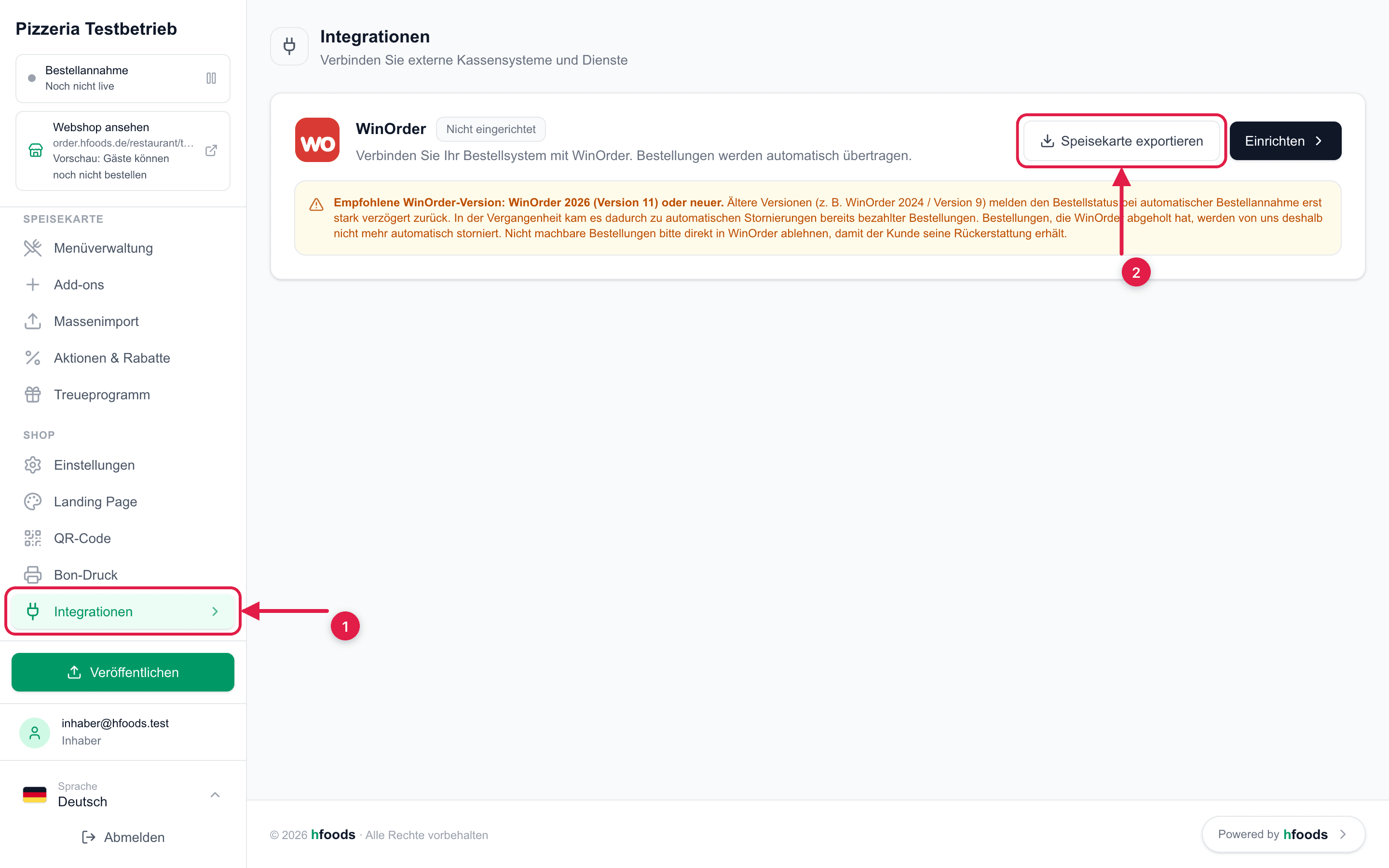
Datei herunterladen
Lies die Hinweise im Fenster Speisekarte exportieren und klicke auf WinOrder-CSV herunterladen.
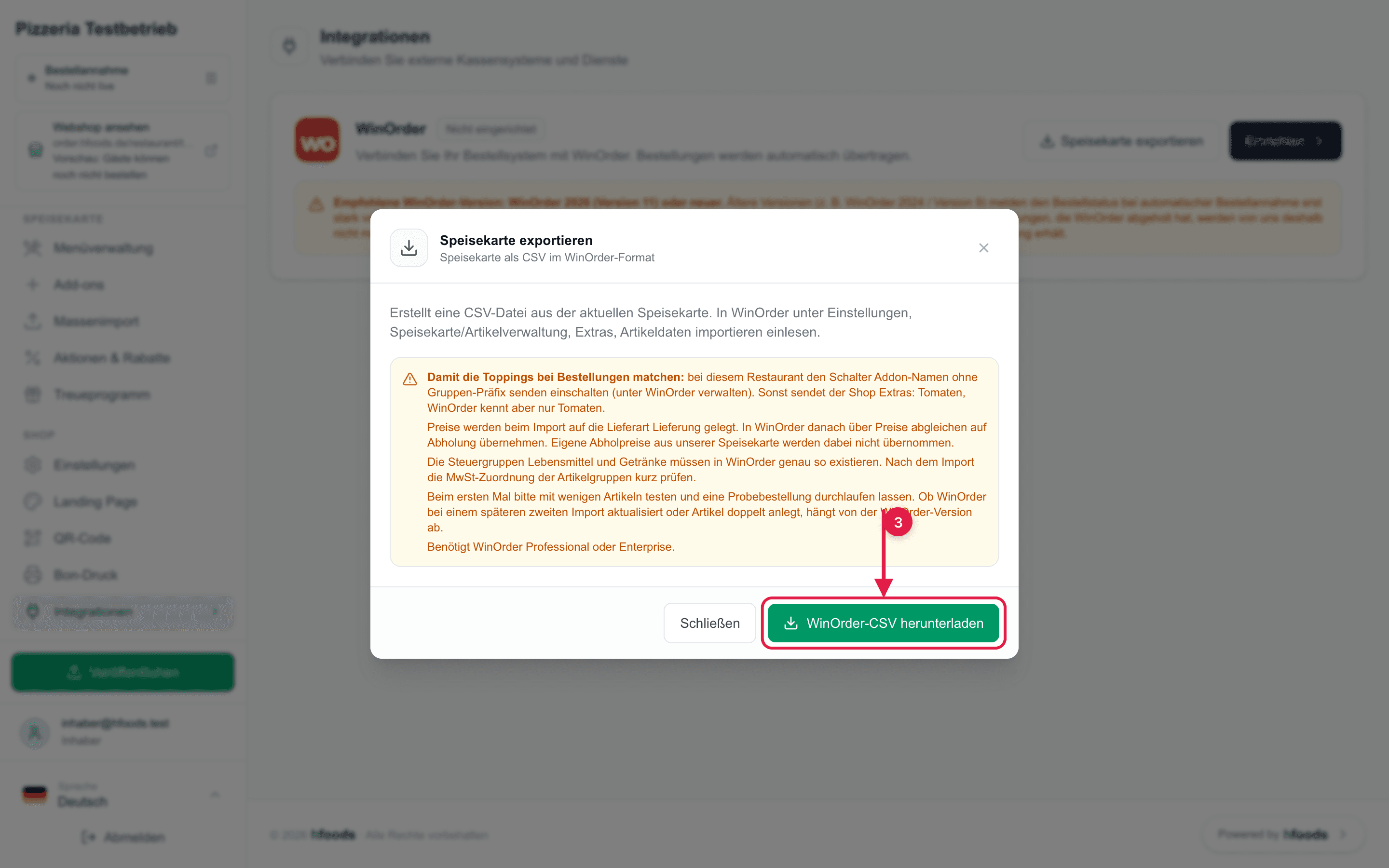
Ergebnis
Die CSV-Datei liegt in deinem Download-Ordner und kann in WinOrder eingelesen werden.
Vor dem Import beachten
- Damit die Toppings bei Bestellungen passen, schalte den Schalter Addon-Namen ohne Gruppen-Präfix senden ein, siehe WinOrder-Einstellungen verwalten.
- Preise werden beim Import auf die Lieferart Lieferung gelegt. Übernimm sie in WinOrder danach über Preise abgleichen für Abholung. Eigene Abholpreise aus der Speisekarte werden dabei nicht übernommen.
- Die Steuergruppen Lebensmittel und Getränke müssen in WinOrder genau so existieren. Prüfe nach dem Import die MwSt-Zuordnung der Artikelgruppen.
- Teste beim ersten Mal mit wenigen Artikeln und einer Probebestellung. Ob ein späterer zweiter Import aktualisiert oder Artikel doppelt anlegt, hängt von der WinOrder-Version ab.