WinOrder einrichten
Zugangsdaten für WinOrder erzeugen und in WinOrder eintragen, damit Online-Bestellungen automatisch übertragen werden.
Worum es geht
WinOrder ist ein Kassensystem für Lieferdienste. Mit der Verbindung holt WinOrder deine Online-Bestellungen automatisch ab, du bearbeitest sie dann in WinOrder.
Was sich dadurch ändert
- hfoods erzeugt einen Benutzernamen und ein Kennwort für die Verbindung. Sie werden nur einmal angezeigt.
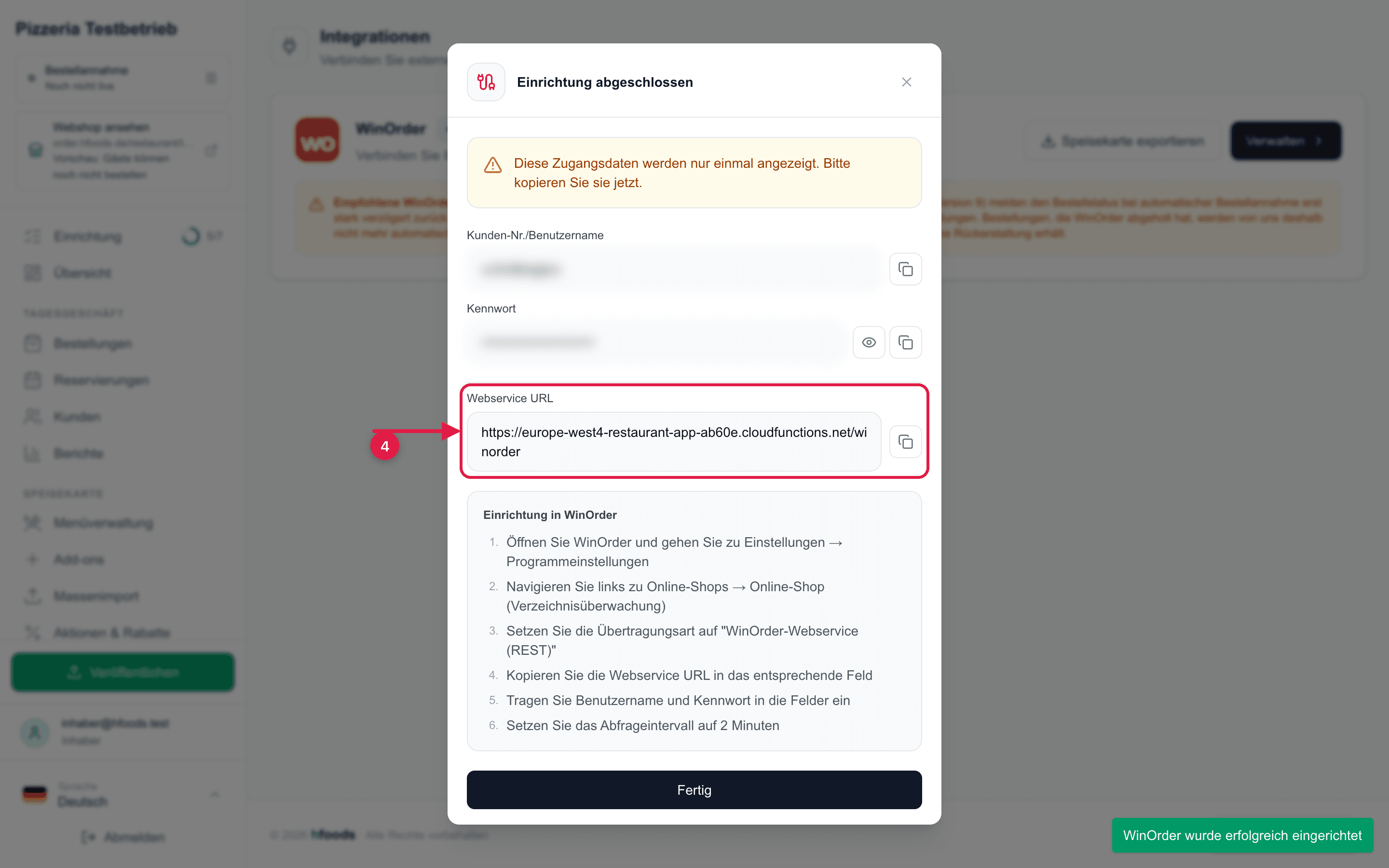
- Die Meldung lautet WinOrder wurde erfolgreich eingerichtet, und WinOrder zeigt Aktiv.
- Ab dann ruft WinOrder deine Bestellungen im eingestellten Abfrageintervall ab.
Voraussetzungen
Du bist im Admin-Bereich als Inhaber angemeldet und hast das WinOrder-Kassensystem im Einsatz. Die automatische Annahme am Terminal ist aus.
Nicht zusammen mit der automatischen Annahme
WinOrder und die automatische Annahme am Terminal können nicht gleichzeitig genutzt werden, sonst nimmt das Terminal Bestellungen an, bevor WinOrder sie abrufen kann. Ist die automatische Annahme an, lässt sich WinOrder nicht einrichten.
Schritt für Schritt
Einrichten wählen
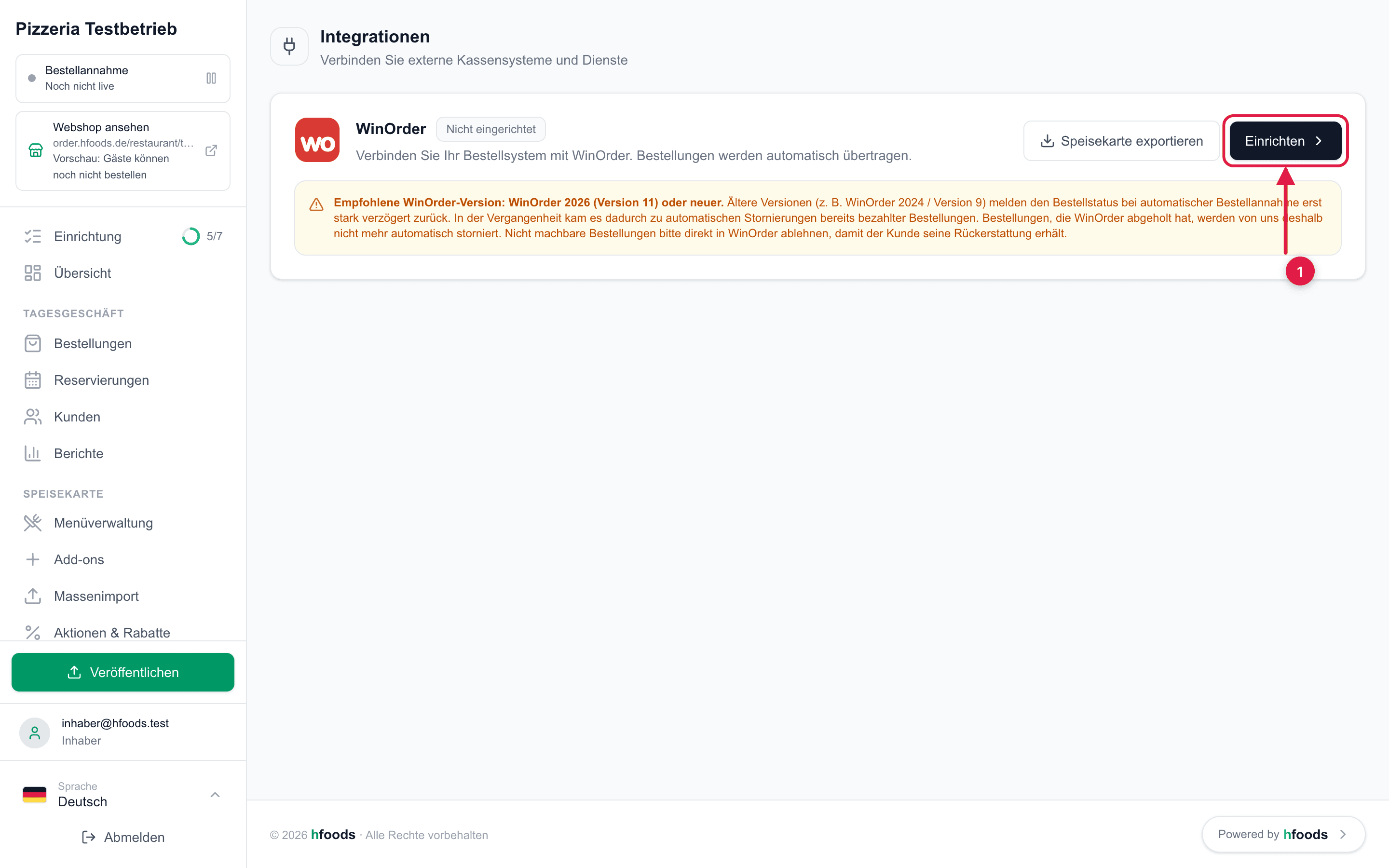
Klicke links auf Integrationen. Bei WinOrder steht Nicht eingerichtet. Klicke auf Einrichten.
WinOrder bestätigen
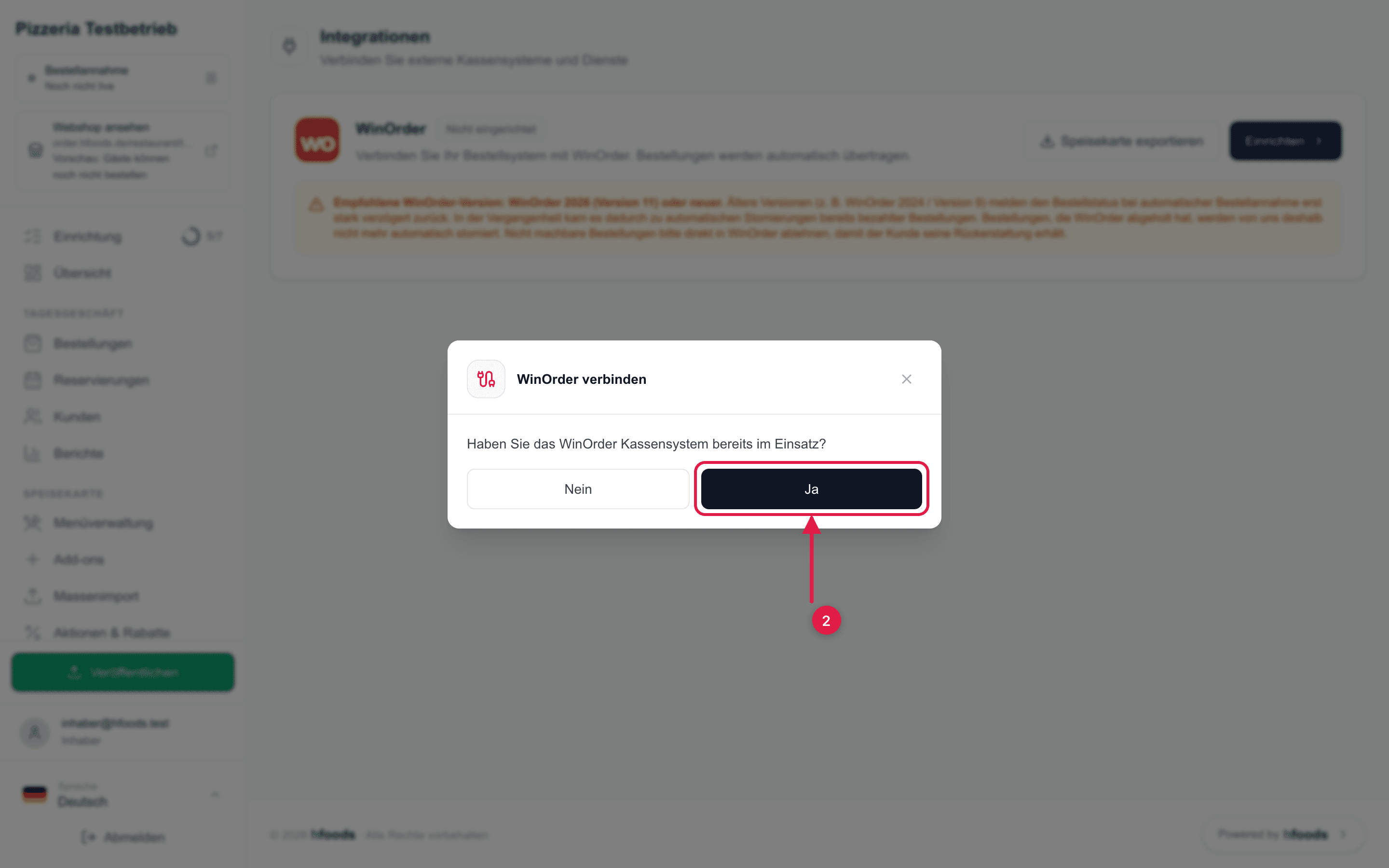
Das Fenster fragt Haben Sie das WinOrder Kassensystem bereits im Einsatz? Klicke auf Ja. Mit Nein erfährst du, dass du WinOrder brauchst, und kommst zur WinOrder-Website.
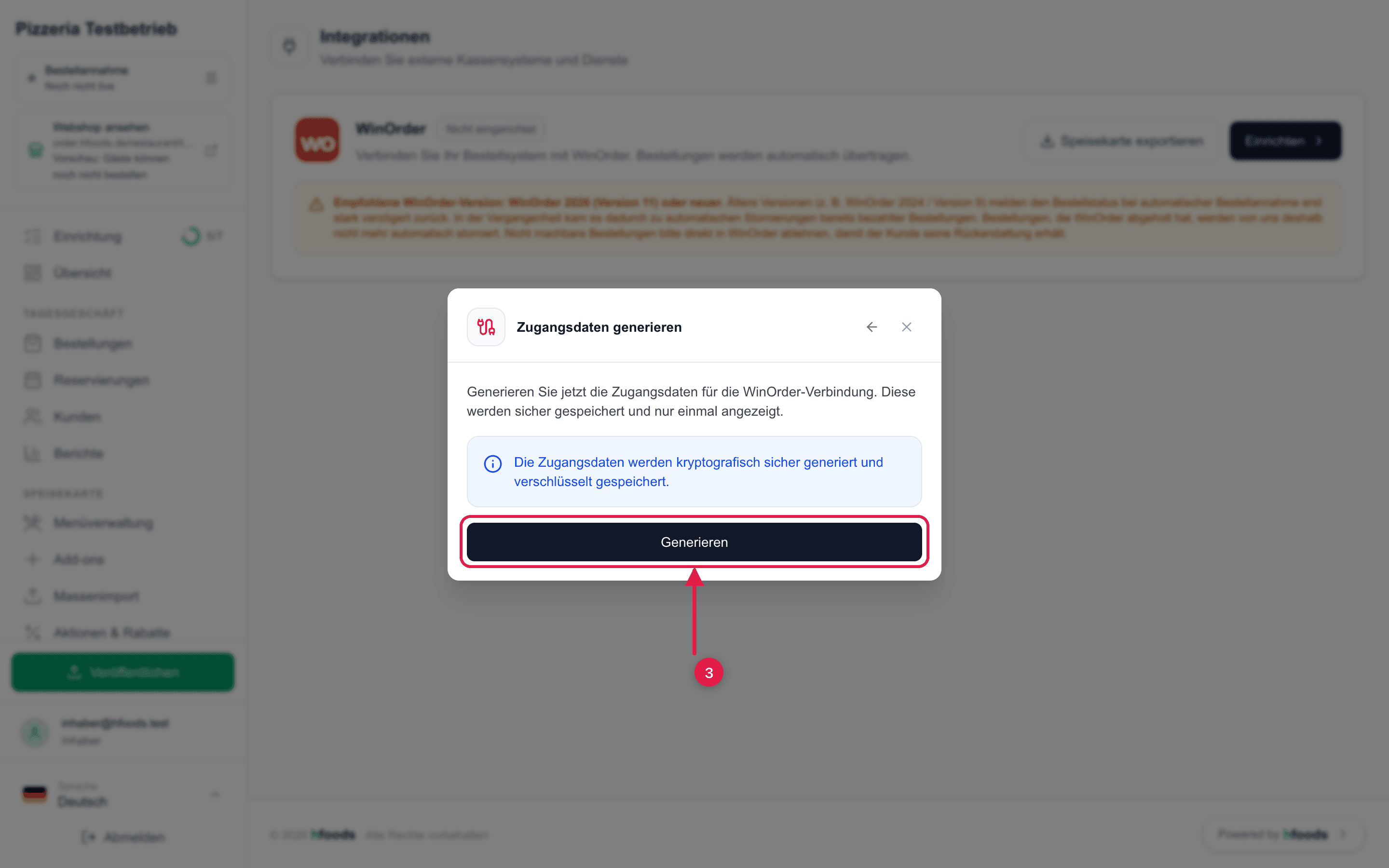
In WinOrder eintragen
Das Fenster Einrichtung abgeschlossen zeigt Kunden-Nr./Benutzername, Kennwort und Webservice URL, jeweils mit Knopf zum Kopieren. Kopiere sie jetzt, sie werden nur einmal angezeigt. Folge dann der Anleitung Einrichtung in WinOrder: In WinOrder unter Einstellungen, Programmeinstellungen, links Online-Shops, Online-Shop (Verzeichnisüberwachung), die Übertragungsart "WinOrder-Webservice (REST)" wählen, die Webservice URL, Benutzername und Kennwort eintragen und das Abfrageintervall auf 2 Minuten setzen. Klicke danach auf Fertig.
Ergebnis
WinOrder ist verbunden und holt deine Online-Bestellungen ab.
Empfohlene WinOrder-Version
Empfohlen ist WinOrder 2026 (Version 11) oder neuer. Ältere Versionen melden den Bestellstatus bei automatischer Annahme erst stark verzögert zurück. Bestellungen, die WinOrder abgeholt hat, werden deshalb nicht mehr automatisch storniert. Lehne nicht machbare Bestellungen direkt in WinOrder ab, damit der Gast seine Rückerstattung erhält.