WinOrder deaktivieren oder reaktivieren
Die Übertragung an WinOrder vorübergehend stoppen und später wieder aufnehmen.
Worum es geht
Willst du WinOrder eine Zeit lang nicht nutzen, deaktivierst du die Verbindung. Zugangsdaten und Einstellungen bleiben erhalten.
Was sich dadurch ändert
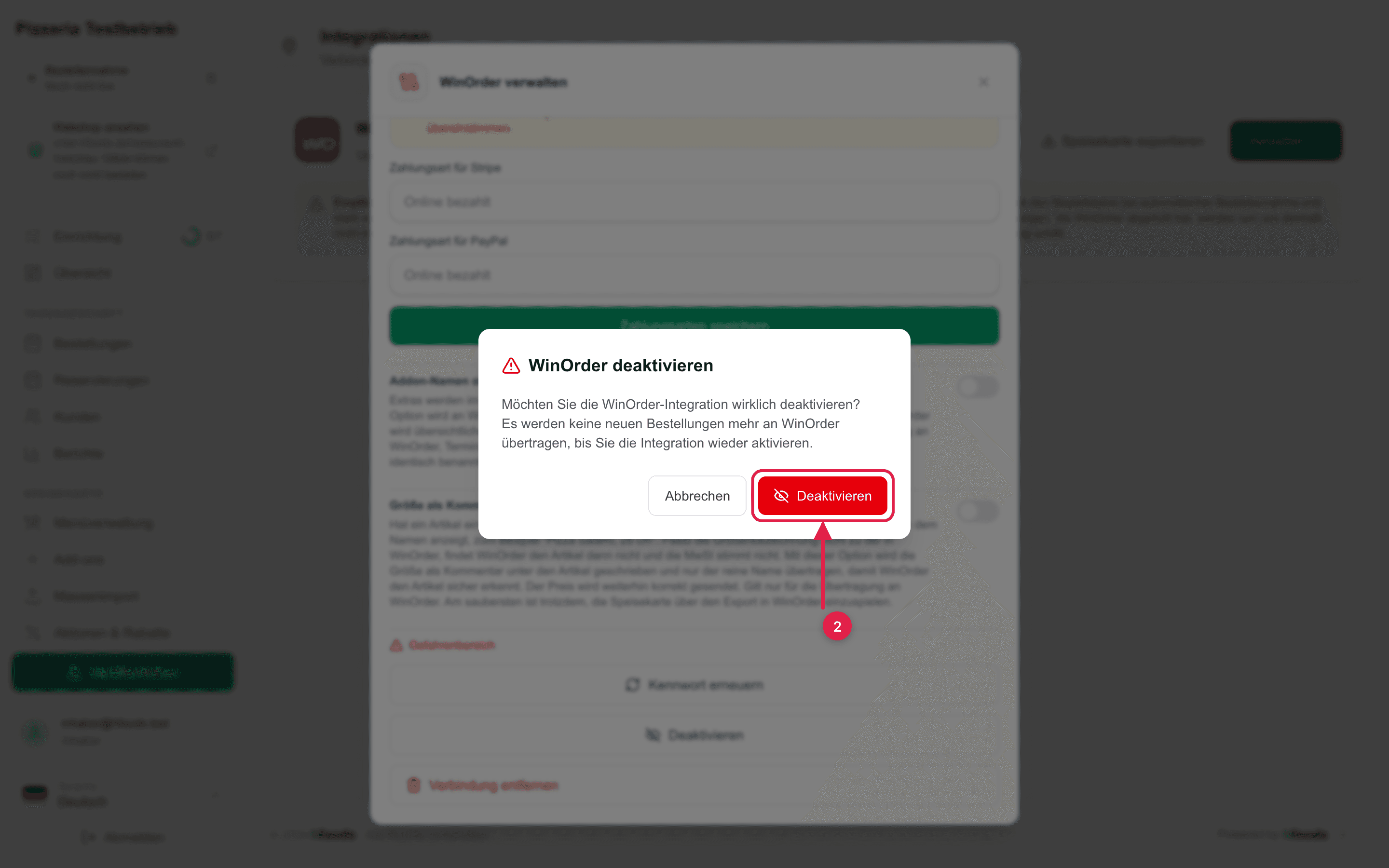
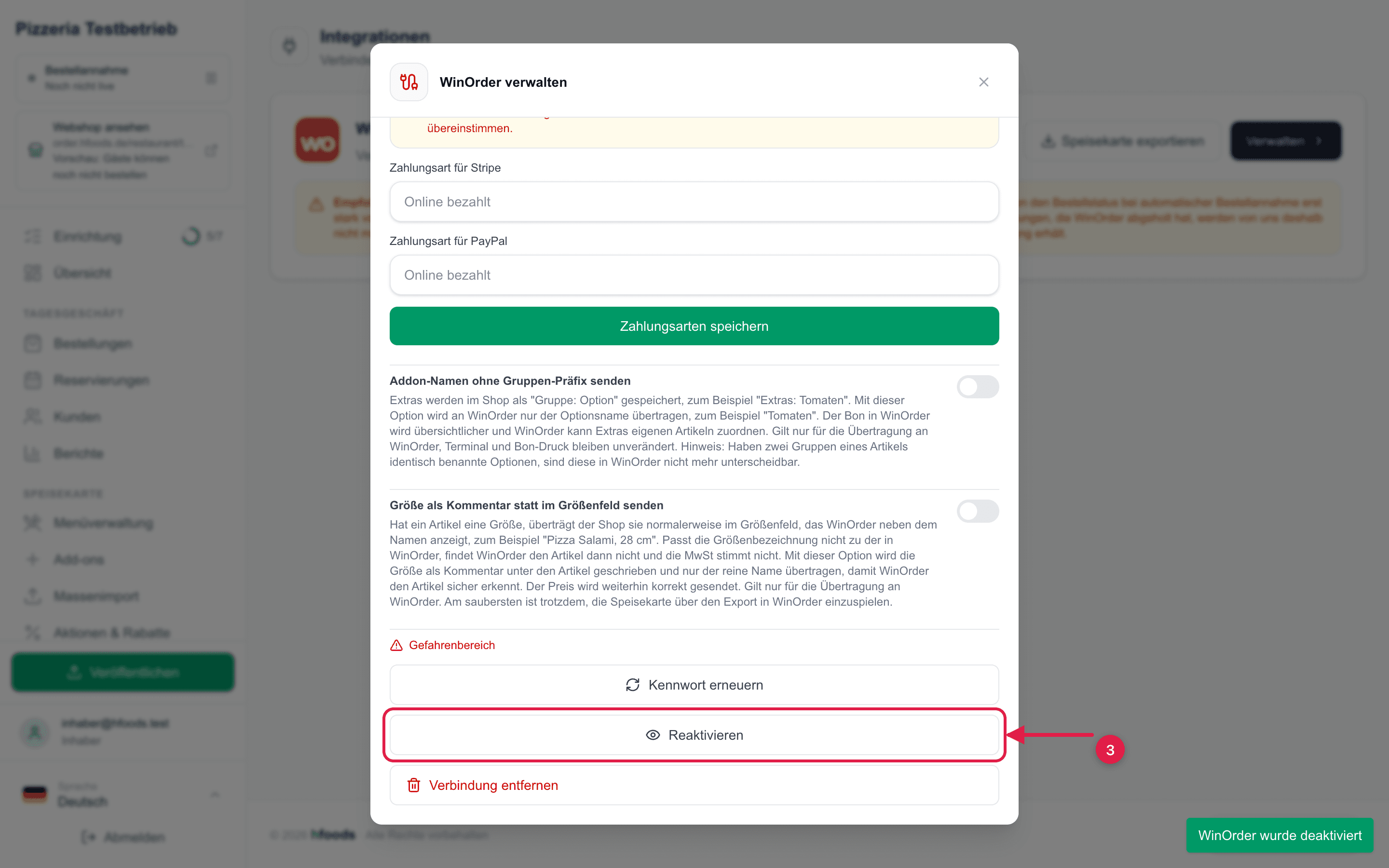
- Deaktiviert: Es werden keine neuen Bestellungen mehr an WinOrder übertragen. Die Meldung lautet WinOrder wurde deaktiviert.
- Reaktiviert: Die Übertragung läuft wieder. Die Meldung lautet WinOrder wurde reaktiviert.
- Reaktivieren geht nur, wenn die automatische Annahme am Terminal aus ist.
Voraussetzungen
Du bist im Admin-Bereich als Inhaber angemeldet, und WinOrder ist eingerichtet, siehe WinOrder einrichten.
Schritt für Schritt
Deaktivieren wählen
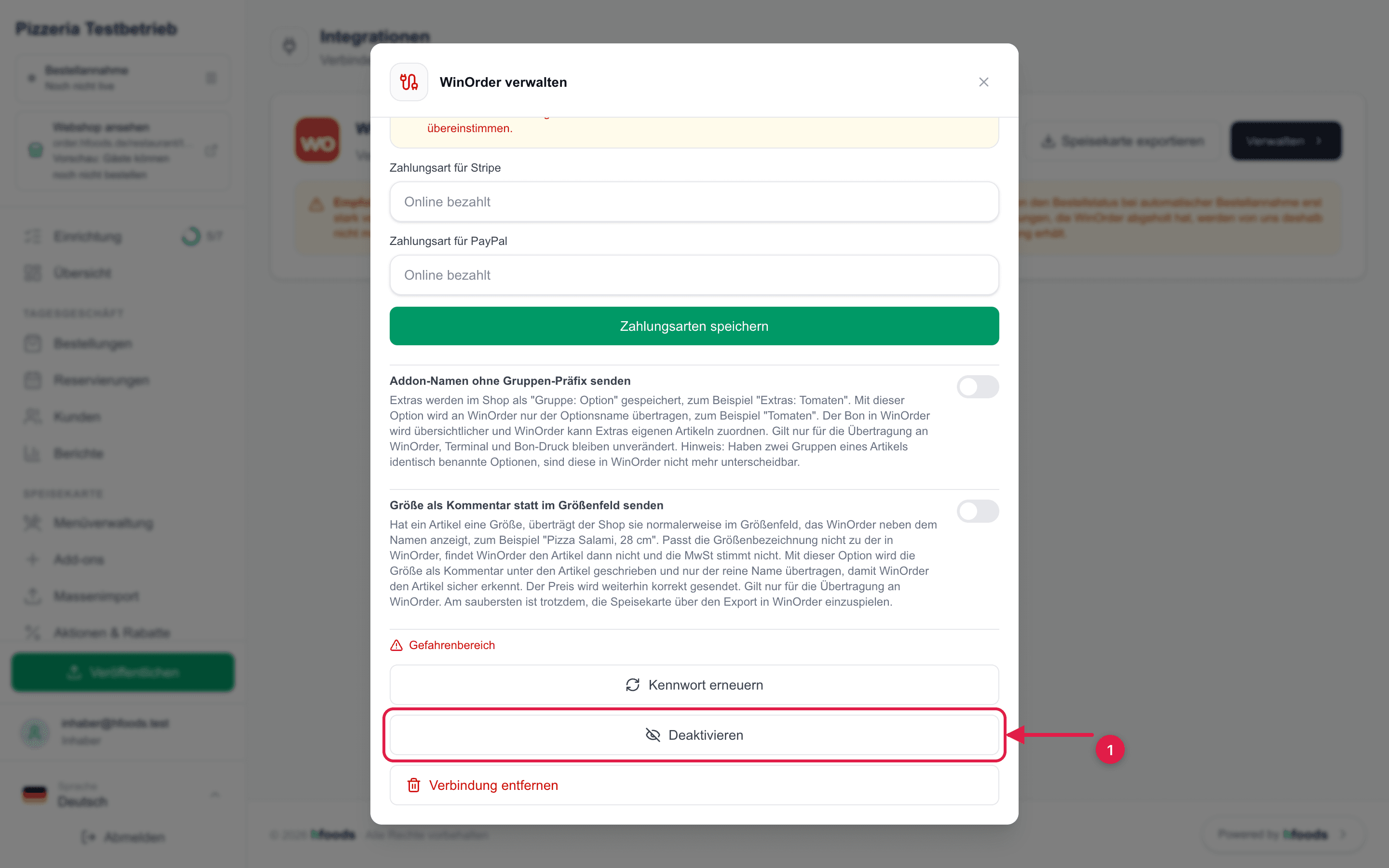
Klicke links auf Integrationen. Klicke bei WinOrder auf Verwalten. Klicke unten im Gefahrenbereich auf Deaktivieren.
Ergebnis
Die Übertragung an WinOrder ist gestoppt oder läuft wieder.