Buttons der Landing Page festlegen
Die Buttons der Landing Page festlegen: Speisekarte, Reservierung und Telefon, mit Text und Reihenfolge.
Worum es geht
Unter Buttons legst du fest, welche Knöpfe die Landing Page zeigt, mit welchem Text und in welcher Reihenfolge. Der wichtigste führt zur Speisekarte.
Was sich dadurch ändert
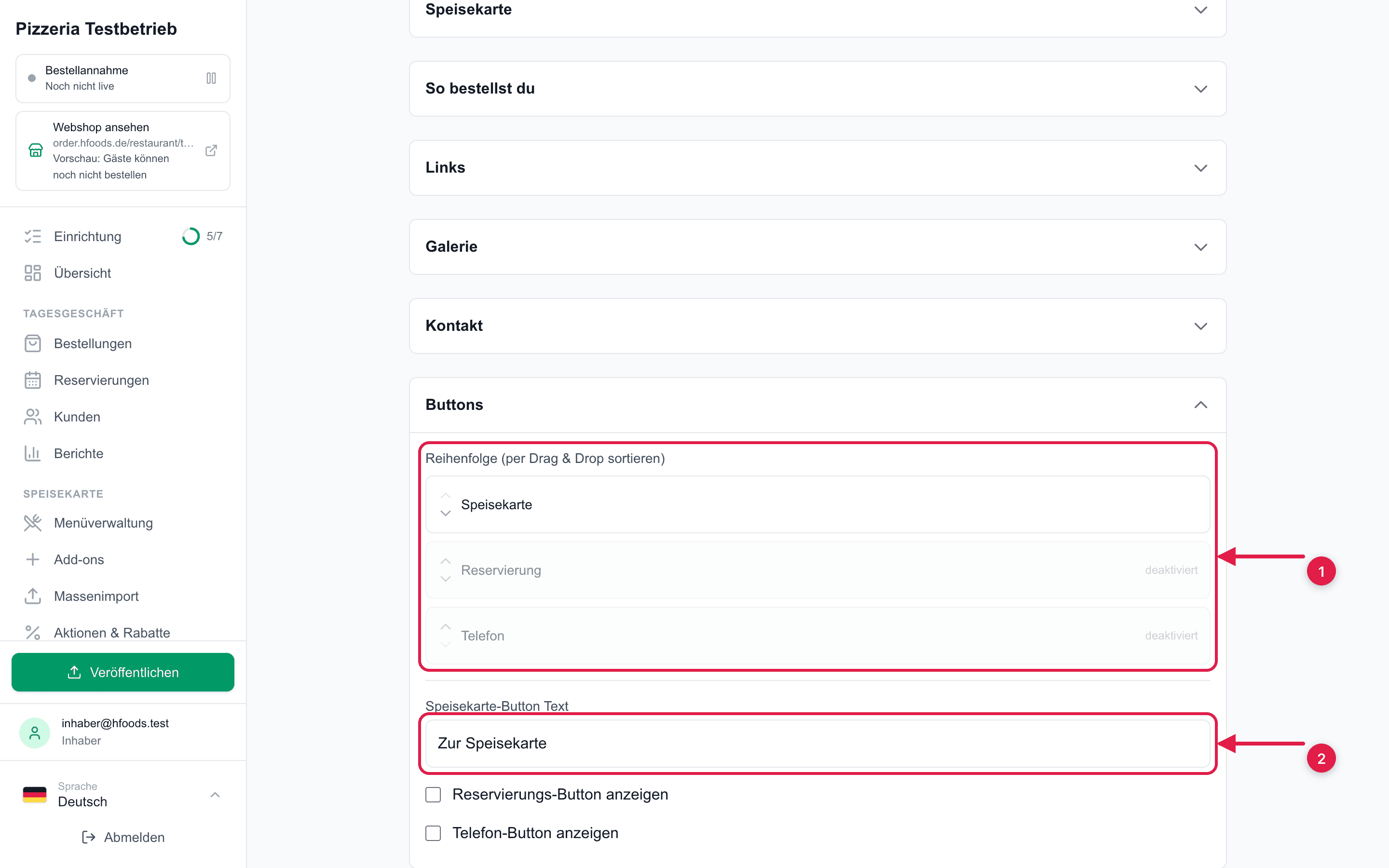
- Speisekarte-Button Text: der Text des Knopfs zur Speisekarte, ohne Eingabe "Zur Speisekarte".
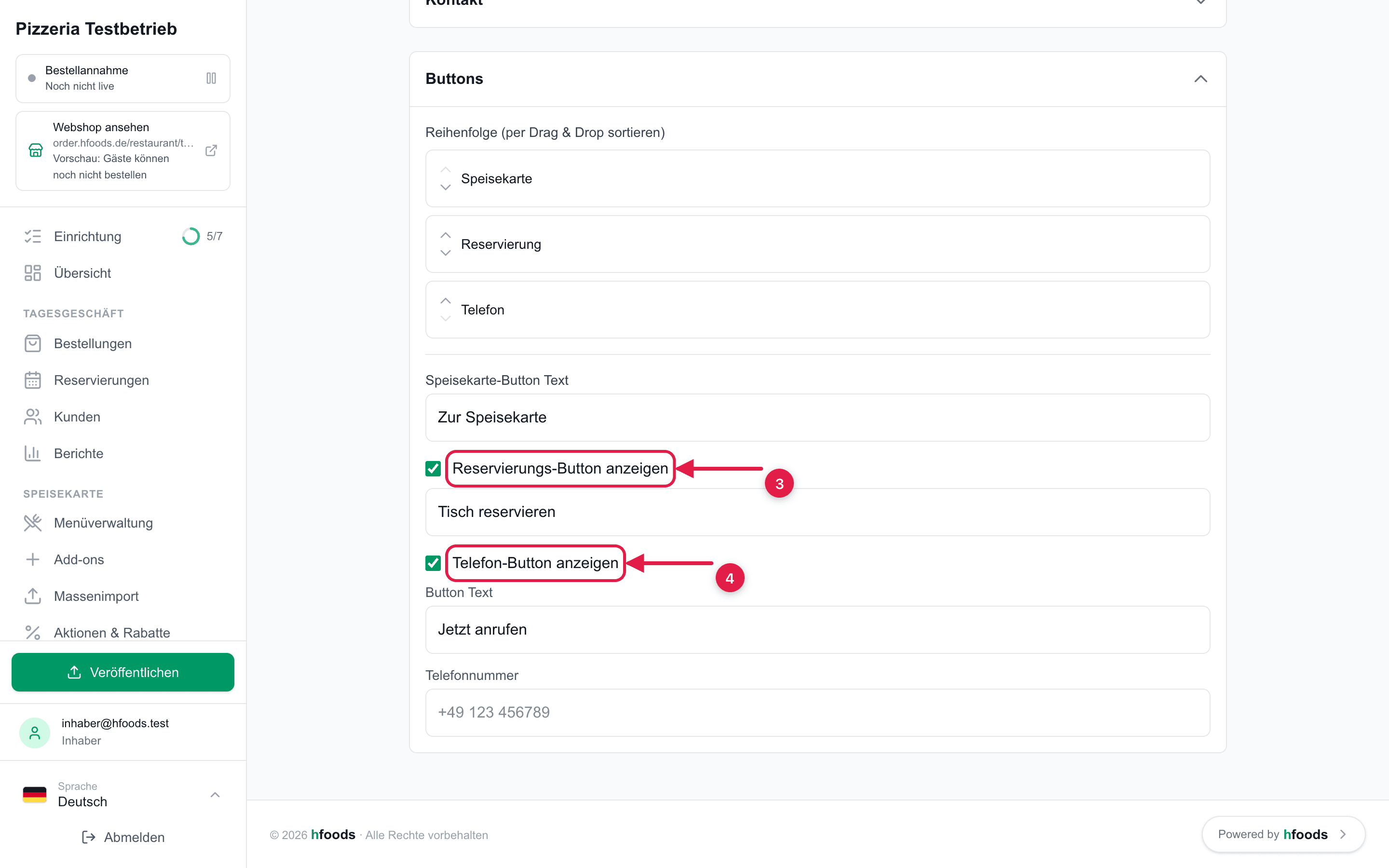
- Reservierungs-Button anzeigen: ein zusätzlicher Knopf zur Tischreservierung, mit eigenem Text, ohne Eingabe "Tisch reservieren".
- Telefon-Button anzeigen: ein Knopf zum Anrufen, mit Button Text (ohne Eingabe "Jetzt anrufen") und Telefonnummer.
- Reihenfolge (per Drag & Drop sortieren): Ziehe die Knöpfe in die gewünschte Reihenfolge. Nicht angezeigte Knöpfe tragen den Hinweis deaktiviert.
Voraussetzungen
Du bist im Admin-Bereich als Inhaber angemeldet, und deine Landing Page ist eingeschaltet, siehe Landing Page einschalten.
Schritt für Schritt
Reihenfolge und Text
Klicke links auf Landing Page und dann auf Buttons. Ziehe die Knöpfe unter Reihenfolge (per Drag & Drop sortieren) in die gewünschte Reihenfolge. Trage den Speisekarte-Button Text ein.
Weitere Buttons einblenden
Setze die Haken bei Reservierungs-Button anzeigen und Telefon-Button anzeigen und trage die Texte und die Telefonnummer ein. Klicke oben auf Speichern und danach links auf Veröffentlichen, damit Webshop und App den neuen Stand zeigen.
Ergebnis
Die Landing Page zeigt deine Buttons in deiner Reihenfolge.