Hero Banner gestalten
Den großen Bereich ganz oben auf der Landing Page mit Titel, Untertitel und Hintergrundbild oder Video gestalten.
Worum es geht
Das Hero Banner ist der große Bereich ganz oben auf der Landing Page. Er ist das Erste, was Gäste sehen: ein Titel, ein Untertitel und ein Hintergrundbild, ein GIF oder ein Video.
Was sich dadurch ändert
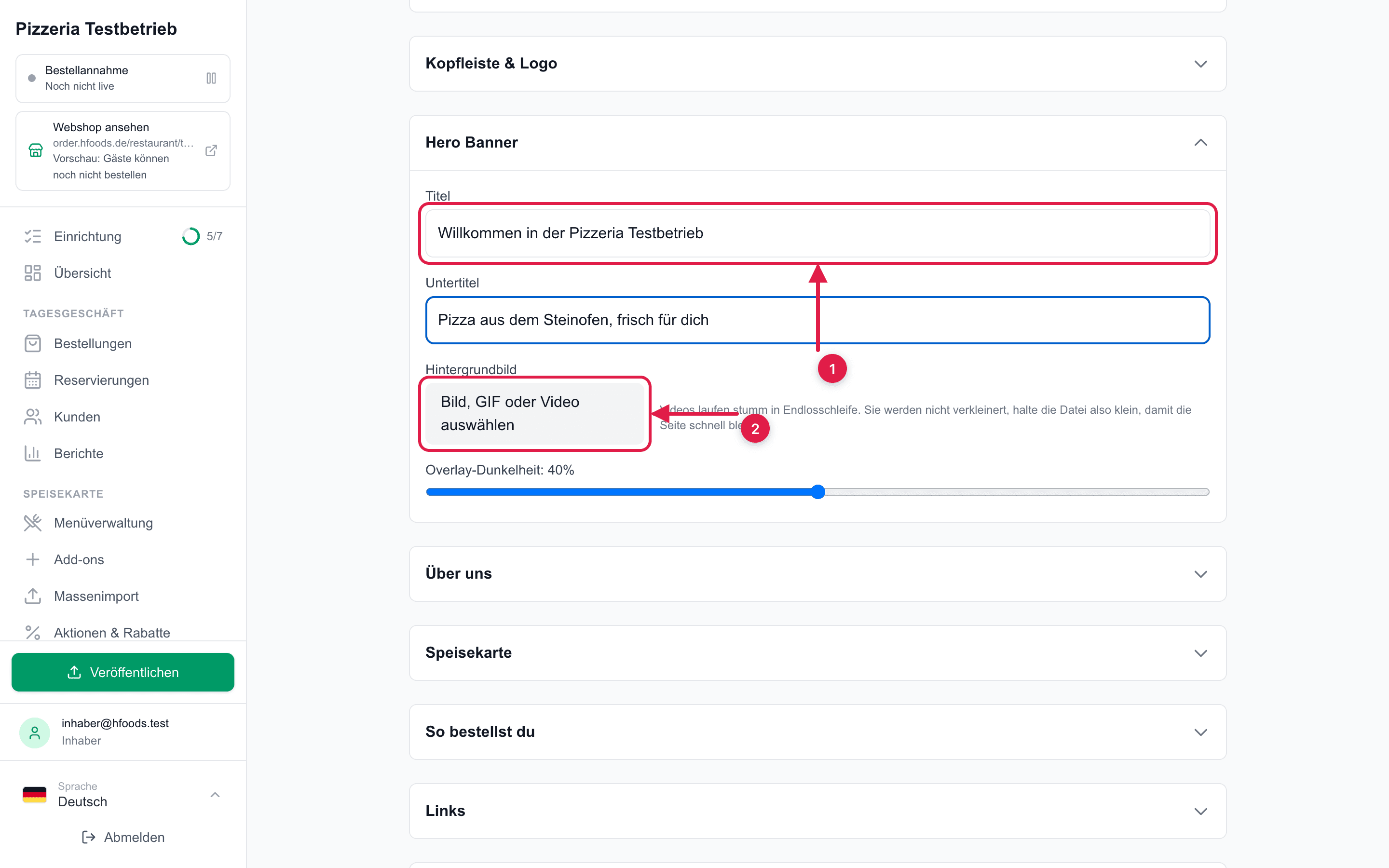
- Titel und Untertitel stehen groß auf dem Banner, zum Beispiel "Willkommen in der Pizzeria Testbetrieb".
- Hintergrundbild: ein Bild, ein GIF oder ein Video. Videos laufen stumm in Endlosschleife. Sie werden nicht verkleinert, halte die Datei also klein, damit die Seite schnell bleibt.
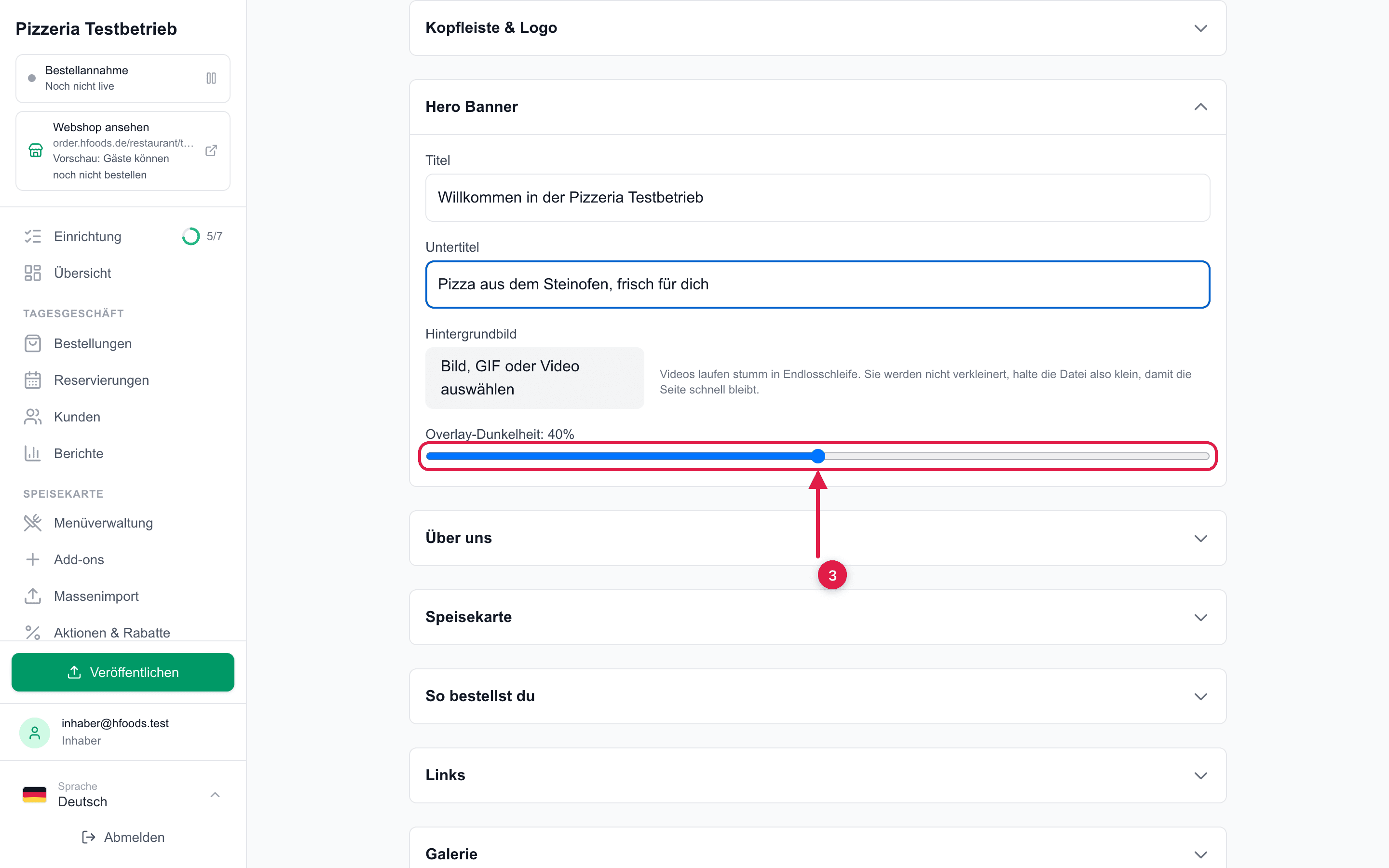
- Overlay-Dunkelheit (0 bis 80 %) dunkelt das Bild ab, damit der Text gut lesbar bleibt.
- Das Kreuz auf dem Bild (Bild entfernen) löscht es wieder.
Voraussetzungen
Du bist im Admin-Bereich als Inhaber angemeldet, und deine Landing Page ist eingeschaltet, siehe Landing Page einschalten.
Schritt für Schritt
Text und Bild festlegen
Klicke links auf Landing Page und dann auf Hero Banner. Trage Titel und Untertitel ein. Unter Hintergrundbild klickst du auf Bild, GIF oder Video auswählen und wählst eine Datei. Die Meldung, zum Beispiel Hero-Bild hochgeladen, bestätigt den Upload.
Abdunkeln
Stelle mit dem Regler Overlay-Dunkelheit ein, wie stark das Bild abgedunkelt wird. Klicke oben auf Speichern und danach links auf Veröffentlichen, damit Webshop und App den neuen Stand zeigen.
Ergebnis
Dein Hero Banner zeigt Titel, Untertitel und Hintergrund.