Kopfleiste und Logo gestalten
Festlegen, wo das Logo auf der Landing Page steht und wie die Kopfleiste aussieht.
Worum es geht
Unter Kopfleiste & Logo bestimmst du, wo und wie dein Logo auf der Landing Page erscheint und welchen Hintergrund die Kopfleiste oben hat.
Was sich dadurch ändert
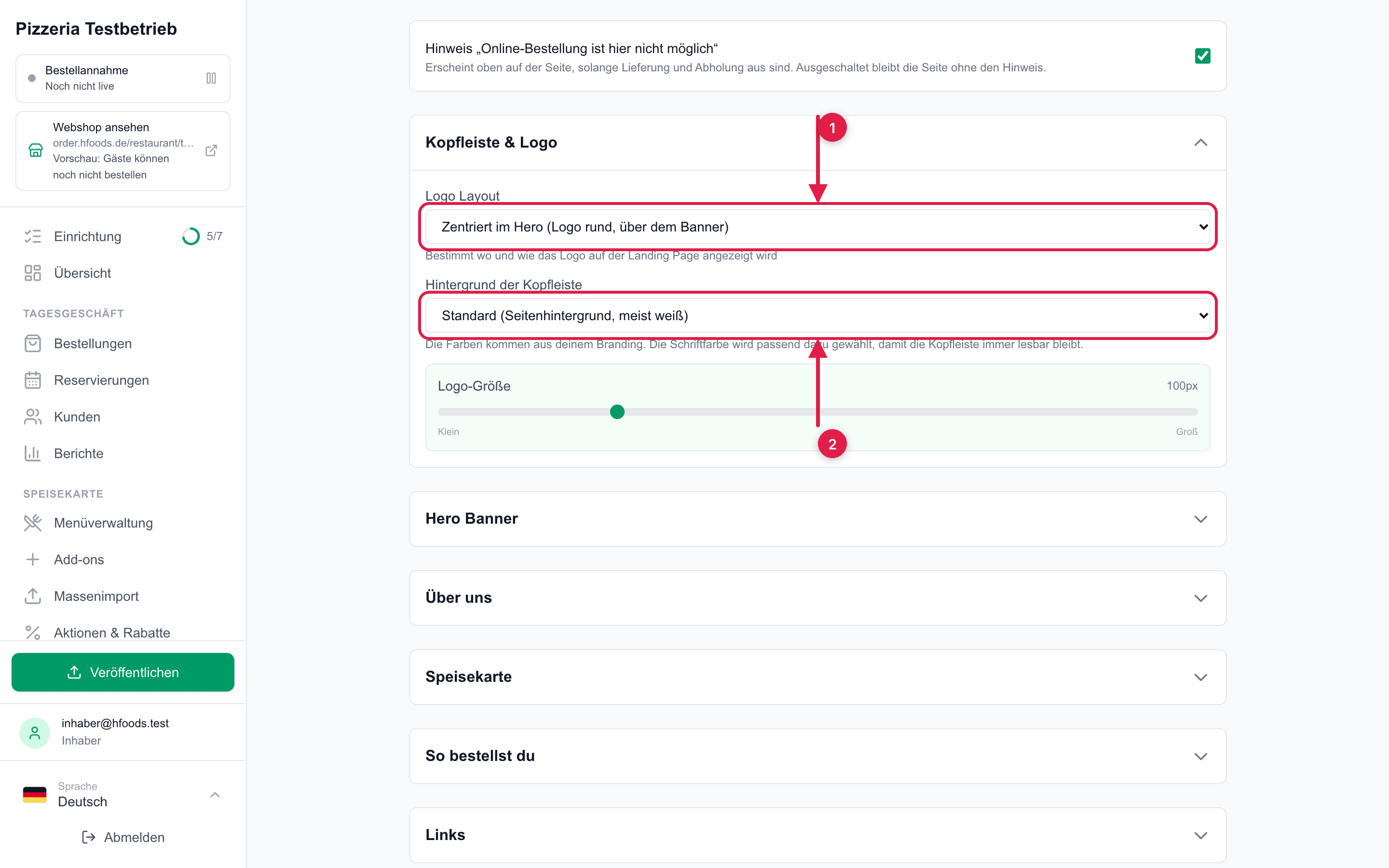
- Logo Layout: Zentriert im Hero (Logo rund, über dem Banner) oder Navbar (Logo im Header oben).
- Hintergrund der Kopfleiste: Standard (Seitenhintergrund, meist weiß), Primärfarbe oder Akzentfarbe (Sekundärfarbe). Die Farben kommen aus deinem Branding, die Schriftfarbe wird passend gewählt, damit die Kopfleiste lesbar bleibt.
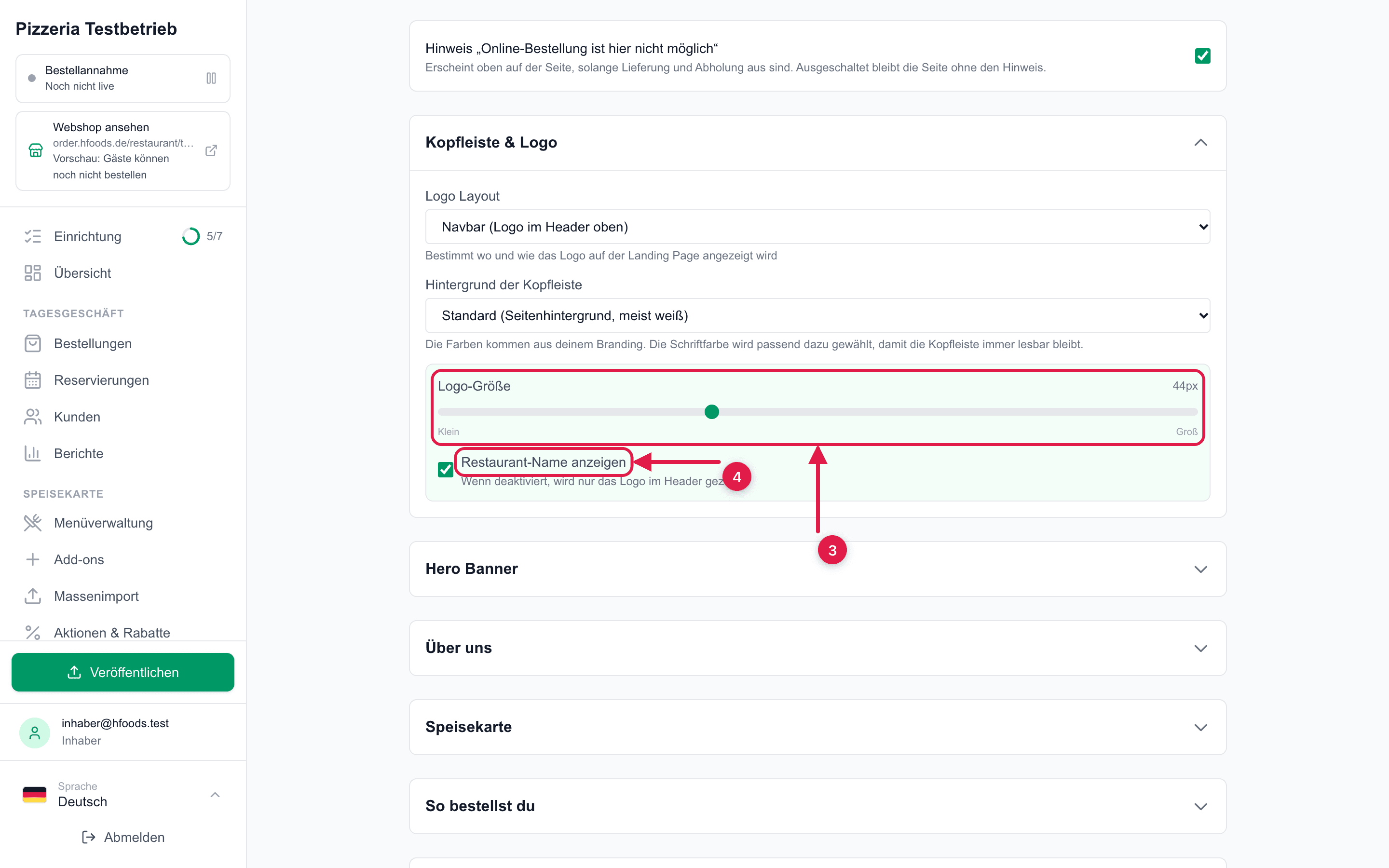
- Logo-Größe: ein Regler von Klein bis Groß.
- Bei Navbar kannst du zusätzlich den Namen neben dem Logo zeigen. Ohne Haken steht nur das Logo in der Kopfleiste.
Voraussetzungen
Du bist im Admin-Bereich als Inhaber angemeldet, und deine Landing Page ist eingeschaltet, siehe Landing Page einschalten. Dein Logo hast du unter Logo und Farben festlegen hinterlegt.
Schritt für Schritt
Layout und Hintergrund wählen
Klicke links auf Landing Page und dann auf Kopfleiste & Logo. Wähle Logo Layout und Hintergrund der Kopfleiste.
Größe und Namen einstellen
Stelle mit dem Regler Logo-Größe ein. Bei Navbar entscheidest du mit dem Haken, ob der Name neben dem Logo steht. Klicke oben auf Speichern und danach links auf Veröffentlichen, damit Webshop und App den neuen Stand zeigen.
Ergebnis
Logo und Kopfleiste erscheinen so, wie du sie eingestellt hast.