Artikel bearbeiten
Preis, Name, Beschreibung, Bild, Größen oder andere Angaben eines bestehenden Artikels ändern.
Worum es geht
Preise steigen, Rezepte ändern sich, ein neues Foto ist fertig: Alle Angaben eines Artikels lassen sich jederzeit ändern. Du öffnest dafür das Fenster Menüeintrag bearbeiten am Artikel. Es hat dieselben Felder wie beim Anlegen.
Was sich dadurch ändert
- Die geänderten Angaben gelten sofort im Admin-Bereich. Die Meldung „Name“ wurde aktualisiert bestätigt das.
- Webshop und App zeigen die neuen Angaben, sobald du auf Veröffentlichen klickst.
- Alle anderen Angaben des Artikels bleiben, wie sie sind.
Voraussetzungen
Du bist im Admin-Bereich als Inhaber angemeldet und hast die Seite der Kategorie geöffnet, siehe Kategorie öffnen.
Schritt für Schritt
Bearbeiten am Artikel wählen
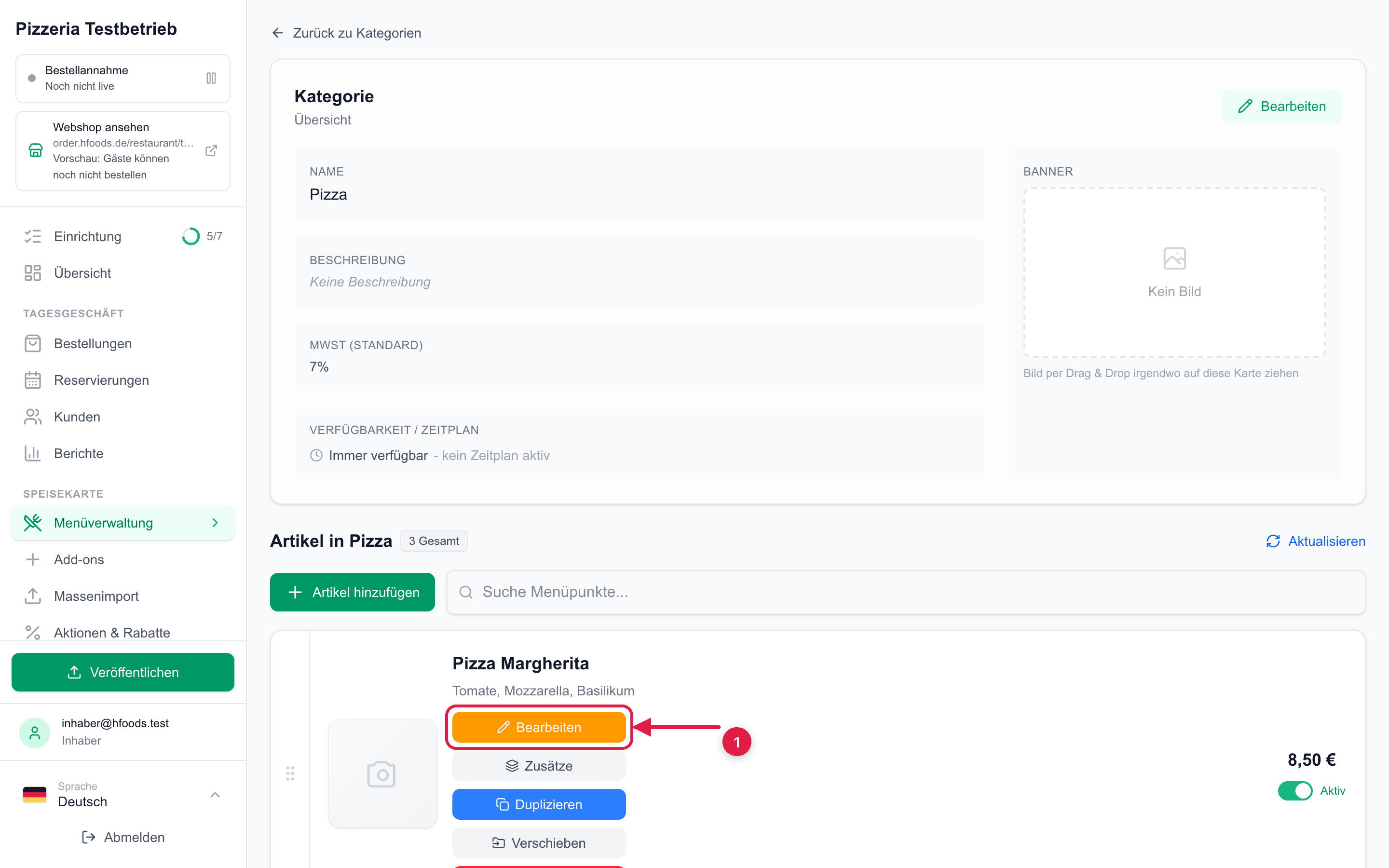
Klicke beim gewünschten Artikel auf den orangefarbenen Knopf Bearbeiten. Achte darauf, den Knopf am Artikel zu nehmen, nicht den Knopf Bearbeiten oben auf der Karte Kategorie. Suchst du einen Artikel in einer langen Liste, hilft die Suche, siehe Artikel suchen.
Angaben ändern und speichern
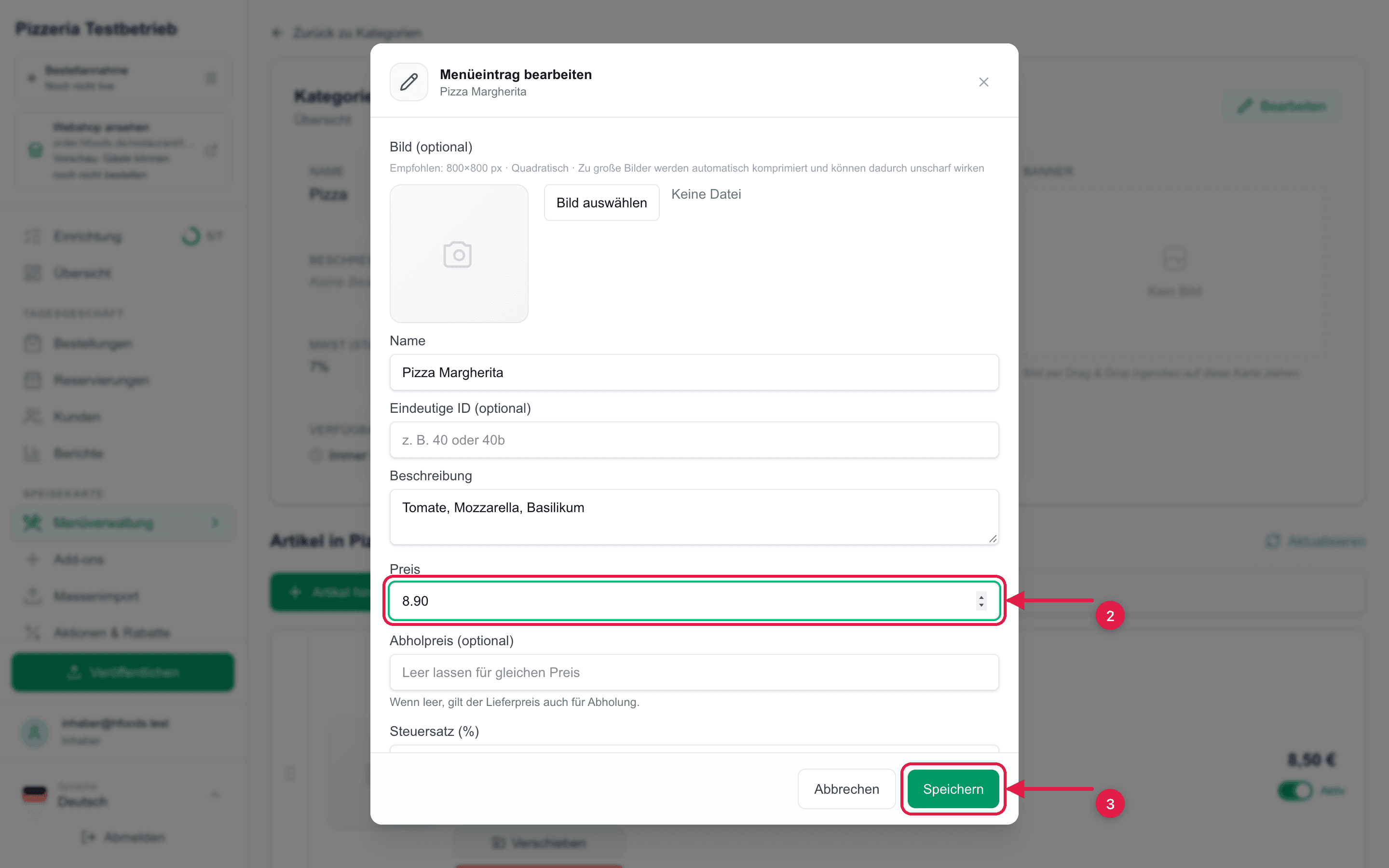
Das Fenster Menüeintrag bearbeiten zeigt unter dem Titel den Namen des Artikels. Ändere die gewünschten Felder, im Bild zum Beispiel den Preis auf 8.90. Alle Felder sind in Artikel anlegen erklärt. Besonderheiten beim Bearbeiten:
- Bild (optional): Entfernst du ein vorhandenes Bild, steht dort Wird beim Speichern gelöscht. Erst Speichern entfernt es wirklich.
- Größen (optional): Hier ergänzt, änderst oder entfernst du Größen, siehe Artikel mit Größen anlegen.
Klicke dann unten rechts auf Speichern. Mit Abbrechen oder dem Kreuz oben rechts schließt du das Fenster, ohne etwas zu ändern.
Veröffentlichen
Klicke links auf Veröffentlichen, damit Webshop und App die Änderung übernehmen.
Ergebnis
Der Artikel zeigt in der Liste die neuen Angaben. Nach dem Veröffentlichen sehen Gäste sie im Webshop und in der App.
Tipps
- Änderst du viele Preise auf einmal, sammle die Änderungen und veröffentliche am Ende einmal.
- Ist ein Artikel nur heute nicht zu haben, bearbeite ihn nicht, sondern schalte ihn in der Liste mit dem Schalter Aktiv vorübergehend aus.
Häufige Fragen
Warum sehen Gäste noch den alten Preis?
Die Änderung wird erst nach Veröffentlichen übernommen. Im Webshop gleicht sich die Speisekarte außerdem spätestens nach einer Stunde von selbst ab.
Kann ich einen Artikel beim Bearbeiten in eine andere Kategorie verschieben?
Dafür gibt es den Knopf Verschieben am Artikel, siehe Artikel verschieben.