Artikel deaktivieren (ausverkauft)
Einen Artikel vorübergehend aus dem Verkauf nehmen, bis morgen, bis zu einem Datum oder bis du ihn wieder einschaltest.
Worum es geht
Ist ein Gericht ausverkauft, fehlt eine Zutat oder gibt es einen Artikel nur saisonal, schaltest du ihn vorübergehend aus. Alle Angaben bleiben erhalten, und du bestimmst, wann er wieder bestellbar wird: morgen früh von selbst, nach einem bestimmten Datum oder erst, wenn du ihn selbst wieder einschaltest. Das ist der richtige Weg für alles, was nur eine Zeit lang fehlt. Löschen ist für Artikel, die es gar nicht mehr gibt.
Was sich dadurch ändert
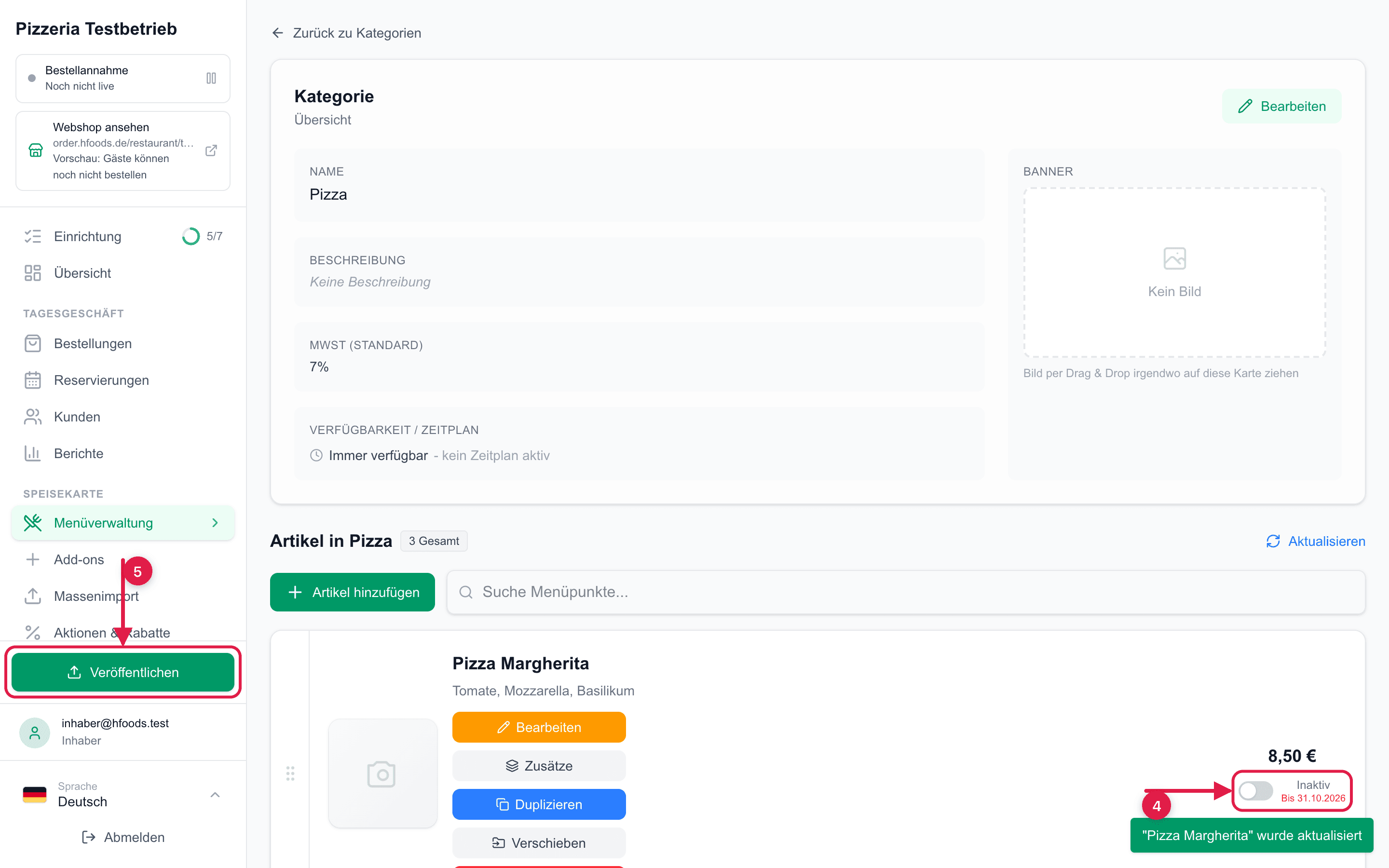
- In der Artikelliste steht der Schalter auf Inaktiv. Hast du eine Dauer gewählt, steht darunter das Datum, zum Beispiel „Bis 28.09.2026“.
- Im Webshop und in der App bleibt der Artikel sichtbar, trägt aber den Hinweis Ausverkauft und kann nicht bestellt werden. Das gilt, sobald du auf Veröffentlichen klickst.
- Ist die gewählte Zeit abgelaufen, wird der Artikel automatisch wieder aktiv. Webshop und App übernehmen das von selbst, ohne dass du veröffentlichen musst.
Voraussetzungen
Du bist im Admin-Bereich als Inhaber angemeldet und hast die Seite der Kategorie geöffnet, siehe Kategorie öffnen. Für Artikel mit Größen gibt es zusätzlich die Wahl, nur einzelne Größen auszuschalten, siehe Einzelne Größen deaktivieren.
Schritt für Schritt
Schalter am Artikel ausschalten
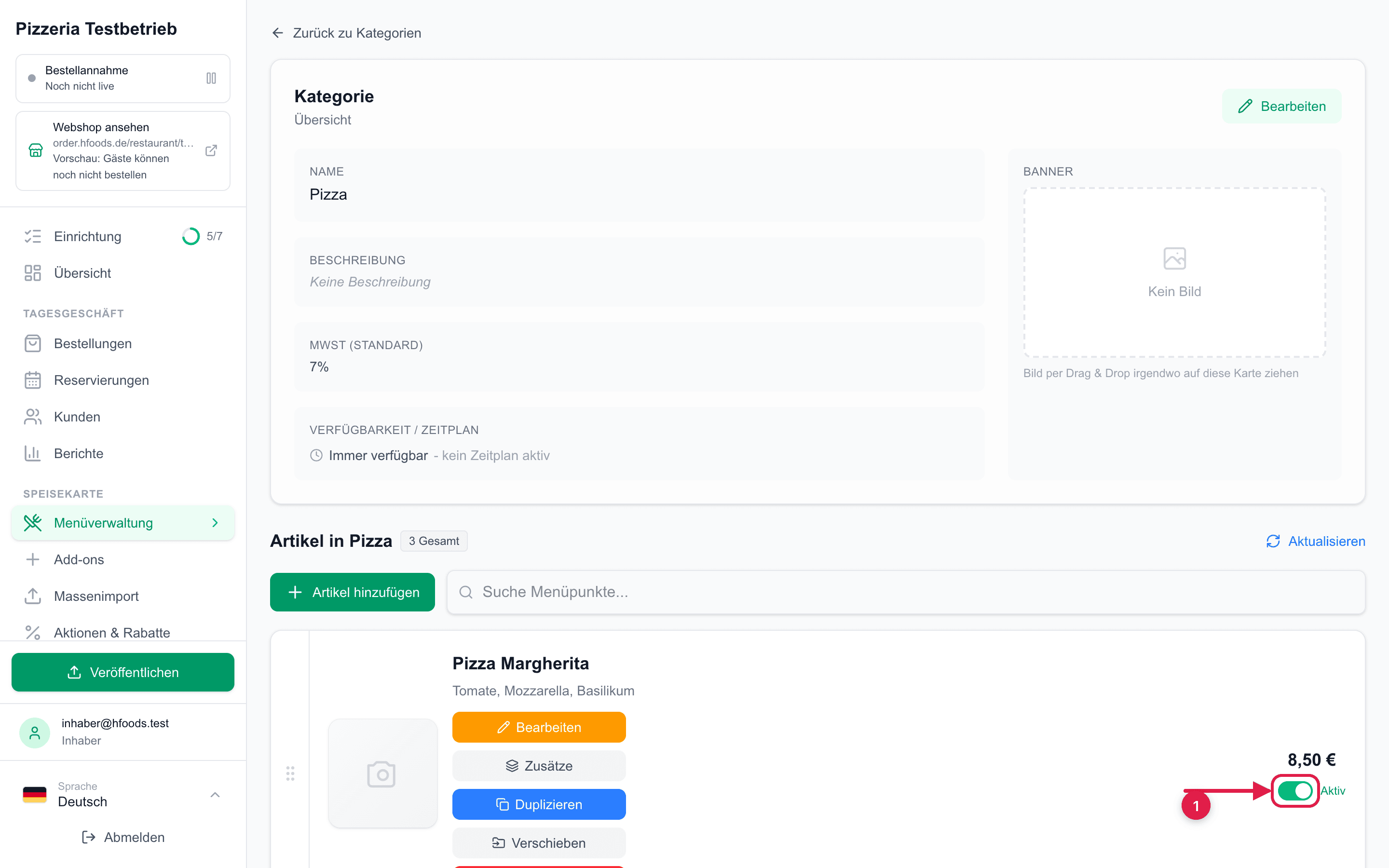
Rechts am Artikel, unter dem Preis, steht der Schalter Aktiv. Klicke darauf. Es öffnet sich das Fenster Deaktivieren mit dem Namen des Artikels.
Dauer wählen
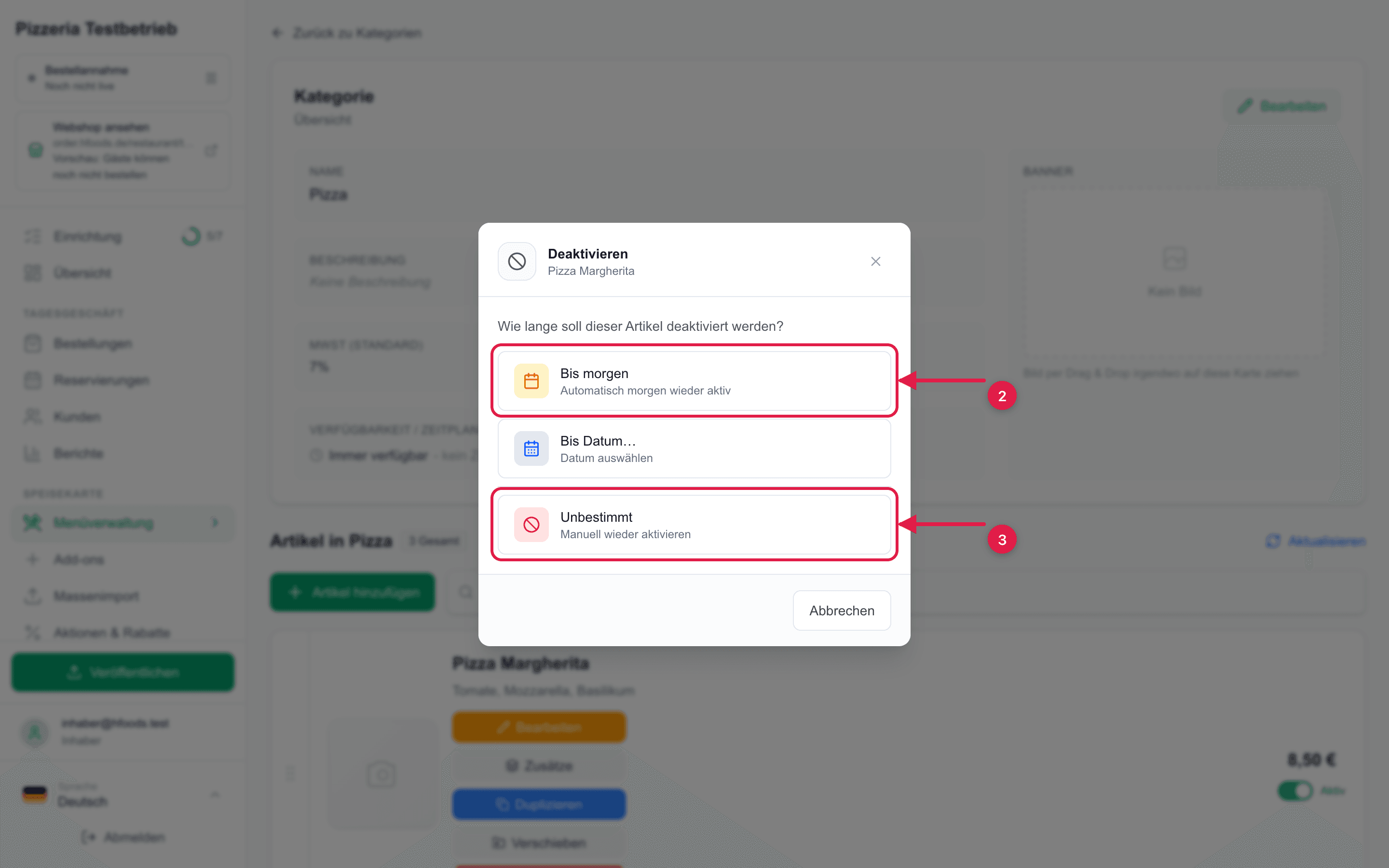
Das Fenster fragt Wie lange soll dieser Artikel deaktiviert werden? Wähle eine der drei Möglichkeiten mit einem Klick:
- Bis morgen (Automatisch morgen wieder aktiv): Der Artikel ist am nächsten Morgen ab 5 Uhr wieder bestellbar. Ideal für „heute ausverkauft“.
- Bis Datum… (Datum auswählen): Es erscheint ein Kalender mit der Frage Bis wann soll der Artikel deaktiviert bleiben? Wähle den letzten Tag, an dem der Artikel fehlen soll, und klicke auf Übernehmen. Nach Ablauf dieses Tages ist er wieder bestellbar. Mit Zurück kommst du zu den drei Möglichkeiten zurück.
- Unbestimmt (Manuell wieder aktivieren): Der Artikel bleibt aus, bis du ihn selbst wieder einschaltest.
Abbrechen schließt das Fenster, der Artikel bleibt aktiv.
Prüfen und veröffentlichen
Der Schalter steht jetzt auf Inaktiv, darunter das Datum, bis zu dem der Artikel aus ist. Klicke links auf Veröffentlichen, damit Gäste den Artikel sofort als ausverkauft sehen.
Ergebnis
Der Artikel ist vorübergehend nicht bestellbar und wird zur gewählten Zeit von selbst wieder aktiv, oder bei Unbestimmt, wenn du ihn wieder einschaltest.
Wichtig: sofort veröffentlichen
Das Ausschalten erreicht Gäste erst nach Veröffentlichen. Ohne Veröffentlichen gleicht sich der Webshop spätestens nach einer Stunde von selbst ab, bis dahin könnten Gäste den Artikel noch bestellen. Veröffentliche deshalb direkt nach dem Ausschalten.
Tipps
- Nutze Bis morgen für Tagesengpässe. Du musst am nächsten Tag an nichts denken.
- Für Saisonartikel eignet sich Bis Datum… oder Unbestimmt.
- Willst du einen Artikel vor der gewählten Zeit wieder anbieten, klicke erneut auf den Schalter. Er steht dann sofort wieder auf Aktiv. Veröffentliche danach.
Häufige Fragen
Sehen Gäste den ausgeschalteten Artikel noch?
Ja. Er bleibt auf der Speisekarte sichtbar, mit dem Hinweis Ausverkauft, und kann nicht bestellt werden. So wissen Gäste, dass es ihn normalerweise gibt.
Wann genau ist ein Artikel mit „Bis morgen“ wieder da?
Am nächsten Morgen ab 5 Uhr. Die Speisekarte in Webshop und App wird dann automatisch aktualisiert.
Was passiert bei einem Artikel mit Größen?
Beim Ausschalten fragt der Admin-Bereich zuerst, ob du alle Größen oder nur einzelne ausschalten willst, siehe Einzelne Größen deaktivieren.