Zeitplan für eine Kategorie festlegen
Eine Kategorie nur an bestimmten Wochentagen und zu bestimmten Uhrzeiten anbieten, zum Beispiel Frühstück bis 11 Uhr.
Worum es geht
Manche Teile deiner Speisekarte gibt es nur zu bestimmten Zeiten: Frühstück am Vormittag, Mittagsgerichte werktags, eine Nachtkarte am Wochenende. Mit einem Zeitplan legst du fest, an welchen Wochentagen und zwischen welchen Uhrzeiten eine Kategorie bestellbar ist. Außerhalb dieser Zeiten wird sie entweder ganz ausgeblendet oder bleibt sichtbar, kann aber nicht bestellt werden.
Was sich dadurch ändert
- Webshop und App prüfen beim Anzeigen der Speisekarte, ob gerade ein Zeitfenster der Kategorie offen ist.
- Innerhalb des Zeitfensters ist die Kategorie ganz normal bestellbar. Gäste sehen zusätzlich den Hinweis Verfügbar, gefolgt von Tagen und Uhrzeit, zum Beispiel „Verfügbar Täglich · 08:00 - 11:00 Uhr“.
- Außerhalb des Zeitfensters gilt deine Wahl unter Außerhalb der Zeiten: Die Kategorie verschwindet, oder sie bleibt mit dem Hinweis Aktuell nicht verfügbar und der nächsten Zeit stehen, ihre Artikel lassen sich dann nicht bestellen.
- Auf der Seite der Kategorie steht der Zeitplan unter Verfügbarkeit / Zeitplan. Ohne Zeitplan steht dort Immer verfügbar.
- Gäste merken davon erst etwas, wenn du auf Veröffentlichen klickst.
Voraussetzungen
Du bist im Admin-Bereich als Inhaber angemeldet und hast die Seite der Kategorie geöffnet, siehe Kategorie öffnen.
Schritt für Schritt
Zeitplan einschalten
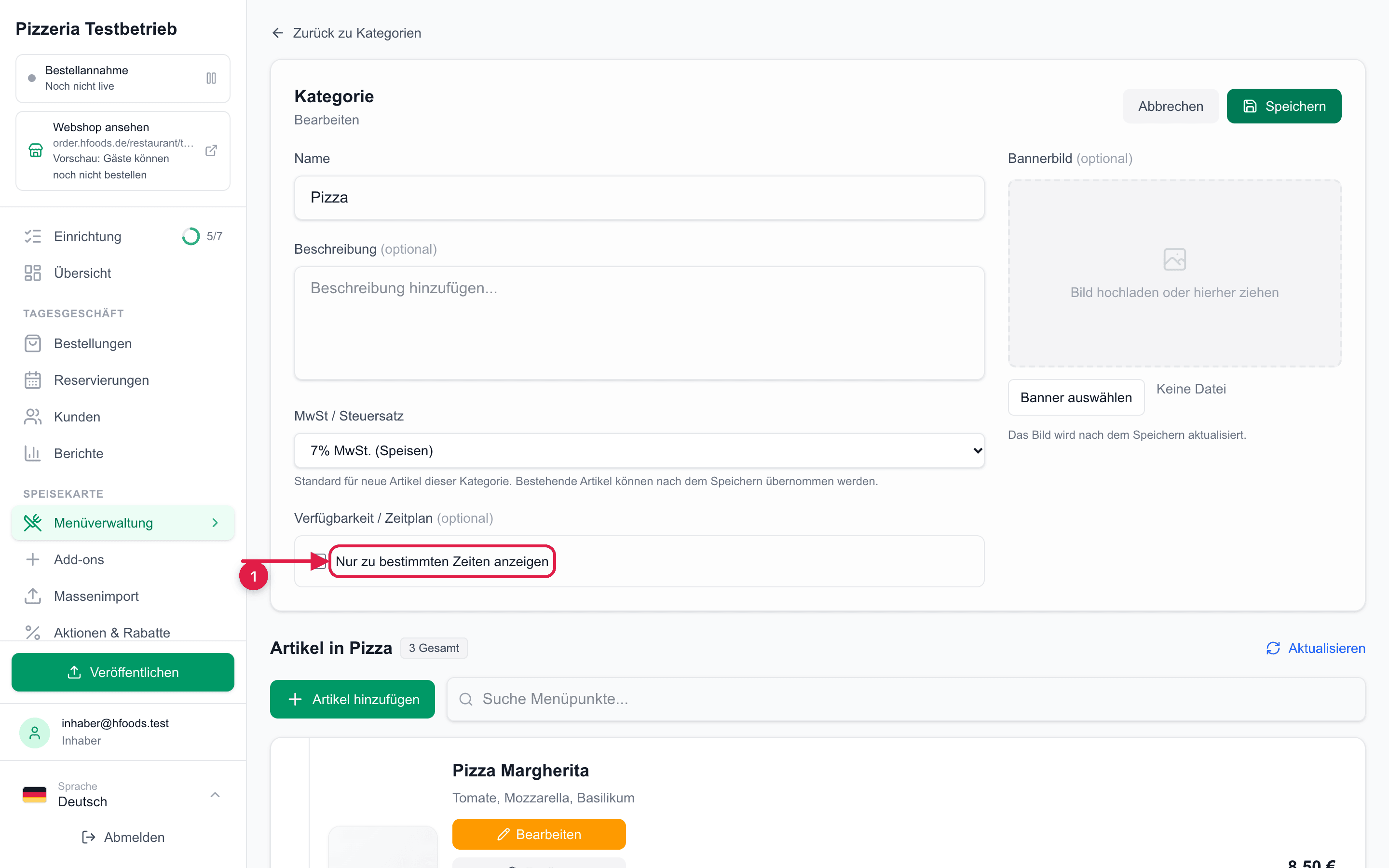
Klicke auf der Karte Kategorie oben rechts auf Bearbeiten. Setze unter Verfügbarkeit / Zeitplan (optional) den Haken bei Nur zu bestimmten Zeiten anzeigen. Darunter erscheinen die Einstellungen des Zeitplans.
Tage, Uhrzeit und Verhalten festlegen
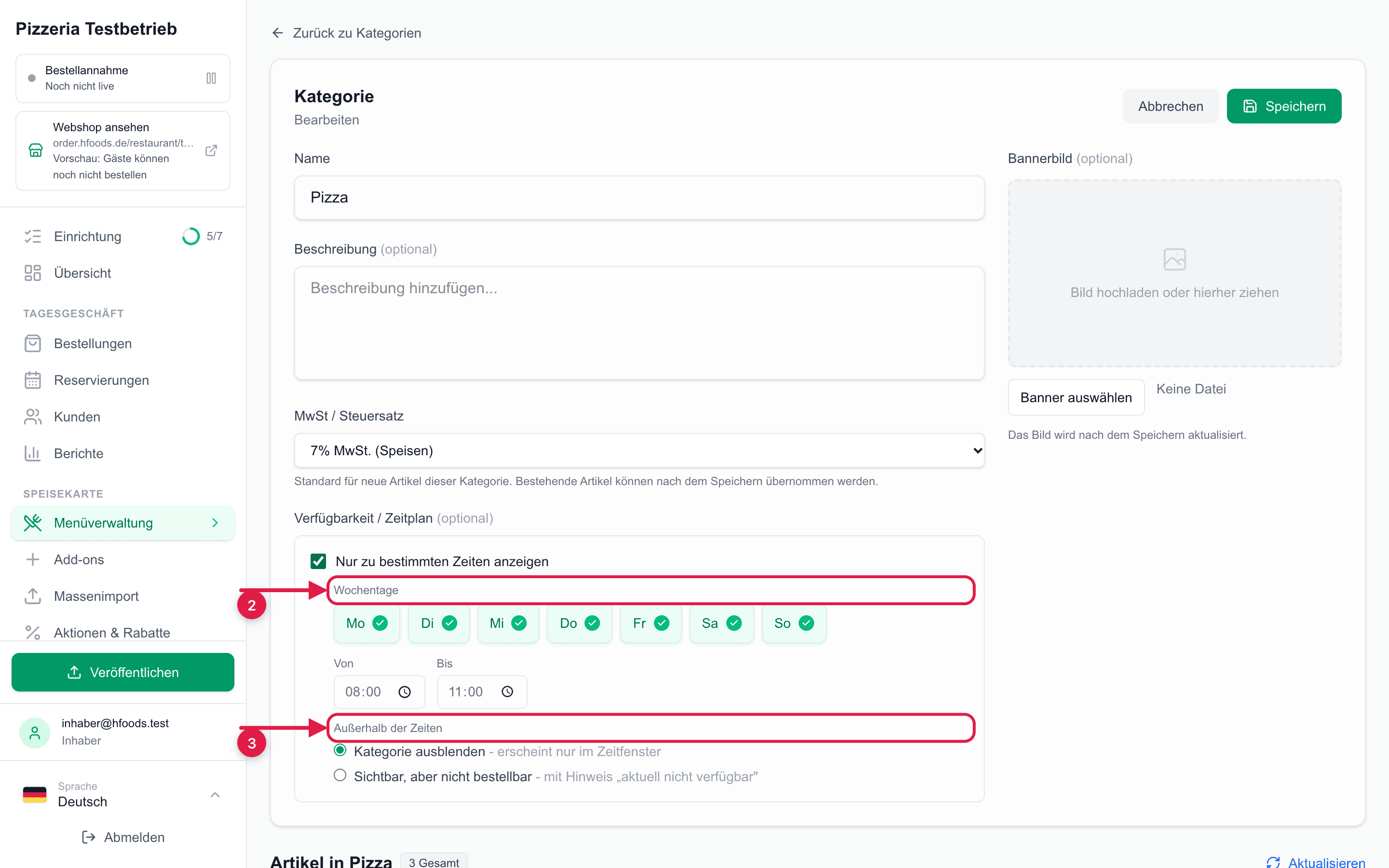
- Wochentage: Wähle die Tage, an denen die Kategorie angeboten wird. Ein Klick auf Mo bis So schaltet den Tag an oder aus. Anfangs sind alle sieben Tage gewählt.
- Von und Bis: Beginn und Ende des Zeitfensters, zum Beispiel 08:00 bis 11:00. Die Kategorie ist ab der Von-Zeit bestellbar und bis kurz vor der Bis-Zeit.
- Außerhalb der Zeiten: Was Gäste außerhalb des Zeitfensters sehen.
- Kategorie ausblenden: Die Kategorie erscheint nur im Zeitfenster und ist sonst nicht zu sehen.
- Sichtbar, aber nicht bestellbar: Die Kategorie bleibt mit dem Hinweis „aktuell nicht verfügbar“ stehen. So wissen Gäste, dass es sie zu anderen Zeiten gibt.
Speichern und veröffentlichen
Klicke oben rechts auf Speichern. Die Karte zeigt jetzt unter Verfügbarkeit / Zeitplan deinen Zeitplan. Klicke danach links auf Veröffentlichen, damit Webshop und App ihn übernehmen.
Ergebnis
Die Kategorie erscheint im Webshop und in der App nur noch zu den gewählten Zeiten, oder sie ist außerhalb davon als nicht verfügbar gekennzeichnet.
Tipps
- Über Mitternacht: Liegt Bis vor Von, zum Beispiel 22:00 bis 02:00, läuft das Zeitfenster über Mitternacht. Der Teil nach Mitternacht zählt zu dem Tag, an dem das Fenster begonnen hat. Ist Freitag gewählt, gilt die Kategorie also von Freitag 22:00 bis Samstag 02:00.
- Ganzer Tag: Sind Von und Bis gleich, gilt die Kategorie an den gewählten Tagen den ganzen Tag. So bietest du etwas nur an bestimmten Wochentagen an, ohne Uhrzeit.
- Wähle Sichtbar, aber nicht bestellbar, wenn Gäste von deinem Angebot wissen sollen, etwa beim Frühstück. Wähle Kategorie ausblenden, wenn die Karte außerhalb der Zeit schlank bleiben soll.
Häufige Fragen
Was passiert, wenn ich keinen Wochentag wähle?
Der Admin-Bereich zeigt dann Bitte mindestens einen Wochentag wählen. Ohne Wochentag wirkt der Zeitplan nicht, und die Kategorie bleibt immer sichtbar.
Nach welcher Uhr richtet sich der Zeitplan?
Nach der Uhrzeit auf dem Gerät, mit dem der Gast bestellt. Bei Gästen in deiner Zeitzone ist das deine Ortszeit.
Wie schalte ich den Zeitplan wieder aus?
Klicke auf Bearbeiten, entferne den Haken bei Nur zu bestimmten Zeiten anzeigen, speichere und veröffentliche. Danach steht dort wieder Immer verfügbar.
Kann ich für eine Kategorie mehrere Zeitfenster anlegen?
Nein. Eine Kategorie hat ein Zeitfenster, das an allen gewählten Tagen gleich gilt. Brauchst du unterschiedliche Zeiten, lege dafür getrennte Kategorien an.