Artikel suchen
In einer Kategorie mit vielen Artikeln einen bestimmten Artikel über Name oder Beschreibung schnell finden.
Worum es geht
In großen Kategorien mit vielen Artikeln sparst du mit der Suche langes Scrollen. Du tippst einen Teil des Namens oder der Beschreibung ein, und die Liste zeigt nur noch passende Artikel.
Was sich dadurch ändert
Nichts an deiner Speisekarte. Die Suche filtert nur die Anzeige im Admin-Bereich. Gäste merken davon nichts, und du musst nichts veröffentlichen.
Voraussetzungen
Du bist im Admin-Bereich als Inhaber angemeldet und hast die Seite der Kategorie geöffnet, siehe Kategorie öffnen.
Schritt für Schritt
Suchbegriff eintippen
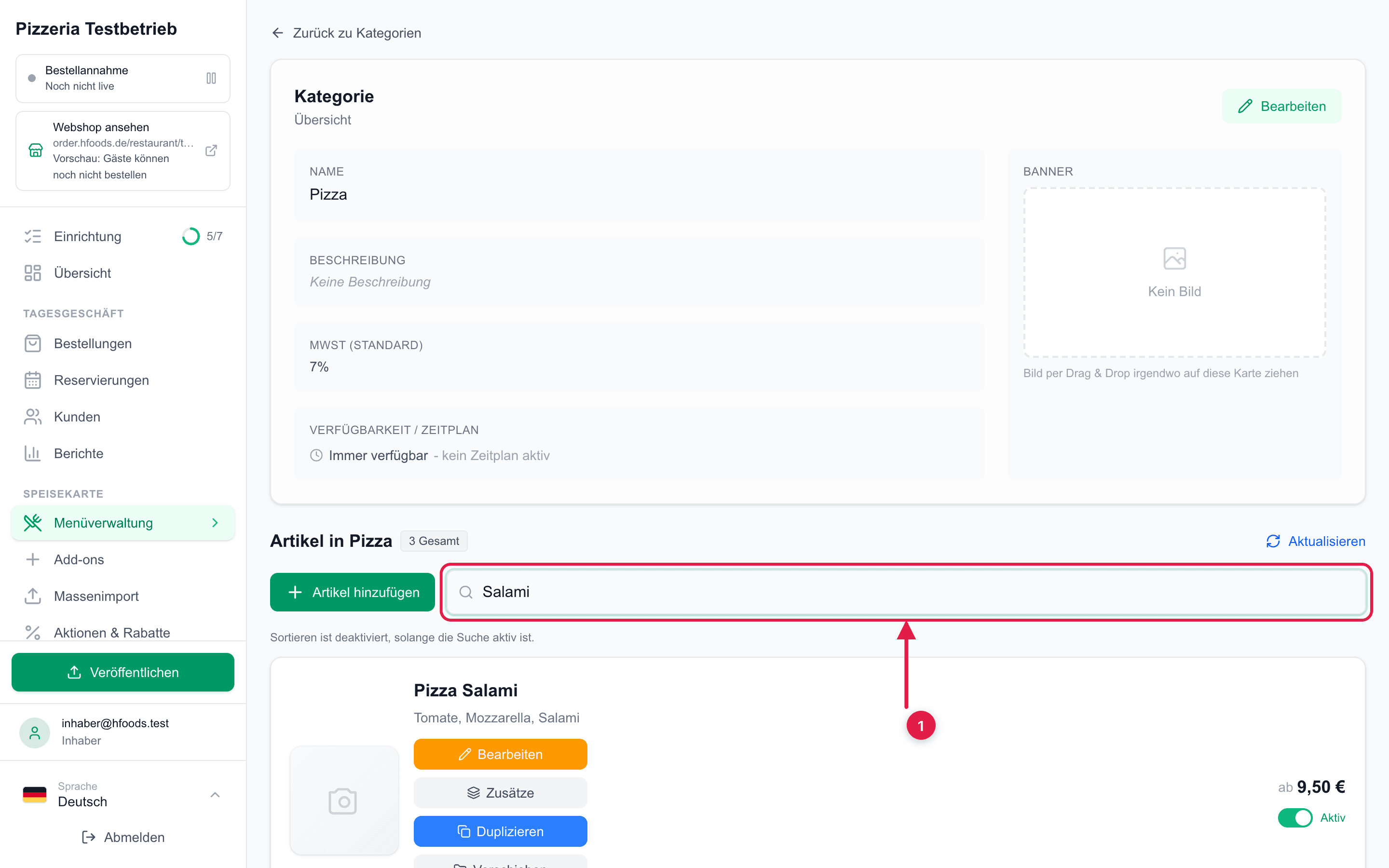
Klicke über der Artikelliste in das Feld Suche Menüpunkte... und tippe einen Suchbegriff ein, im Bild zum Beispiel „Salami“. Die Liste zeigt sofort nur noch Artikel, deren Name oder Beschreibung den Begriff enthält. Groß- und Kleinschreibung spielen keine Rolle.
Solange ein Suchbegriff im Feld steht, erscheint der Hinweis Sortieren ist deaktiviert, solange die Suche aktiv ist. Leere das Feld, um wieder alle Artikel zu sehen.
Ergebnis
Die Liste zeigt nur die passenden Artikel. Mit den Knöpfen am Artikel bearbeitest, duplizierst, verschiebst oder löschst du ihn wie gewohnt.
Tipps
- Suche nach einer Zutat, zum Beispiel „Thunfisch“, um alle Artikel zu finden, die sie in der Beschreibung nennen.
- Kurze Begriffe finden mehr. „Sal“ findet Salami und Salat.
Häufige Fragen
Durchsucht das Feld alle Kategorien?
Nein, nur die Artikel der Kategorie, deren Seite du gerade geöffnet hast.
Warum kann ich während der Suche nicht sortieren?
Die Reihenfolge lässt sich nur in der vollständigen Liste sinnvoll ändern. Leere das Suchfeld, dann kannst du wieder sortieren, siehe Artikel sortieren.