Bestellungen filtern und nachladen
Bestellungen nach Zeitraum, Status und Bestelltyp filtern und die Liste nachladen.
Worum es geht
Unter Bestellungen findest du alle Bestellungen deines Betriebs. Mit den Filtern grenzt du die Liste ein, zum Beispiel auf die Lieferungen von gestern oder alle stornierten Bestellungen dieser Woche. Oben siehst du zu jeder Auswahl die passenden Summen.
Was sich dadurch ändert
Nichts an den Bestellungen. Die Filter ändern nur die Anzeige.
Voraussetzungen
Du bist im Admin-Bereich angemeldet, siehe Anmelden.
Schritt für Schritt
Zeitraum und Status wählen
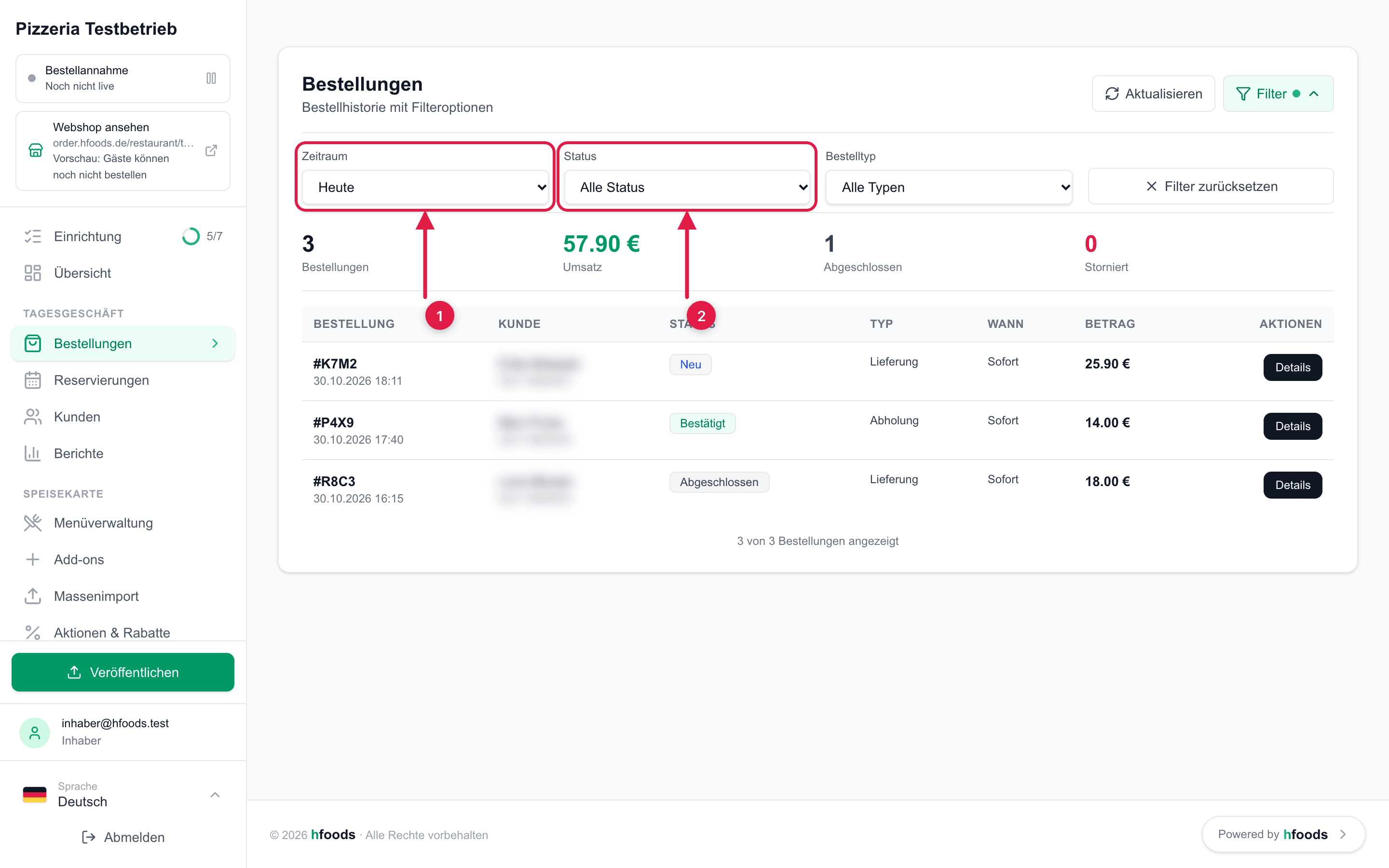
Klicke links auf Bestellungen. Mit Filter oben rechts blendest du die Filter ein oder aus.
- Zeitraum: Heute, Gestern, Diese Woche, Letzte Woche, Dieser Monat, Letzter Monat, Dieses Jahr, Alle Zeit oder Benutzerdefiniert mit eigenem Von- und Bis-Datum.
- Status: Alle Status oder ein einzelner Status: Neu, Bestätigt, In Zubereitung, Bereit, Unterwegs, Abgeschlossen oder Storniert.
Bestelltyp wählen und Ergebnis lesen
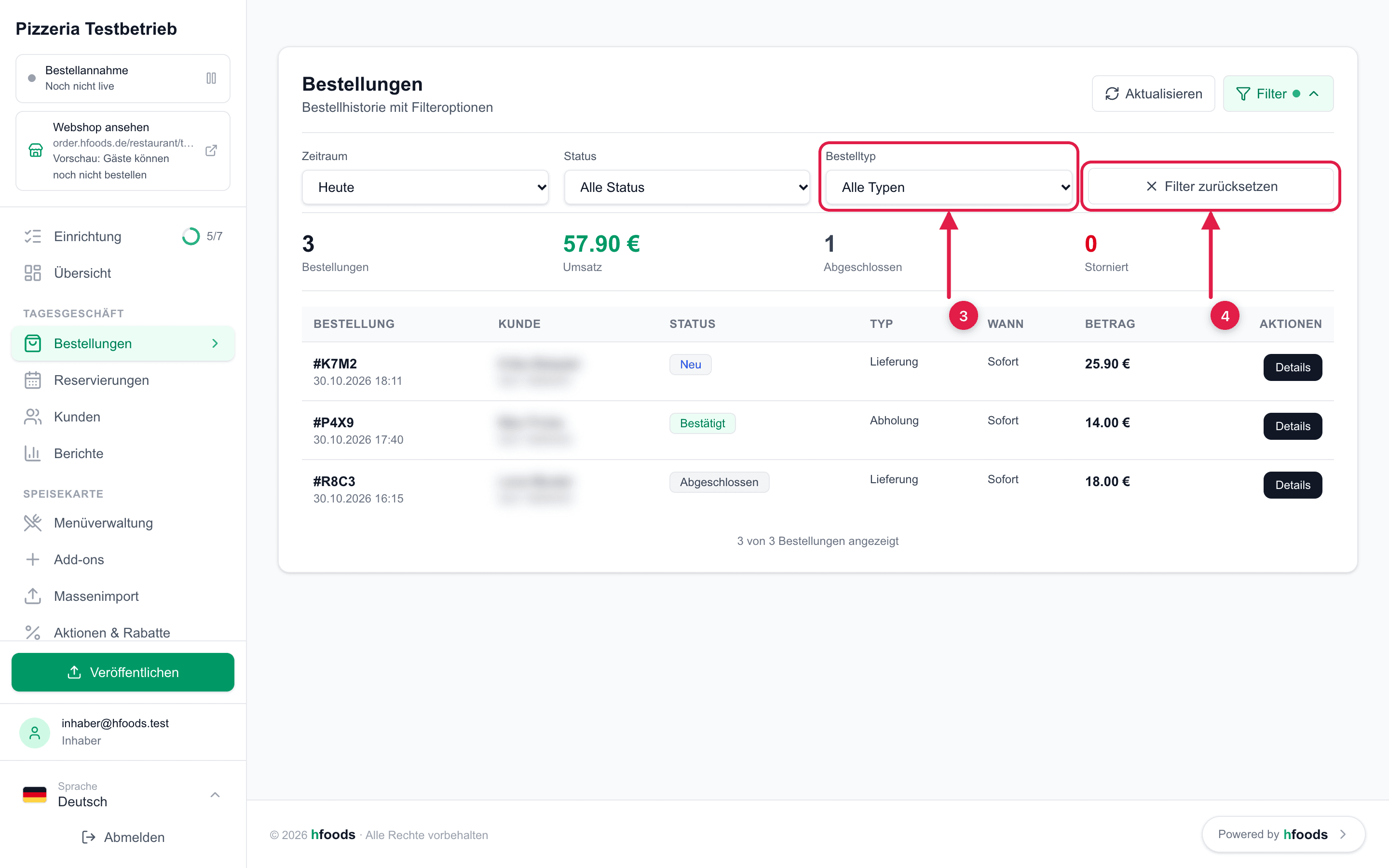
- Bestelltyp: Alle Typen, Lieferung oder Abholung.
- Filter zurücksetzen stellt alle Filter wieder auf den Anfang.
Über der Liste stehen die Summen zur Auswahl: Zahl der Bestellungen, Umsatz, Abgeschlossen, Storniert und, falls vorhanden, Trinkgeld (nicht im Umsatz). Die Liste zeigt je Bestellung Nummer und Zeitpunkt, Kunde, Status, Typ, Wann (zum Beispiel „Sofort“ oder eine Vorbestellung) und Betrag.
Bei vielen Bestellungen steht unten, wie viele angezeigt werden. Mit Weitere laden holst du die nächsten. Aktualisieren oben rechts lädt die Liste neu.
Ergebnis
Die Liste zeigt genau die Bestellungen, die du suchst. Mit Details öffnest du eine Bestellung, siehe Bestelldetails ansehen.
Tipps
- Für die Abrechnung eines Monats wähle Letzter Monat und Abgeschlossen. Für Steuersätze und Exporte nutze Berichte.
- Trinkgeld steht getrennt und zählt nicht zum Umsatz.
Häufige Fragen
Warum sehe ich keine Bestellungen?
Prüfe den Zeitraum. Voreingestellt ist Heute. Findet die Auswahl nichts, steht dort „Keine Bestellungen gefunden.“