Bestelldetails ansehen
Eine Bestellung öffnen und Artikel, Kundendaten, Anmerkungen und Beträge sehen.
Worum es geht
Hinter jeder Bestellung stehen alle Einzelheiten: was bestellt wurde, von wem, wohin geliefert wird, welche Anmerkungen der Gast gemacht hat und wie sich der Betrag zusammensetzt. Im Fenster der Bestellung kannst du sie auch annehmen oder stornieren.
Was sich dadurch ändert
Nichts. Das Öffnen zeigt nur an.
Voraussetzungen
Du bist im Admin-Bereich angemeldet.
Schritt für Schritt
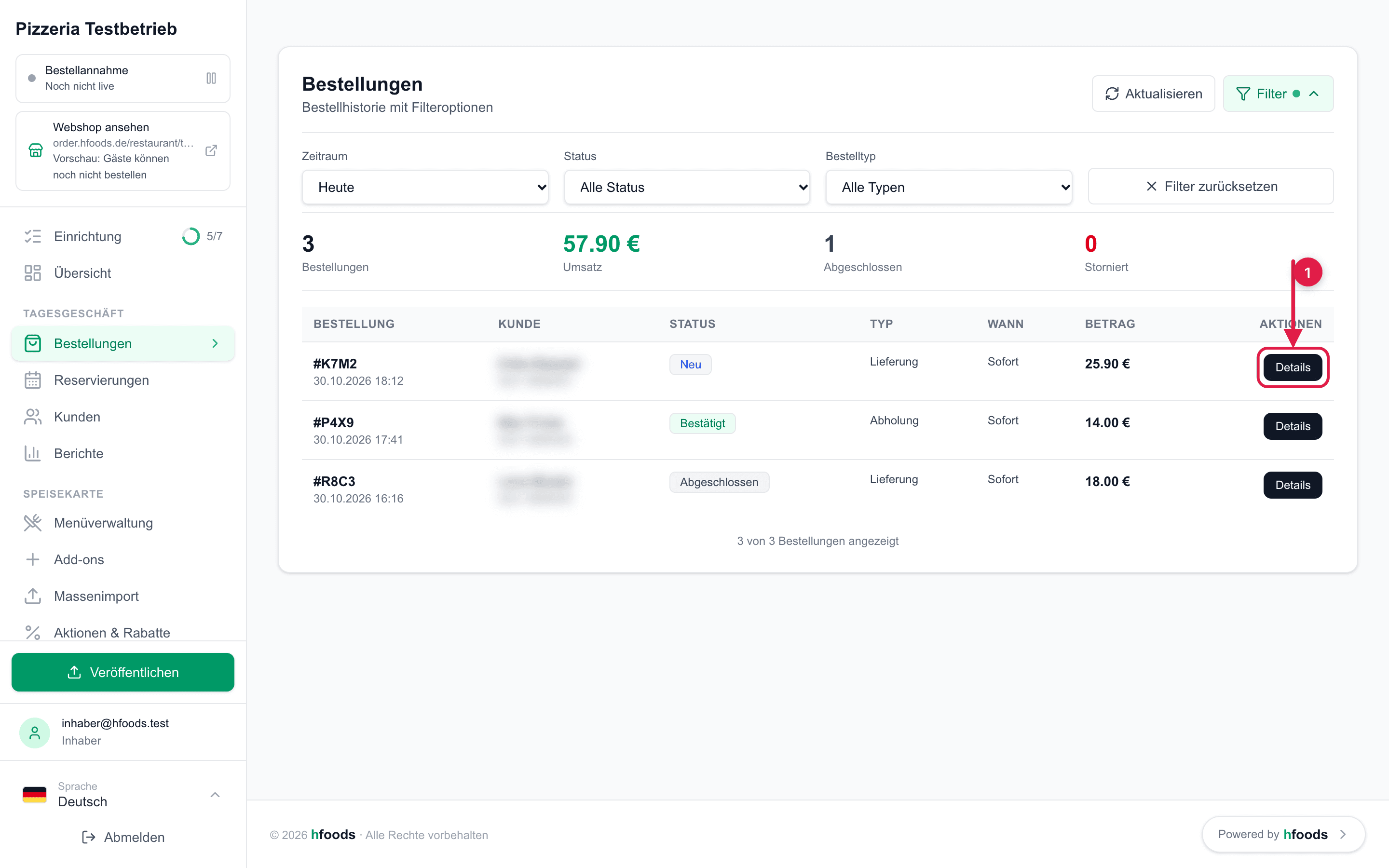
Bestellung lesen
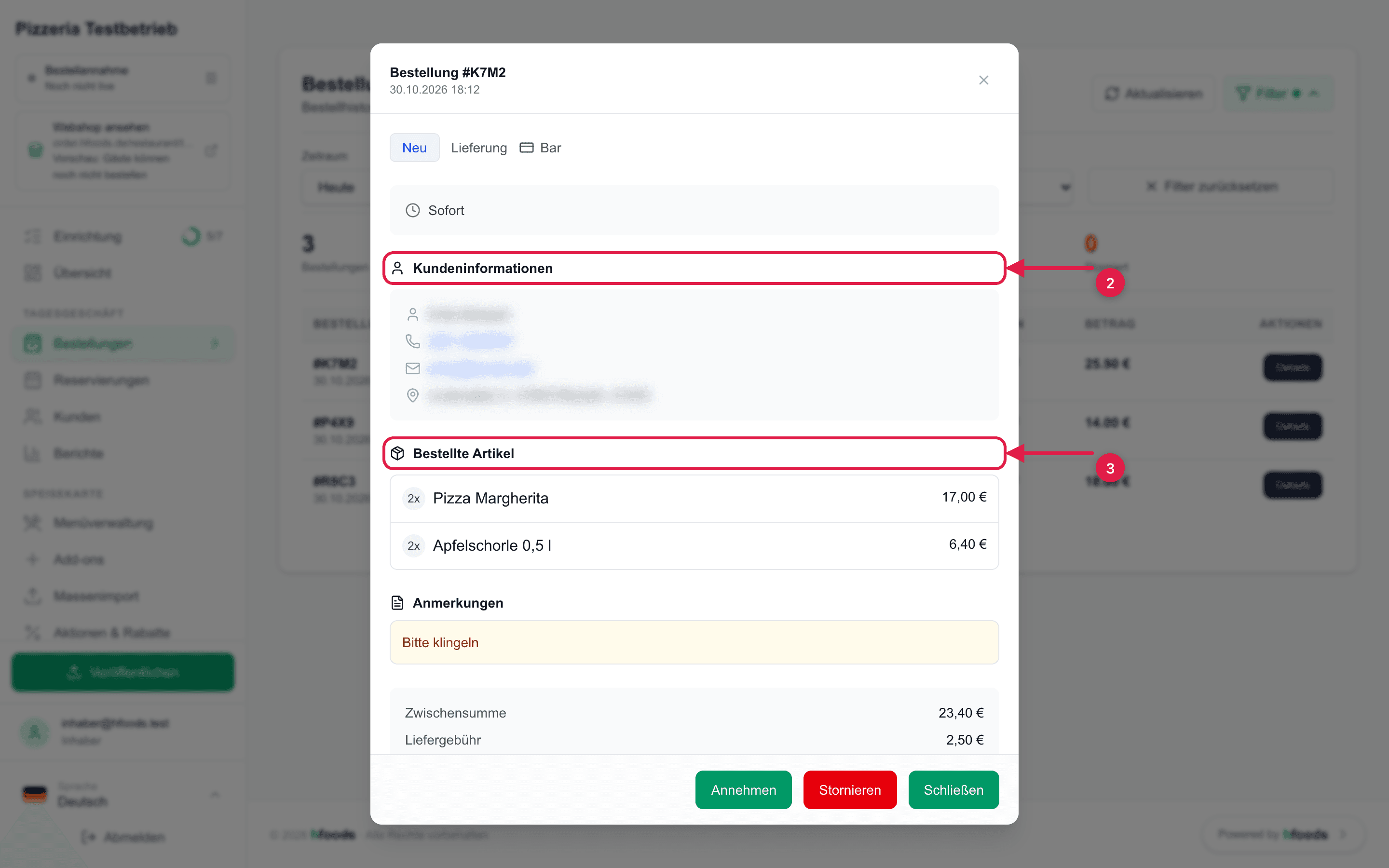
Das Fenster zeigt oben die Bestellnummer, den Zeitpunkt, den Status (zum Beispiel Neu), die Bestellart (Lieferung oder Abholung), die Zahlungsart und, wann geliefert werden soll, etwa Sofort. Darunter:
- Kundeninformationen: Name, Telefonnummer, E-Mail und bei Lieferung die Anschrift. Telefon und E-Mail lassen sich direkt anklicken.
- Bestellte Artikel: jeder Artikel mit Menge, gewählter Größe, Zusätzen und Preis.
- Anmerkungen: was der Gast dazugeschrieben hat, zum Beispiel „Bitte klingeln“.
- Zwischensumme, Liefergebühr, gegebenenfalls Trinkgeld, und Gesamt.
Unten findest du Annehmen, Stornieren und Schließen.
Ergebnis
Du kennst alle Einzelheiten der Bestellung und kannst sie bearbeiten.
Häufige Fragen
Was bedeuten die Status?
Neu: gerade eingegangen. Bestätigt: angenommen. In Zubereitung, Bereit und Unterwegs: die Bestellung ist in Arbeit oder auf dem Weg. Abgeschlossen: erledigt. Storniert: abgesagt.
Warum kann ich eine Bestellung nicht annehmen?
Steht im Fenster „WinOrder holt diese Bestellung ab. Annehmen bitte in WinOrder.“, nimmst du sie in WinOrder an.