QR-Druckvorlage drucken
Einen fertig gestalteten Tischaufsteller, Tischkarten, Aufkleber, ein Poster oder Beilegerkarten mit deinem QR-Code drucken.
Worum es geht
Unter Druckvorlagen druckst du deinen QR-Code direkt in einer fertigen Gestaltung, ohne eigenes Grafikprogramm. Du wählst eine Vorlage, passt Text und Farbe an und druckst auf A4.
Die Vorlagen:
- Tischaufsteller: zum Falten, steht von beiden Seiten lesbar.
- Tischkarten: 4 Karten in A6 für Kartenhalter.
- Runde Aufkleber: 6 Aufkleber mit 80 mm Durchmesser.
- Schaufenster-Poster: großes Poster für Tür, Fenster und Wand.
- Beilegerkarten: 10 Karten im Visitenkartenformat für Tüten.
Was sich dadurch ändert
Nichts an deinem Shop. Die Vorschau zeigt genau das Druckbild, verkleinert auf A4.
Voraussetzungen
Du bist im Admin-Bereich als Inhaber angemeldet und hast einen Drucker.
Schritt für Schritt
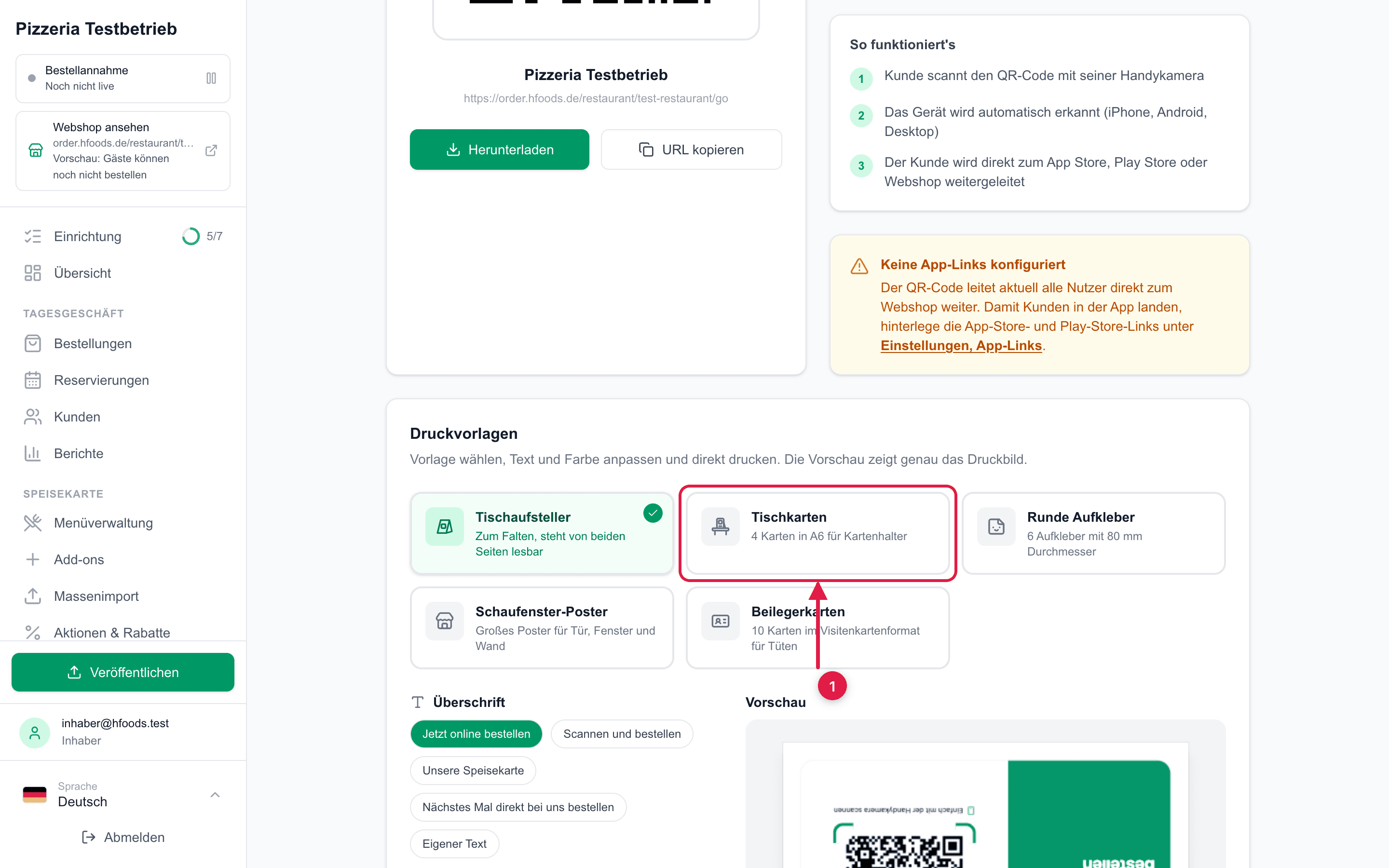
Vorlage wählen
Klicke links auf QR-Code und scrolle zu Druckvorlagen. Klicke auf eine Vorlage, im Bild Tischkarten. Die gewählte Vorlage trägt einen Haken.
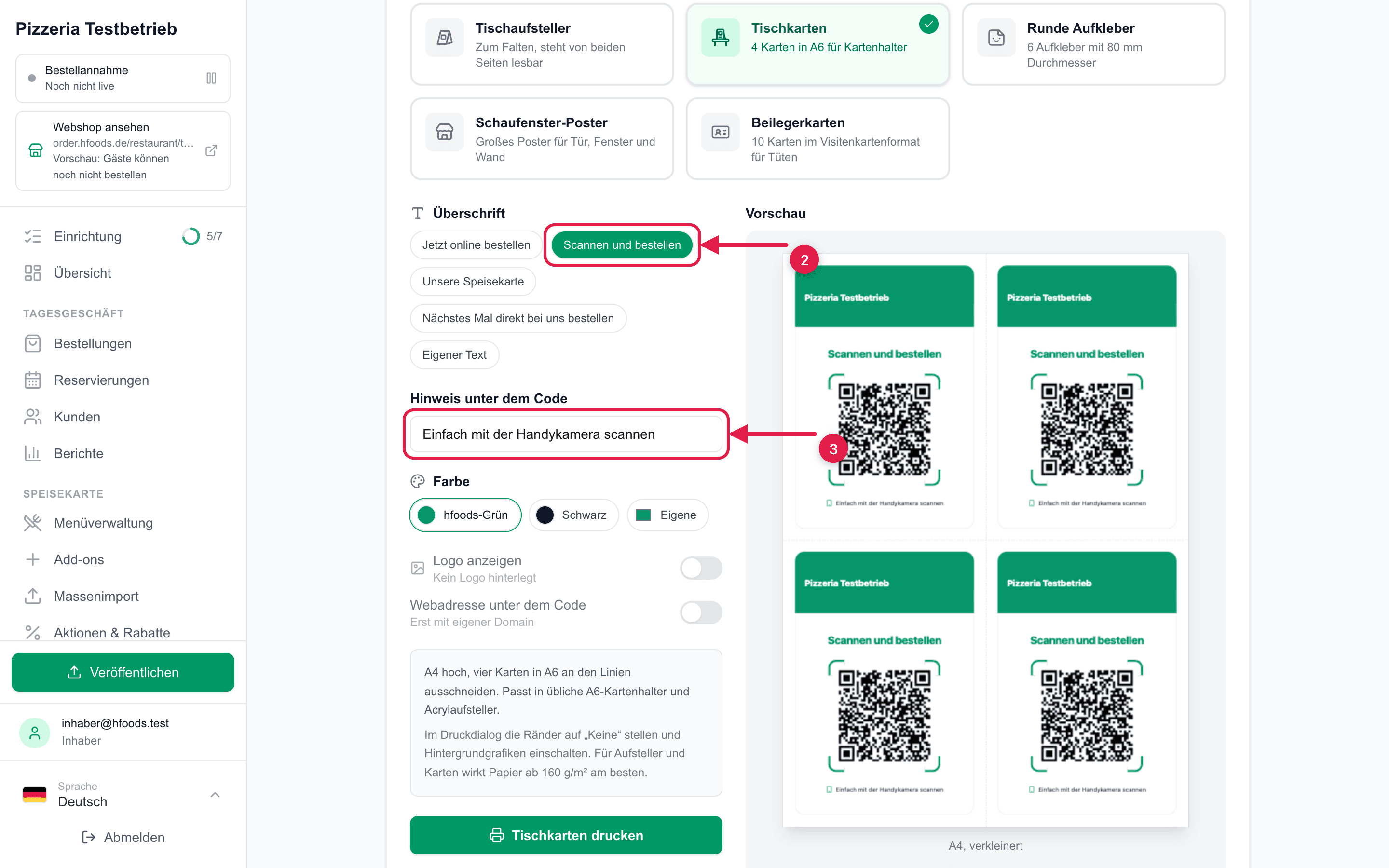
Text und Farbe anpassen
- Überschrift: Wähle einen Vorschlag wie Scannen und bestellen oder Eigener Text für eine eigene Zeile.
- Hinweis unter dem Code: die kleine Zeile unter dem Code.
- Farbe: Webshop-Farbe, Schwarz oder Eigene.
- Logo anzeigen und Webadresse unter dem Code: nur möglich, wenn ein Logo hinterlegt ist bzw. eine eigene Domain verbunden ist.
Die Vorschau rechts ändert sich sofort mit.
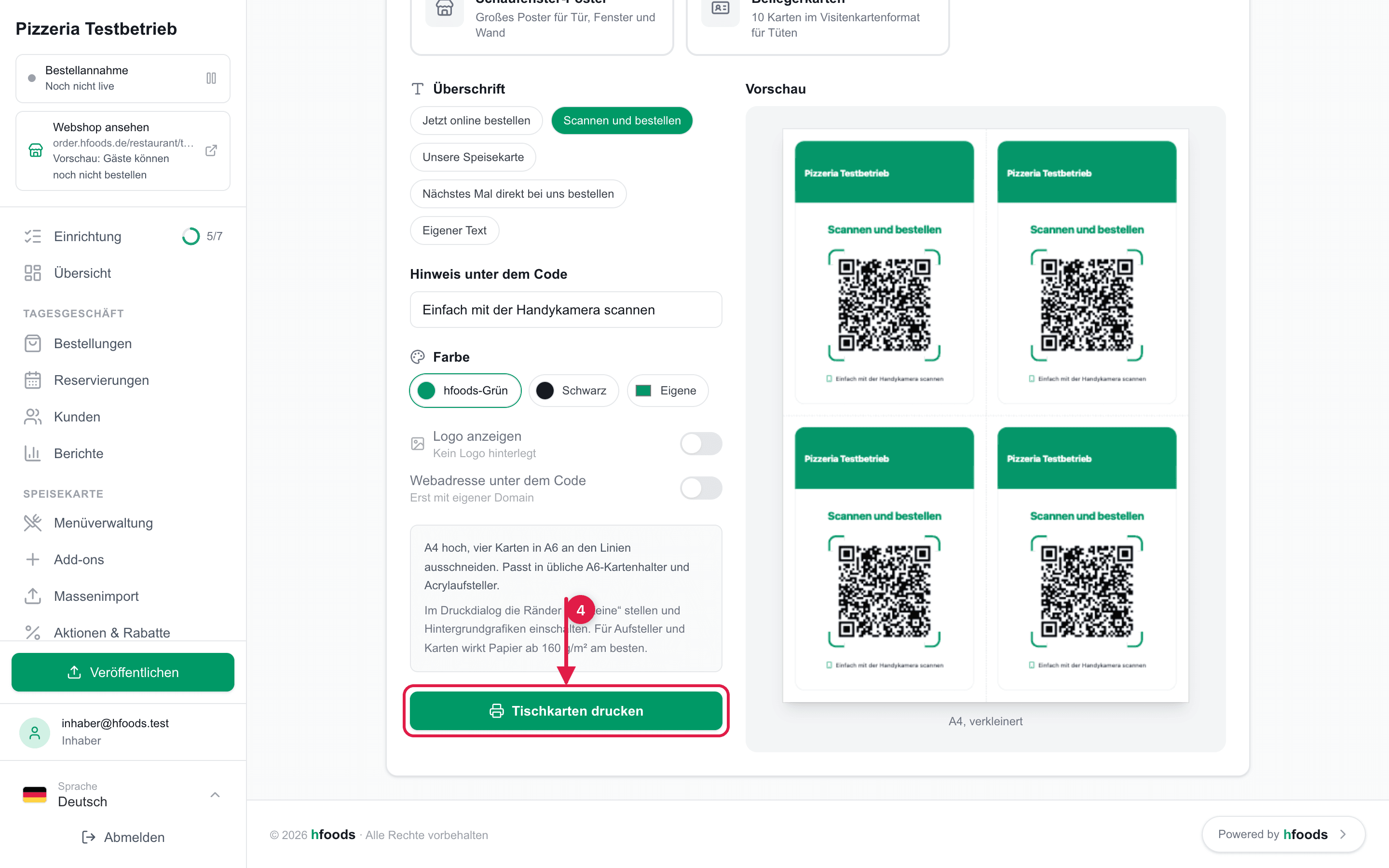
Lies den grauen Hinweis über dem Knopf, er passt zur Vorlage. Klicke auf den Knopf, im Bild Tischkarten drucken. Es öffnet sich der Druckdialog deines Browsers.
Ergebnis
Deine Vorlage ist gedruckt. Schneide sie bei Karten und Aufklebern an den Linien aus.
Bestes Druckbild
Stelle im Druckdialog die Ränder auf Keine und schalte Hintergrundgrafiken ein. Für Aufsteller und Karten wirkt Papier ab 160 g/m² am besten.