Bericht als CSV exportieren
Alle Bestellungen eines Zeitraums mit Steueraufteilung als Tabelle für Excel oder den Steuerberater speichern.
Worum es geht
Der CSV Export speichert den Bericht als Tabelle. Du öffnest sie in Excel, Numbers oder einer Buchhaltungssoftware oder gibst sie an deinen Steuerberater.
Was sich dadurch ändert
Du erhältst eine Datei wie "Bestellexport_Pizzeria_Testbetrieb_01.09.2026-30.09.2026.csv". Sie enthält:
- Kopf: Betrieb, Zeitraum, Erstellungszeitpunkt und den Hinweis, dass es ein Export des Bestellsystems ist, kein Kassensystem.
- Eine Zeile je Bestellung: Bestellnummer, Datum, Uhrzeit, Typ, Status, Kunde, Zahlungsart, Brutto, dazu die Waren je Steuersatz und die Lieferkosten, jeweils als Brutto, Netto und MwSt, sowie Trinkgeld und Trinkgeld-Empfänger. Datum und Uhrzeit gelten in der Zeit deines Restaurants.
- Zusammenfassung: Anzahl, davon bezahlt und storniert, Gesamt- und Nettoumsatz, die MwSt je Steuersatz und auf Lieferkosten, Trinkgeld getrennt nach Betrieb und Personal sowie die Zahlungsarten.
Die Werte sind mit Semikolon getrennt. Spaltennamen und Dezimalzeichen folgen der Sprache, die du im Admin eingestellt hast: auf Deutsch mit Komma, so öffnet ein deutsches Excel die Datei direkt richtig. Sind stornierte Bestellungen ausgeblendet, fehlen sie auch in der Datei.
Voraussetzungen
Du bist im Admin-Bereich als Inhaber angemeldet und hast den Zeitraum gewählt, siehe Berichtszeitraum wählen.
Enthält Kundennamen
Die Datei enthält die Namen deiner Gäste. Gib sie nur an Personen weiter, die sie für die Buchhaltung brauchen.
Schritt für Schritt
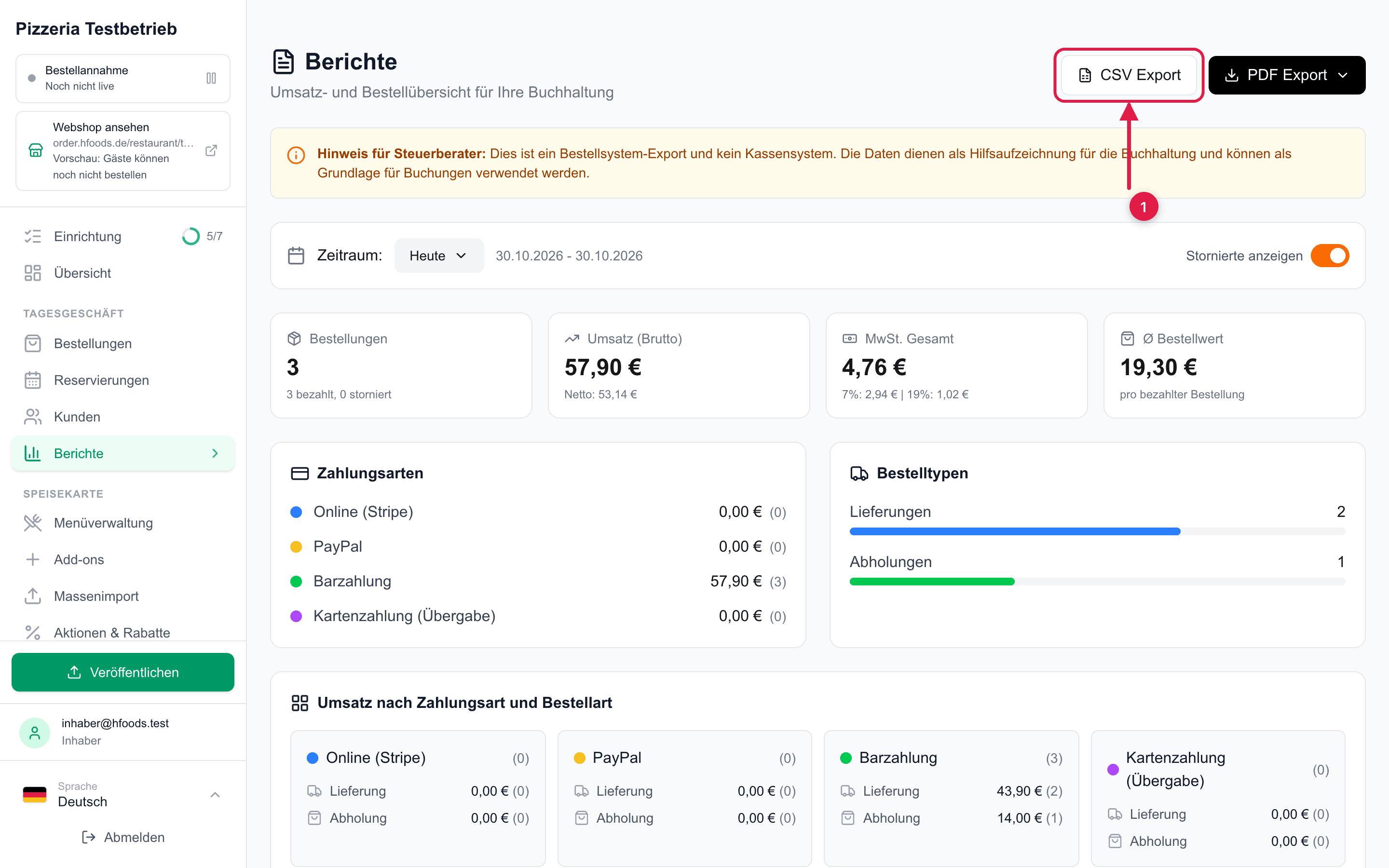
Ergebnis
Die CSV-Datei liegt in deinem Download-Ordner.