Bericht als PDF exportieren
Den Bericht eines Zeitraums als PDF speichern, als Übersicht auf einer Seite oder ausführlich mit jeder Bestellung.
Worum es geht
Der PDF Export erstellt aus dem Bericht eine PDF-Datei für deine Ablage oder deinen Steuerberater. Du wählst zwischen zwei Fassungen:
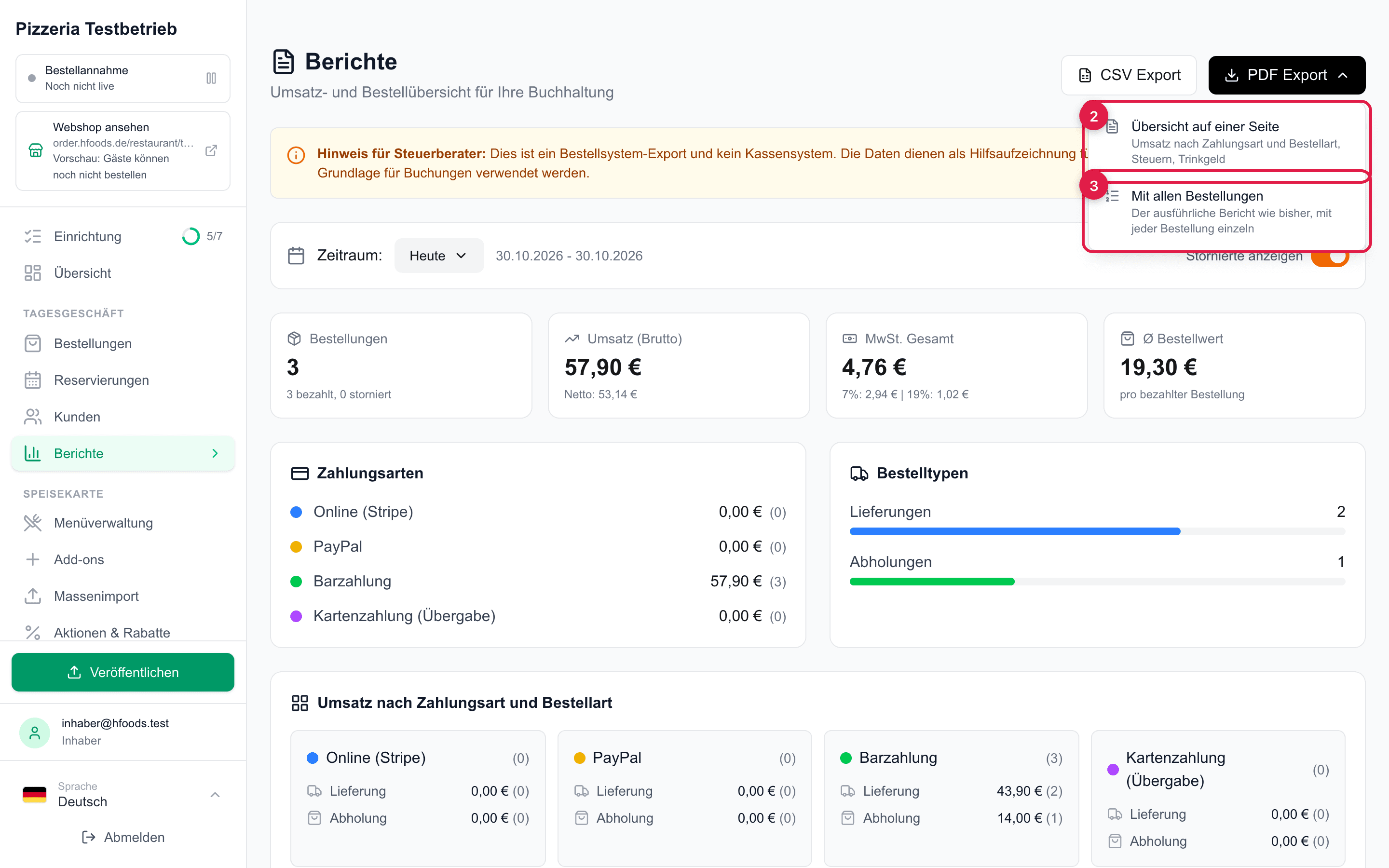
- Übersicht auf einer Seite: alles Wichtige auf einem Blatt. Für jede Zahlungsart steht, wie viele Bestellungen geliefert und wie viele abgeholt wurden und welcher Umsatz jeweils dahinter steht. Dazu kommen Netto, Steuer und Brutto je Steuersatz, die Steuer je Zahlungsart, das Trinkgeld und die Stornos.
- Mit allen Bestellungen: der ausführliche Bericht im Querformat. Nach der Übersicht folgt jede bezahlte Bestellung einzeln, danach eine Aufschlüsselung nach Zahlungsart und am Ende die stornierten Bestellungen.
Was sich dadurch ändert
- Während die Datei entsteht, steht am Knopf Wird generiert....
- Danach startet der Download einer PDF-Datei für den gewählten Zeitraum.
- Das PDF erscheint in der Sprache, die du im Admin eingestellt hast.
Voraussetzungen
Du bist im Admin-Bereich als Inhaber angemeldet und hast den Zeitraum gewählt, siehe Berichtszeitraum wählen.
Schritt für Schritt
Export öffnen
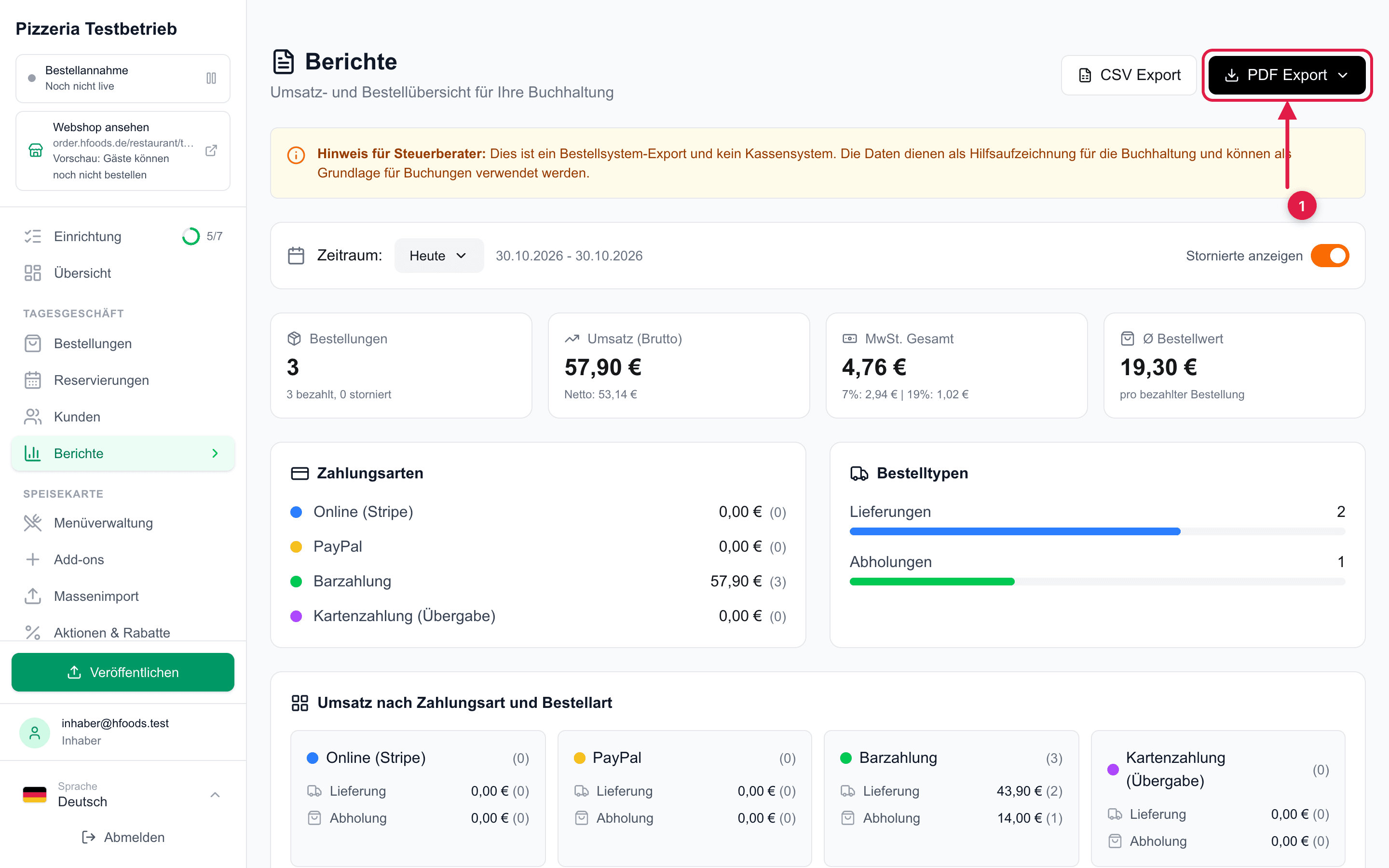
Klicke links auf Berichte und oben rechts auf PDF Export. Es klappt eine Auswahl mit den beiden Fassungen auf.
Fassung wählen
Klicke auf Übersicht auf einer Seite für das eine Blatt oder auf Mit allen Bestellungen für den ausführlichen Bericht. Warte, bis der Knopf wieder PDF Export zeigt und der Download startet. Ein Klick daneben schließt die Auswahl, ohne etwas herunterzuladen.
Ergebnis
Die PDF-Datei liegt in deinem Download-Ordner. Die ausführliche Fassung erkennst du am Zusatz "mit_Bestellungen" im Dateinamen.
Tipps
- Für den Steuerberater reicht meist die Übersicht. Die ausführliche Fassung brauchst du, wenn eine einzelne Bestellung nachgewiesen werden soll.
- Die einzelnen Bestellungen bekommst du auch als Tabelle, siehe Bericht als CSV exportieren.
Häufige Fragen
Warum erscheint „Deine Anmeldung ist abgelaufen“?
Der Bericht wird nur für angemeldete Personen erstellt. Melde dich neu an und lade den Bericht dann noch einmal herunter.
Warum heißt es, nur Inhaber und betreuender Partner können den Bericht herunterladen?
Das PDF enthält Umsatz und Steuern des Betriebs. Es bekommen nur der Inhaber und der Partner, der das Restaurant betreut. Die Meldung lautet „Den Umsatzbericht dieses Restaurants können nur der Inhaber und der betreuende Partner herunterladen.“