Liefergebiete nach Postleitzahl anlegen
Liefergebiete über Postleitzahlen anlegen, jeweils mit Mindestbestellwert, Lieferkosten und Steuersatz.
Worum es geht
Unter Liefergebiete legst du fest, wohin du lieferst, was die Lieferung kostet und ab welchem Bestellwert. Oben im Fenster wählst du das Zonensystem: Postleitzahlen, Geo-Zonen oder Nach Entfernung. Es gilt das System, das beim Speichern gewählt ist. Hier geht es um Postleitzahlen: Du lieferst in bestimmte Postleitzahlen, jede mit eigenem Mindestbestellwert und eigenen Lieferkosten.
Was sich dadurch ändert
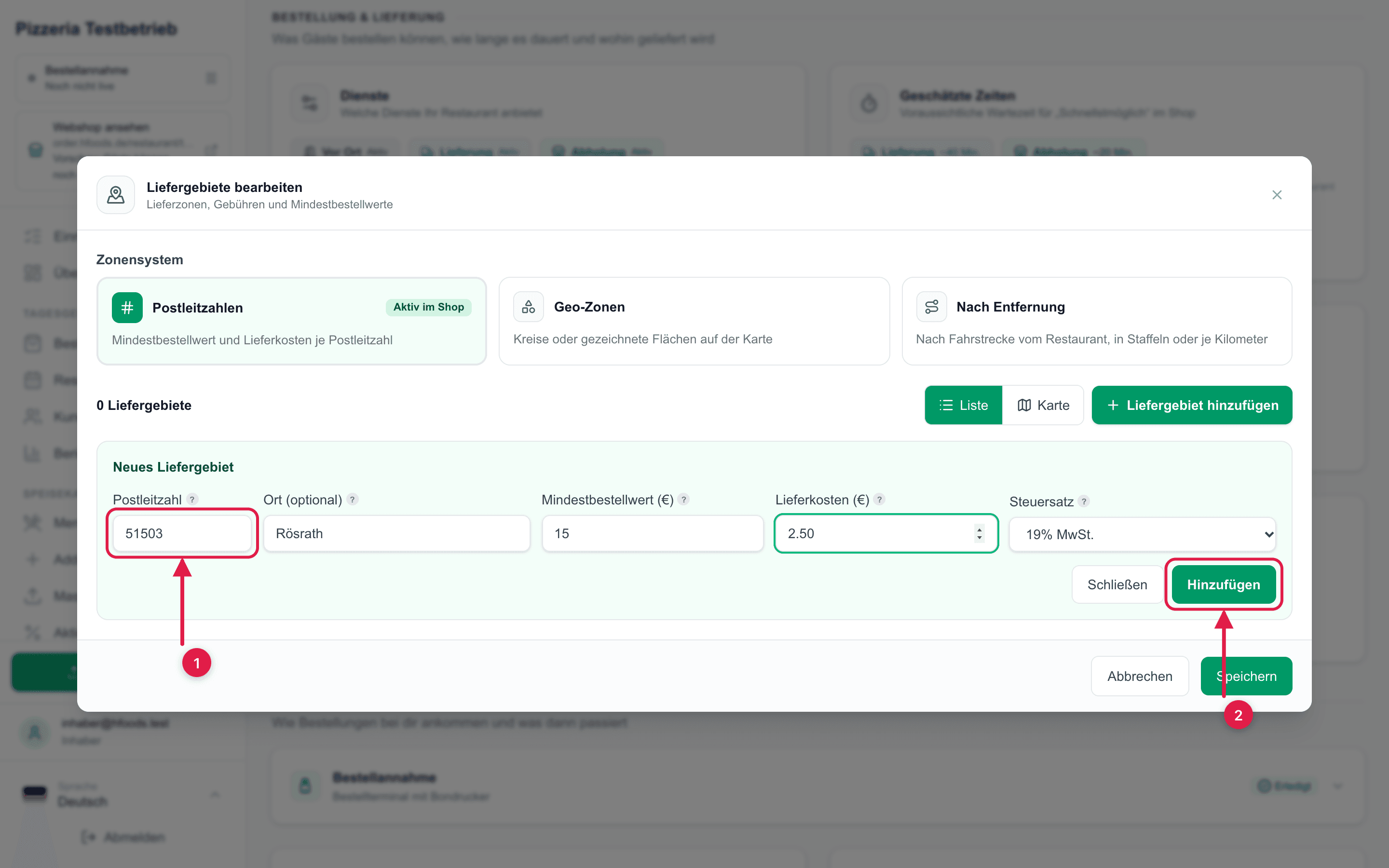
- Je Postleitzahl gibt es Ort (optional), Mindestbestellwert (€), Lieferkosten (€) und Steuersatz.
- Gäste mit einer anderen Postleitzahl können nicht liefern lassen.
- Gibst du eine Postleitzahl ein, die schon in der Liste steht, wird ihr Eintrag aktualisiert.
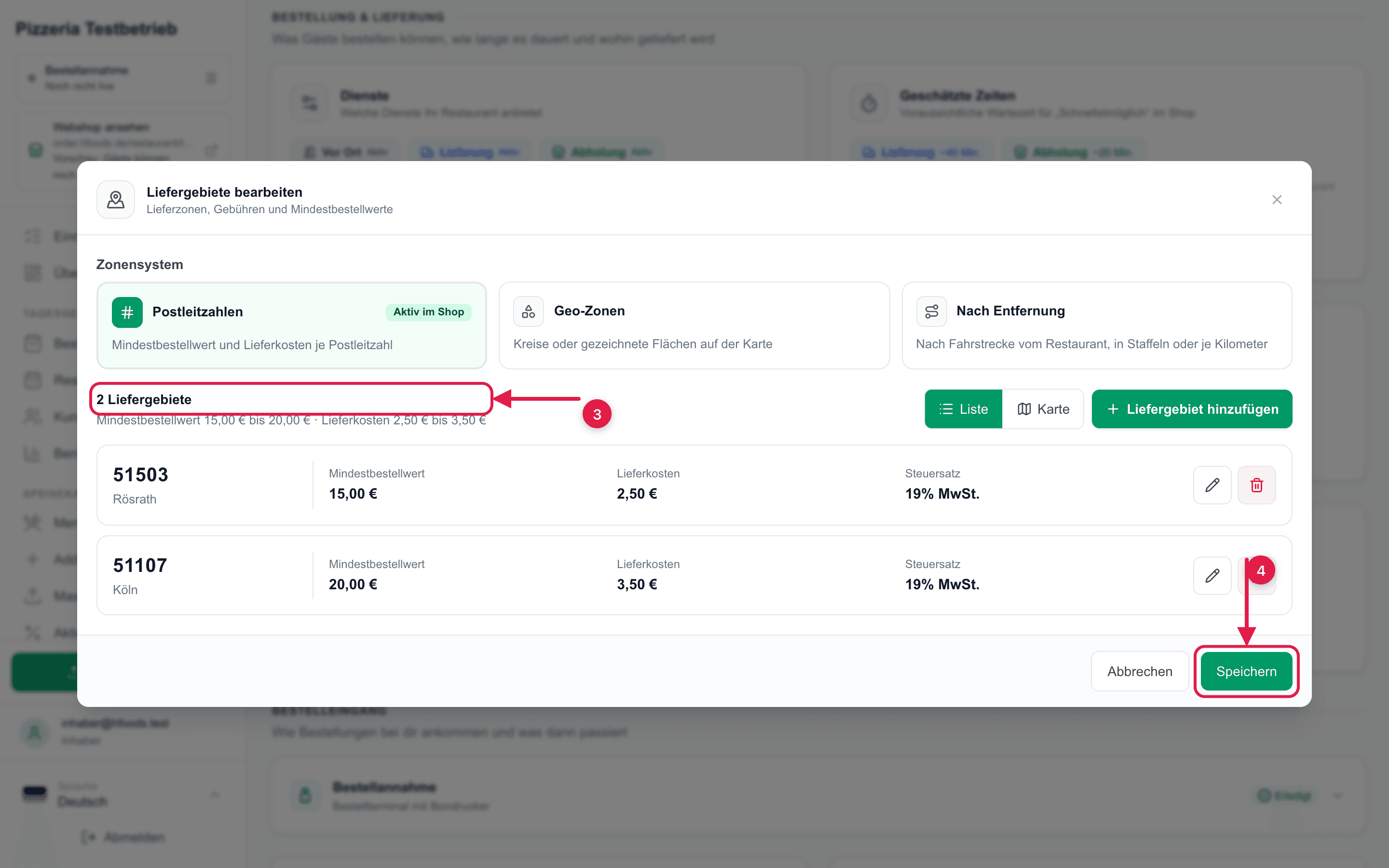
- Jedes Gebiet steht in der Liste als eigene Zeile. Mit dem Stift (Liefergebiet … bearbeiten) änderst du es, Fertig schließt die Bearbeitung, der Papierkorb entfernt es.
- Die Postleitzahl braucht 4 oder 5 Ziffern, Mindestbestellwert und Lieferkosten dürfen nicht negativ sein. Sonst erscheint eine Meldung, etwa Bitte eine Postleitzahl mit 4 oder 5 Ziffern eingeben.
- Zum Steuersatz der Lieferkosten: 19% (voll), 7% (ermäßigt) oder 0% (steuerfrei). Welcher Satz für deine Lieferkosten gilt, klärst du mit deiner Steuerberatung.
Voraussetzungen
Du bist im Admin-Bereich als Inhaber angemeldet. Mitarbeiter sehen die Einstellungen nicht.
Schritt für Schritt
Postleitzahl eintragen
Klicke links auf Einstellungen. Klicke bei Liefergebiete auf Bearbeiten. Bei Zonensystem ist Postleitzahlen gewählt. Klicke auf Liefergebiet hinzufügen. Im Bereich Neues Liefergebiet trägst du Postleitzahl, Ort (optional), Mindestbestellwert (€) und Lieferkosten (€) ein und wählst den Steuersatz. Klicke auf Hinzufügen oder drücke die Eingabetaste.
Liste prüfen und speichern
Wiederhole das für jede Postleitzahl. Mit Schließen klappst du den Bereich Neues Liefergebiet wieder zu. Über der Liste steht die Anzahl, zum Beispiel „2 Liefergebiete“, darunter jedes Gebiet mit Mindestbestellwert, Lieferkosten und Steuersatz. Mit Karte statt Liste siehst du die Gebiete auf der Karte. Klicke auf Speichern.
Ergebnis
Deine Liefergebiete stehen. Die Karte zeigt sie mit Mindestbestellwert und Gebühr.
Erst mit Speichern gültig
Änderungen im Fenster gelten erst nach Speichern. Webshop und App übernehmen sie danach von selbst, ein Veröffentlichen ist nicht nötig.