Liefergebiete als Geo-Zonen anlegen
Liefergebiete als Kreise oder frei gezeichnete Formen auf der Karte anlegen, jeweils mit Mindestbestellwert, Gebühr und Steuersatz.
Worum es geht
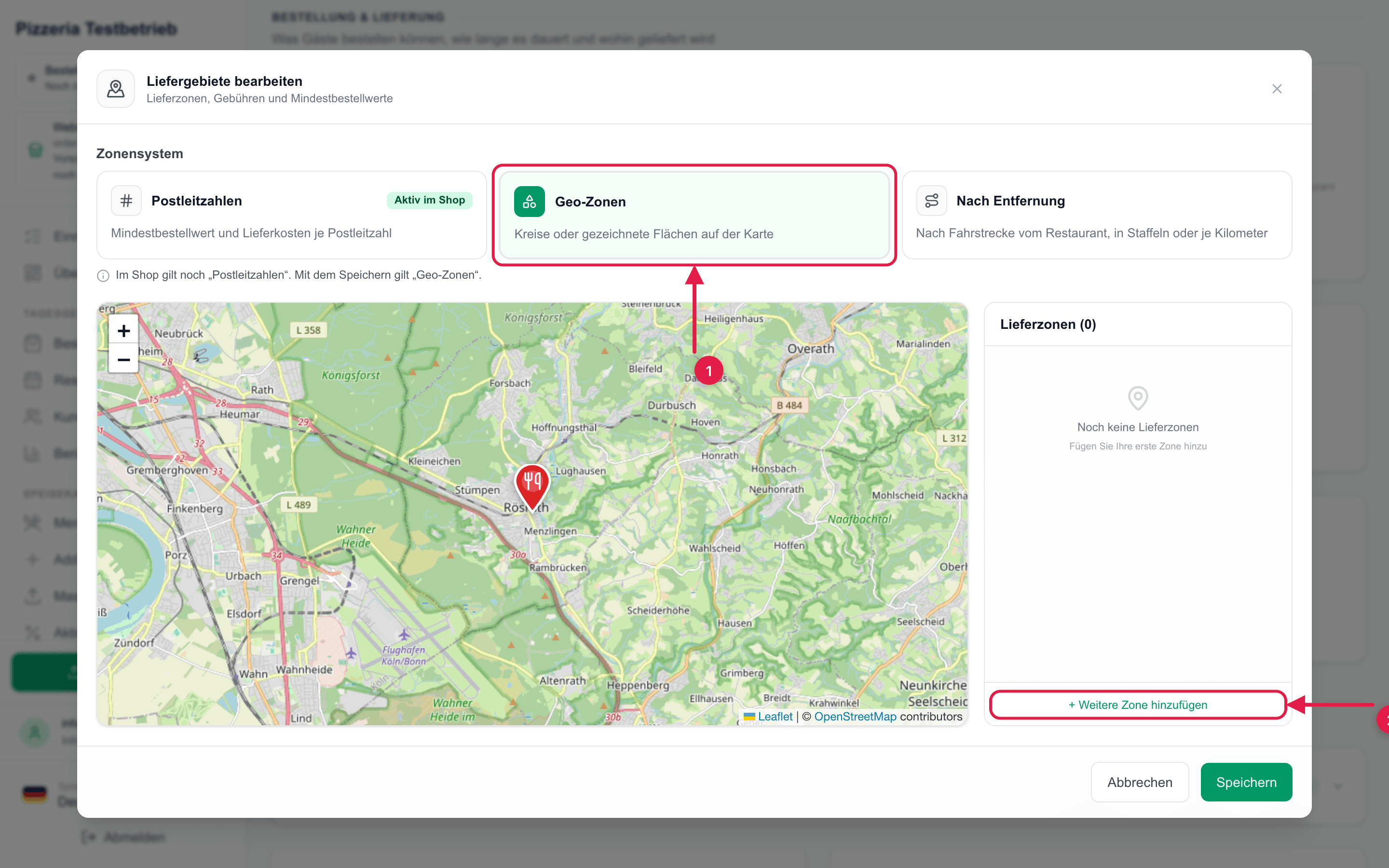
Unter Liefergebiete legst du fest, wohin du lieferst, was die Lieferung kostet und ab welchem Bestellwert. Oben im Fenster wählst du das Zonensystem: Postleitzahlen, Geo-Zonen oder Nach Entfernung. Es gilt das System, das beim Speichern gewählt ist. Hier geht es um Geo-Zonen: Du legst Gebiete auf einer Karte fest, als Kreis um deinen Betrieb oder als frei gezeichnete Form. Für dieses System braucht dein Betrieb Standort-Koordinaten. Fehlen sie, steht dort Restaurant-Koordinaten fehlen, siehe Standort-Koordinaten manuell setzen.
Was sich dadurch ändert
- Eine neue Zone ist ein Kreis mit 1 km Radius und heißt "Zone 1", "Zone 2" und so weiter.
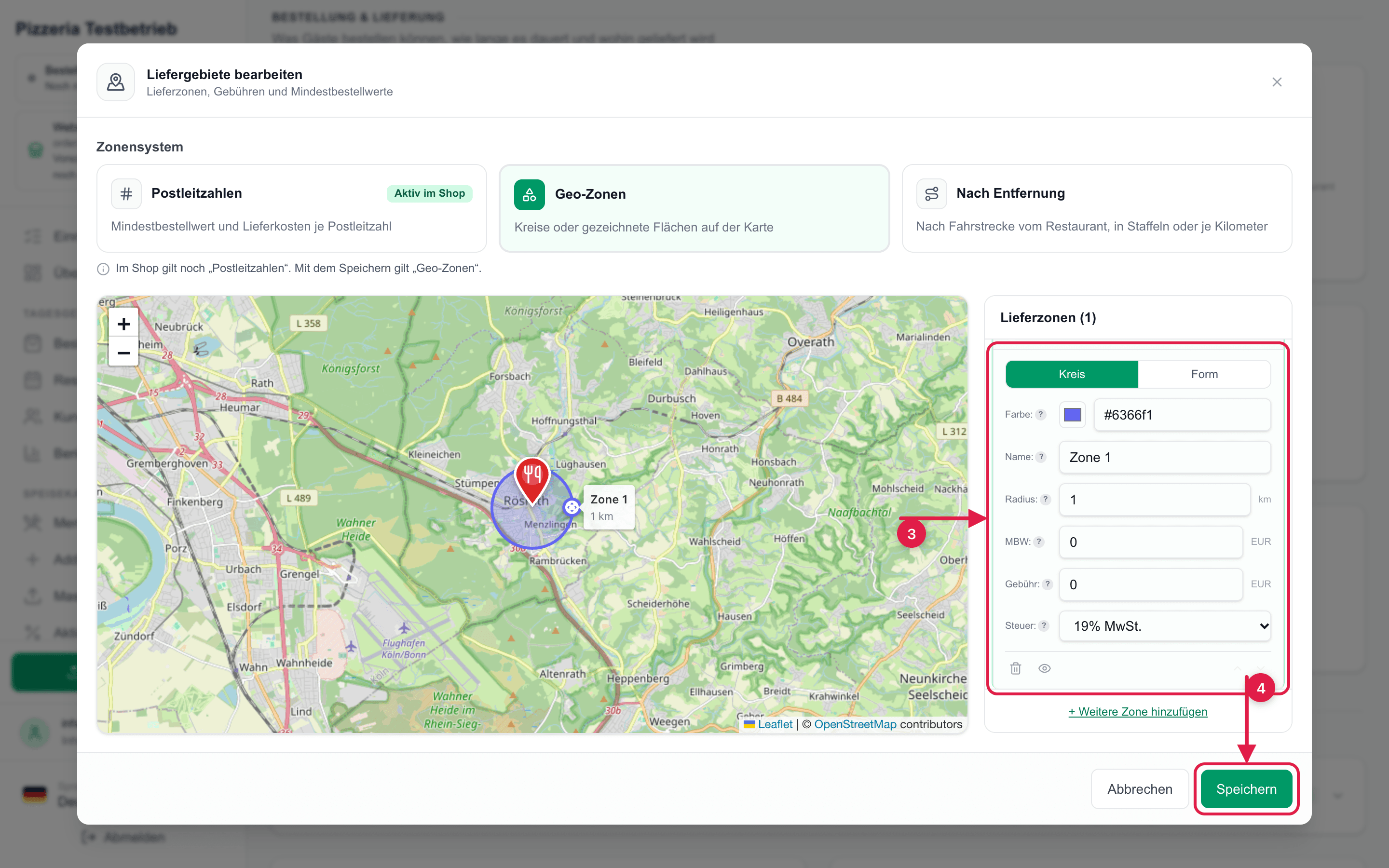
- Je Zone gibt es Kreis oder Form, Farbe, Name, Radius (km), MBW (Mindestbestellwert), Gebühr und Steuer.
- Den Radius änderst du im Feld oder durch Ziehen des Griffs auf der Karte.
- Bei Form klickst du Punkt für Punkt auf die Karte. Fertig schließt die Form, Rückgängig nimmt den letzten Punkt zurück, Abbrechen verwirft sie. Überschneiden sich die Kanten, meldet die Seite Ungültige Form.
- Zonen lassen sich löschen, mit dem Augen-Symbol aktiv oder inaktiv schalten und nach oben oder unten verschieben.
- Zum Steuersatz der Lieferkosten: 19% (voll), 7% (ermäßigt) oder 0% (steuerfrei). Welcher Satz für deine Lieferkosten gilt, klärst du mit deiner Steuerberatung.
Voraussetzungen
Du bist im Admin-Bereich als Inhaber angemeldet. Mitarbeiter sehen die Einstellungen nicht. Die Standort-Koordinaten deines Betriebs sind hinterlegt.
Schritt für Schritt
Geo-Zonen wählen
Klicke links auf Einstellungen. Klicke bei Liefergebiete auf Bearbeiten. Klicke bei Zonensystem auf Geo-Zonen. Die Karte zeigt deinen Betrieb. Klicke auf + Weitere Zone hinzufügen.
Zone einstellen und speichern
Die neue Zone erscheint als Kreis auf der Karte. Stelle rechts Radius, MBW, Gebühr und Steuer ein und gib ihr einen Namen. Lege bei Bedarf weitere Zonen an. Klicke auf Speichern.
Ergebnis
Deine Geo-Zonen stehen. Gäste in einer aktiven Zone können liefern lassen, zu deren Bedingungen.
Erst mit Speichern gültig
Änderungen im Fenster gelten erst nach Speichern. Webshop und App übernehmen sie danach von selbst, ein Veröffentlichen ist nicht nötig.