Öffnungs-, Liefer- und Abholzeiten festlegen
Die regulären Zeiten je Wochentag für Öffnung, Lieferung und Abholung festlegen und auf andere Tage übertragen.
Worum es geht
Unter Wöchentliche Zeiten legst du für jeden Wochentag fest, wann dein Betrieb geöffnet ist und wann Gäste Lieferung und Abholung bestellen können.
Was sich dadurch ändert
- Je Tag gibt es drei Spalten: Öffnung, Lieferung und Abholung. Jede Spalte kann mehrere Zeitfenster mit Von und Bis haben, zum Beispiel mittags und abends.
- Geschlossen leert alle Zeitfenster des Tages.
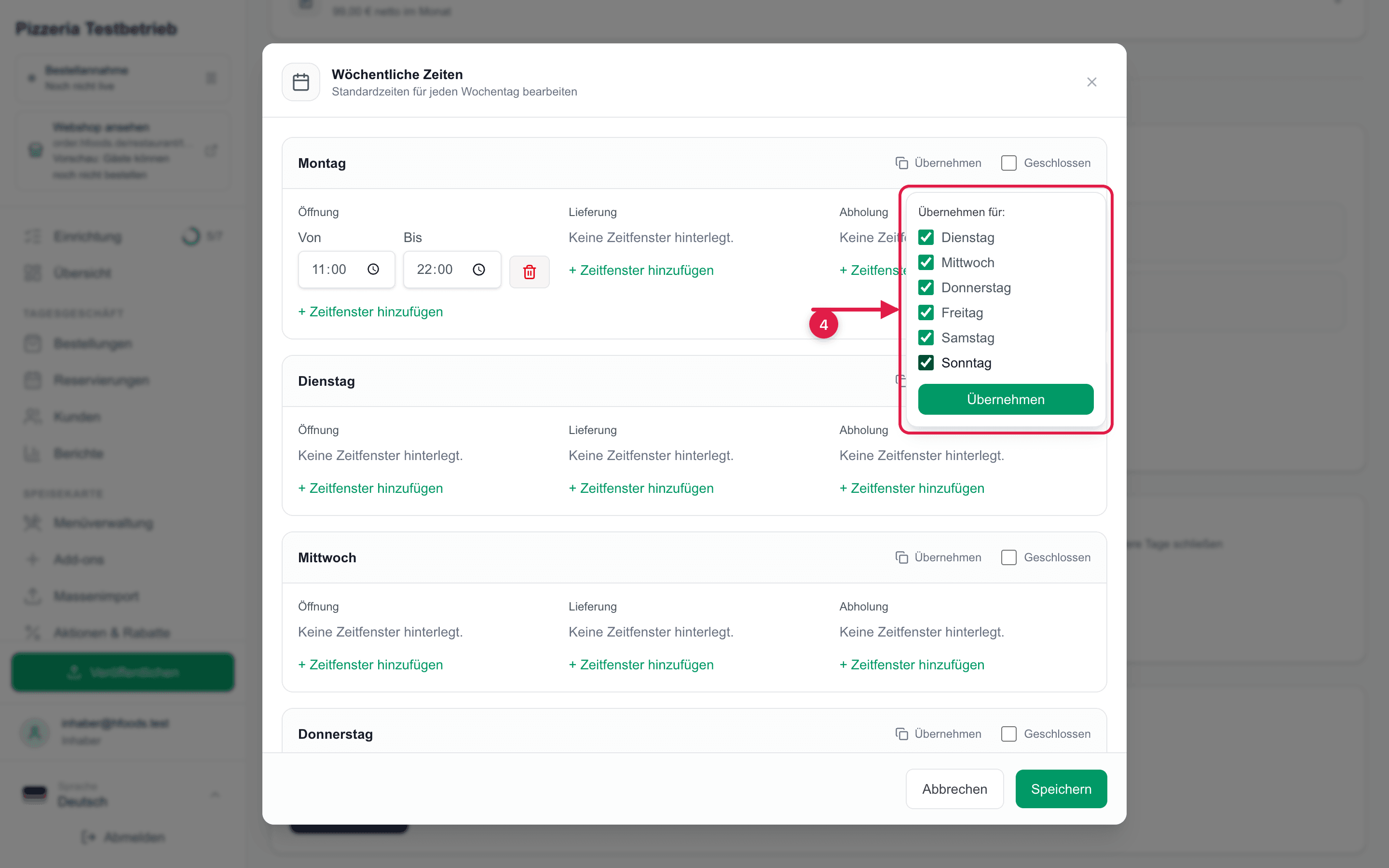
- Übernehmen kopiert die Zeiten eines Tages auf andere Tage.
- Unvollständige Zeitfenster werden beim Speichern verworfen.
- Die Meldung lautet Öffnungs-, Liefer- und Abholzeiten gespeichert.
Voraussetzungen
Du bist im Admin-Bereich als Inhaber angemeldet. Mitarbeiter sehen die Einstellungen nicht.
Schritt für Schritt
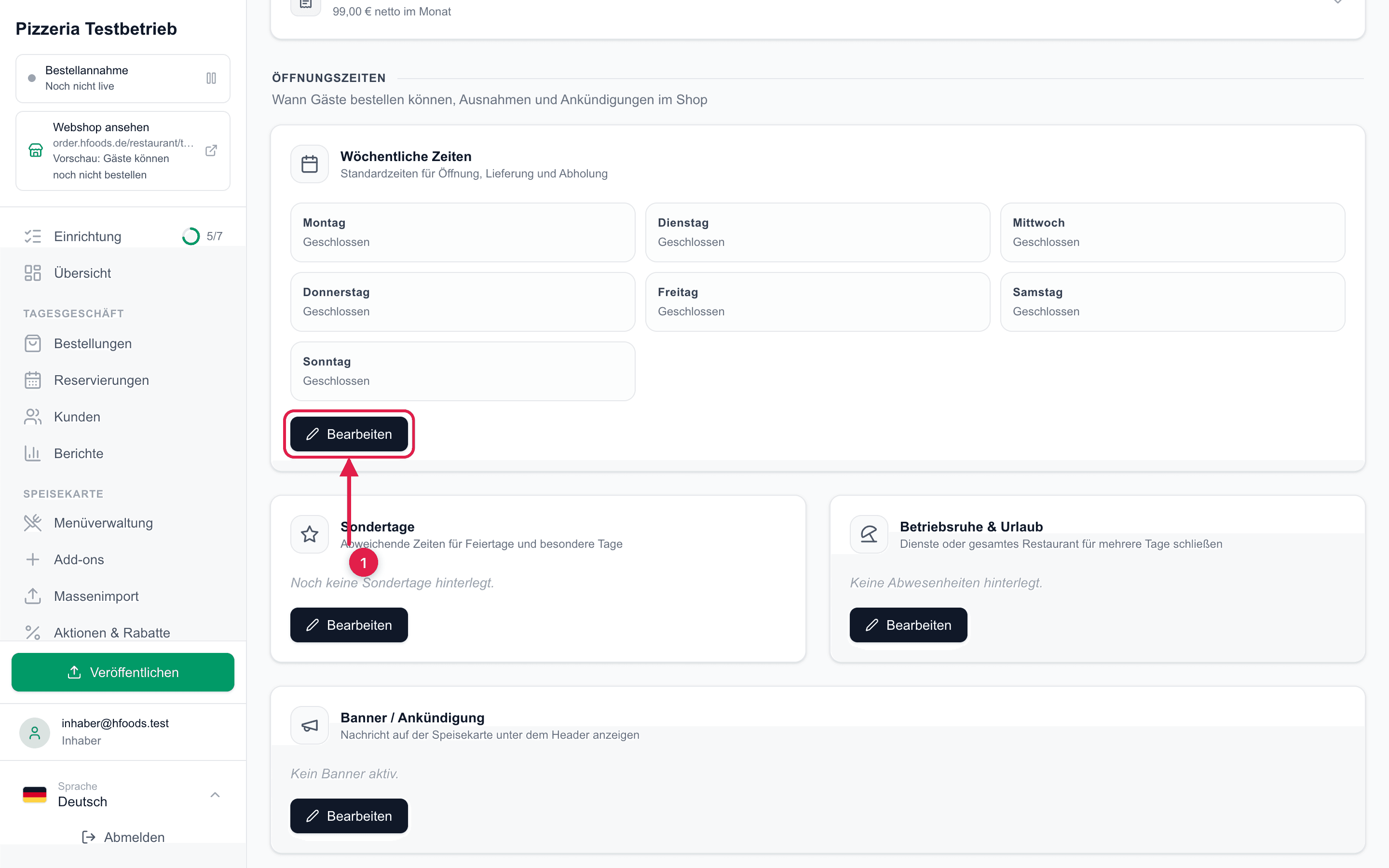
Zeitfenster anlegen
Klicke beim Tag in der gewünschten Spalte auf + Zeitfenster hinzufügen und trage Von und Bis ein, im Bild Montag 11:00 bis 22:00. Das Papierkorb-Symbol entfernt ein Zeitfenster.
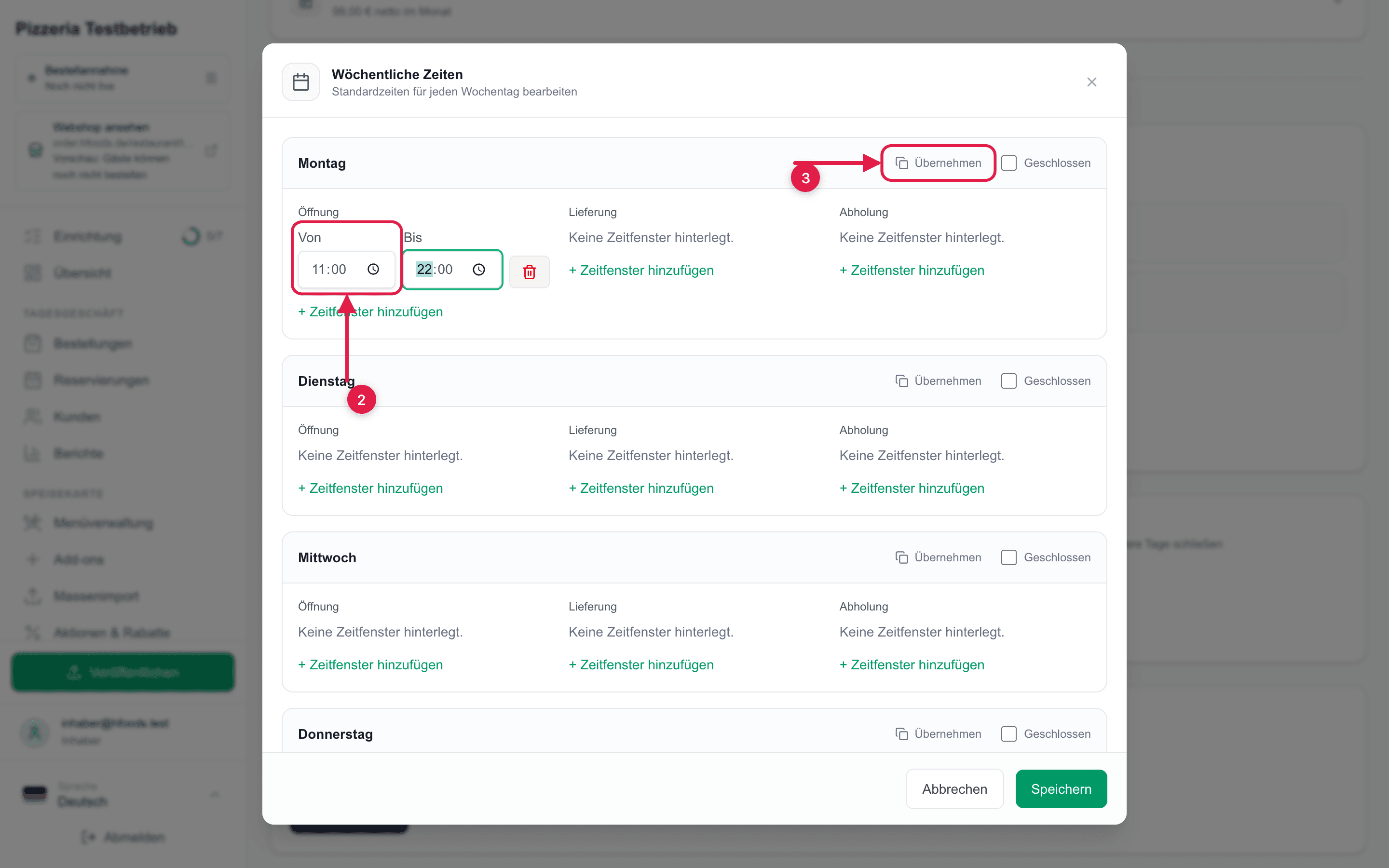
Auf andere Tage übernehmen
Klicke beim Tag auf Übernehmen. Unter Übernehmen für: hakst du die Tage an, die dieselben Zeiten bekommen sollen, und klickst auf Übernehmen.
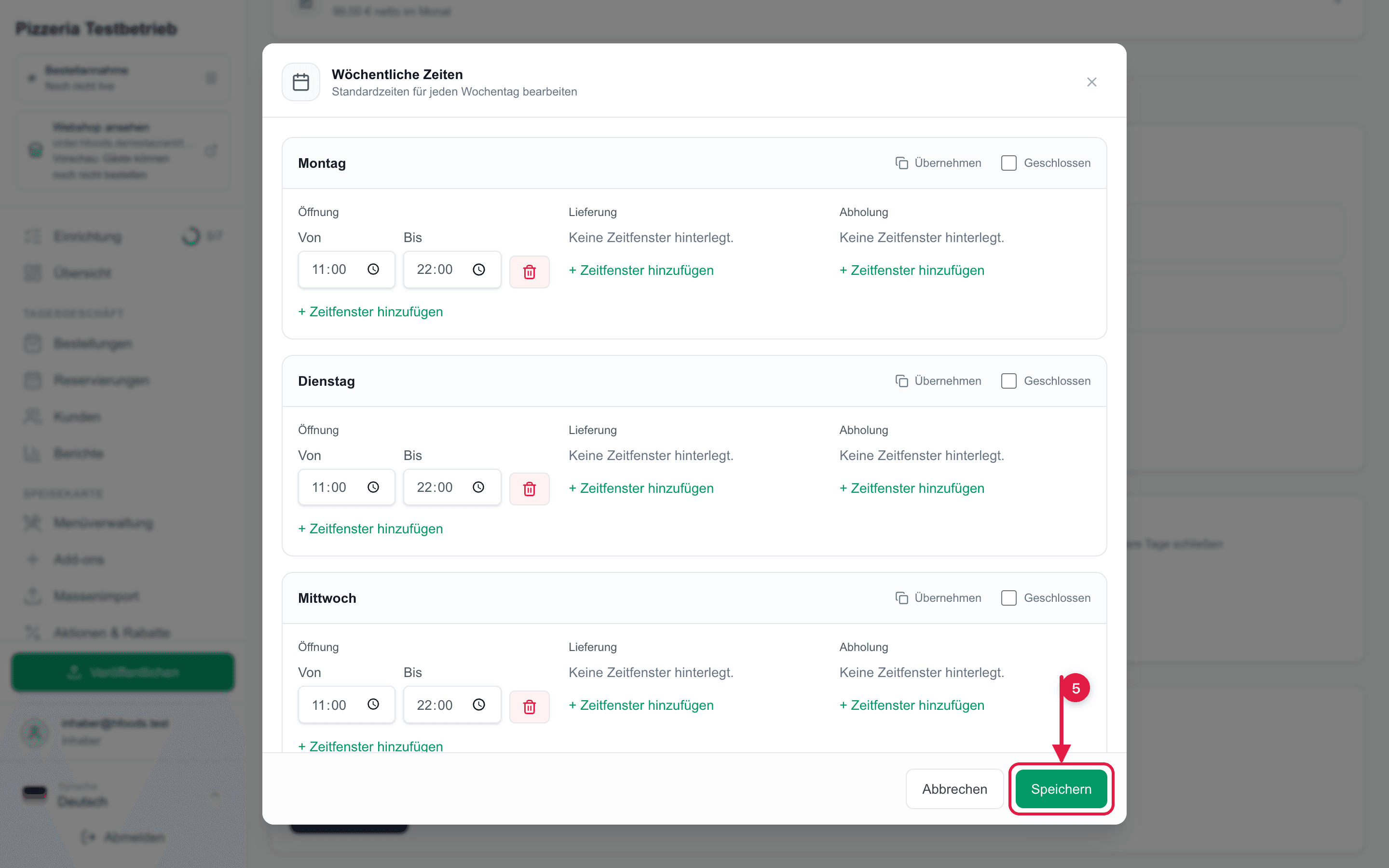
Speichern
Prüfe die Tage und klicke auf Speichern. Der Knopf ist erst bedienbar, wenn sich etwas geändert hat.
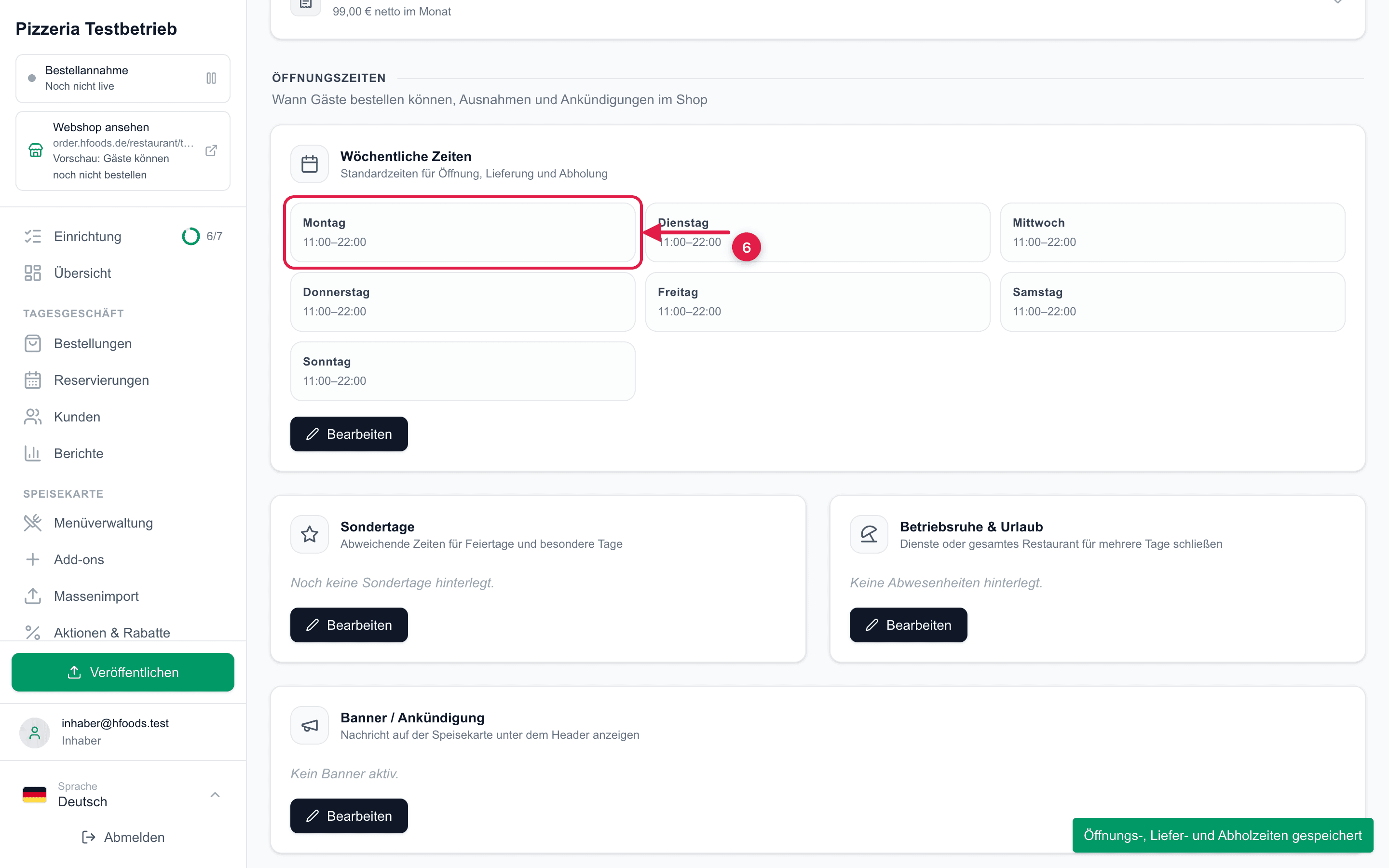
Ergebnis
Deine regulären Zeiten stehen. Klicke danach links auf Veröffentlichen, damit der Webshop den neuen Stand zeigt.
Einzelne Tage abweichend?
Für Feiertage und besondere Tage nutzt du Sondertage, für mehrere Tage am Stück die Betriebsruhe. Beide gehen den wöchentlichen Zeiten vor.