Sondertage anlegen
Für einzelne Tage wie Feiertage oder Stadtfeste abweichende Zeiten festlegen oder einzelne Dienste schließen.
Worum es geht
Mit Sondertagen legst du für einen bestimmten Tag andere Zeiten fest als im Wochenplan, etwa an Heiligabend oder bei einem Stadtfest. Du kannst auch einzelne Dienste für diesen Tag schließen.
Was sich dadurch ändert
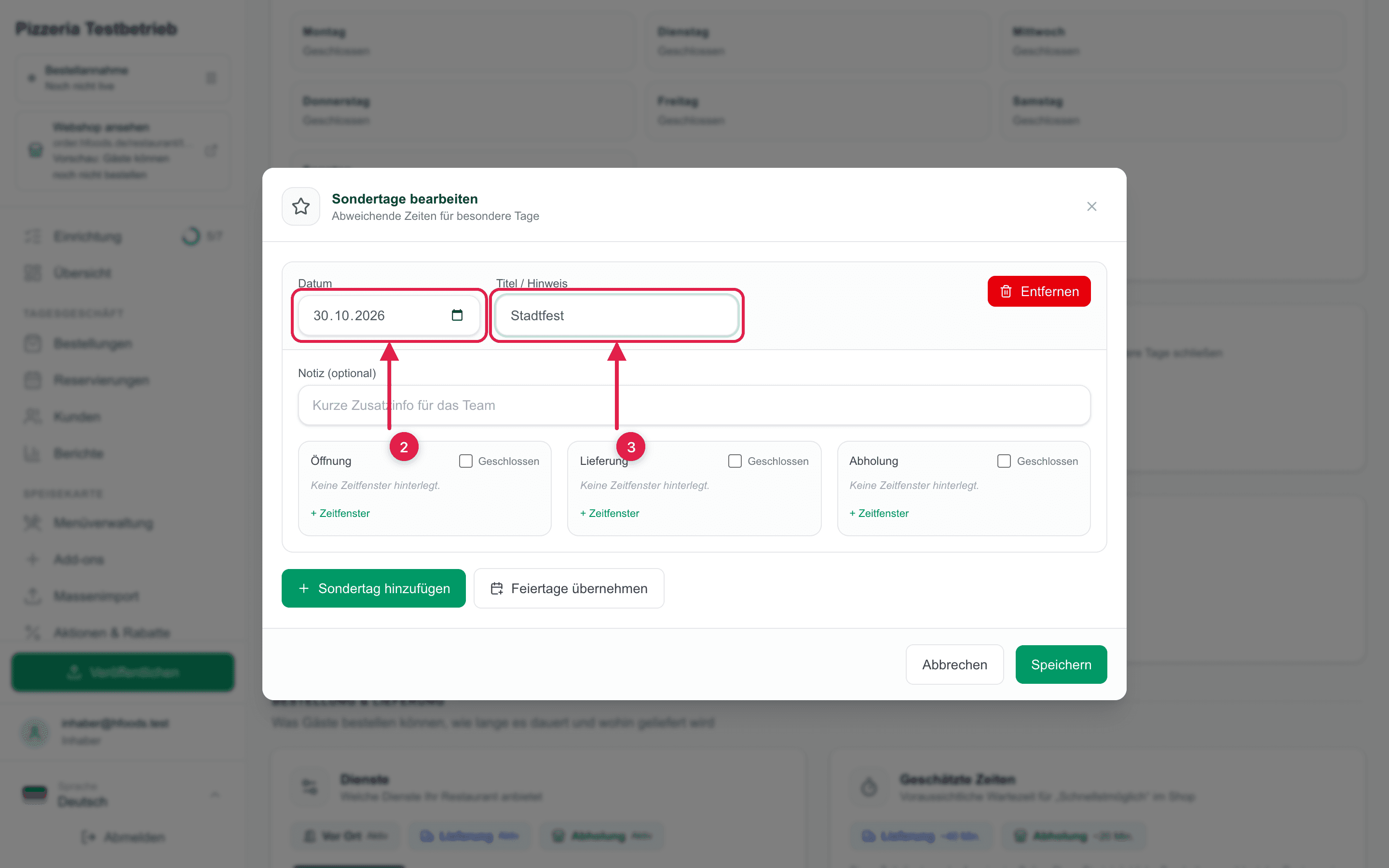
- Ein Sondertag hat Datum, Titel / Hinweis und eine Notiz (optional) für dein Team.
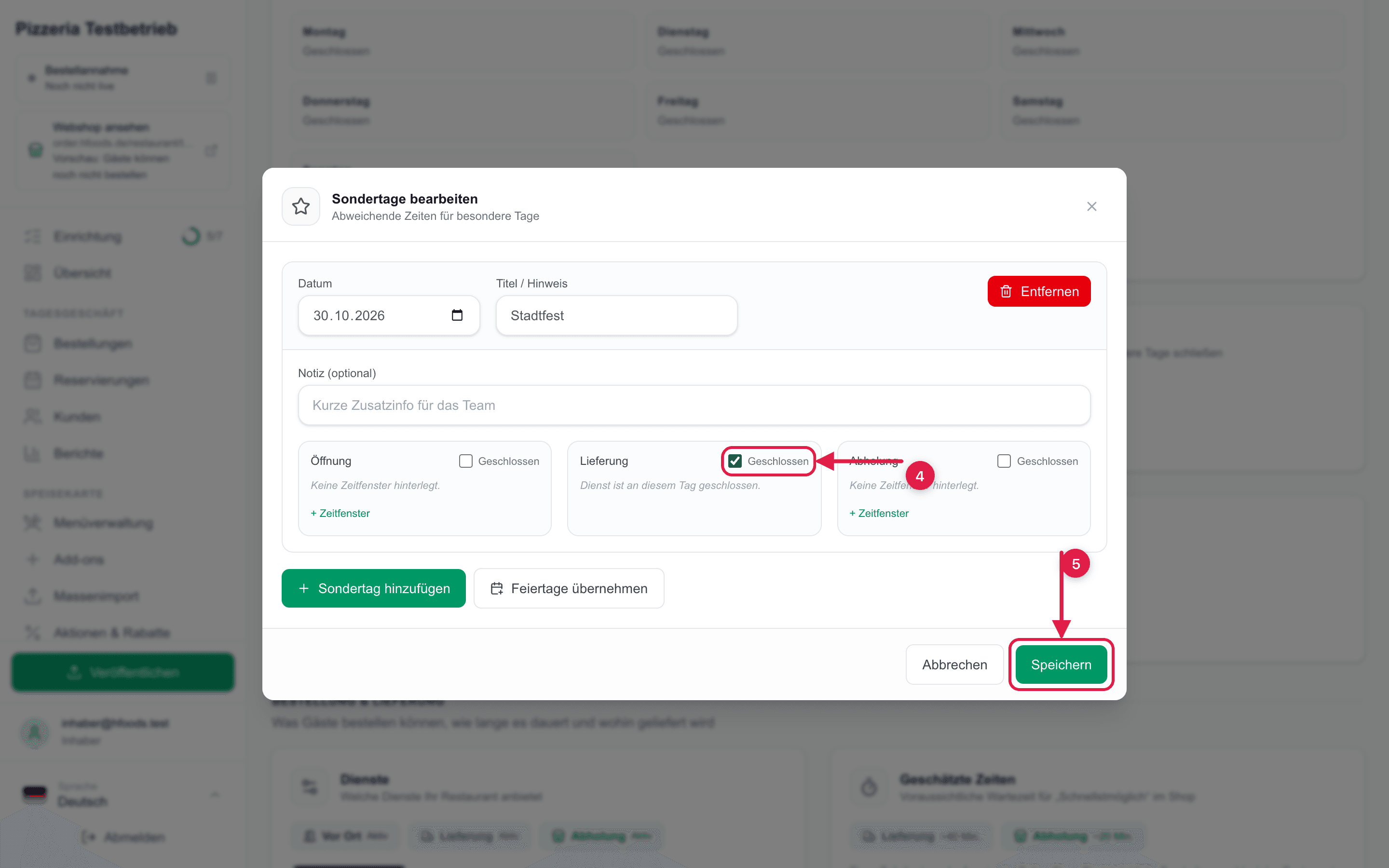
- Für Öffnung, Lieferung und Abholung wählst du je Geschlossen oder eigene Zeitfenster mit + Zeitfenster.
- Ist ein Dienst weder geschlossen noch mit Zeiten versehen, gelten für ihn an diesem Tag die Wöchentlichen Zeiten.
- Ein Sondertag geht den Wöchentlichen Zeiten vor, eine Betriebsruhe geht dem Sondertag vor.
- Entfernen löscht den Sondertag.
Voraussetzungen
Du bist im Admin-Bereich als Inhaber angemeldet. Mitarbeiter sehen die Einstellungen nicht.
Schritt für Schritt
Sondertag hinzufügen
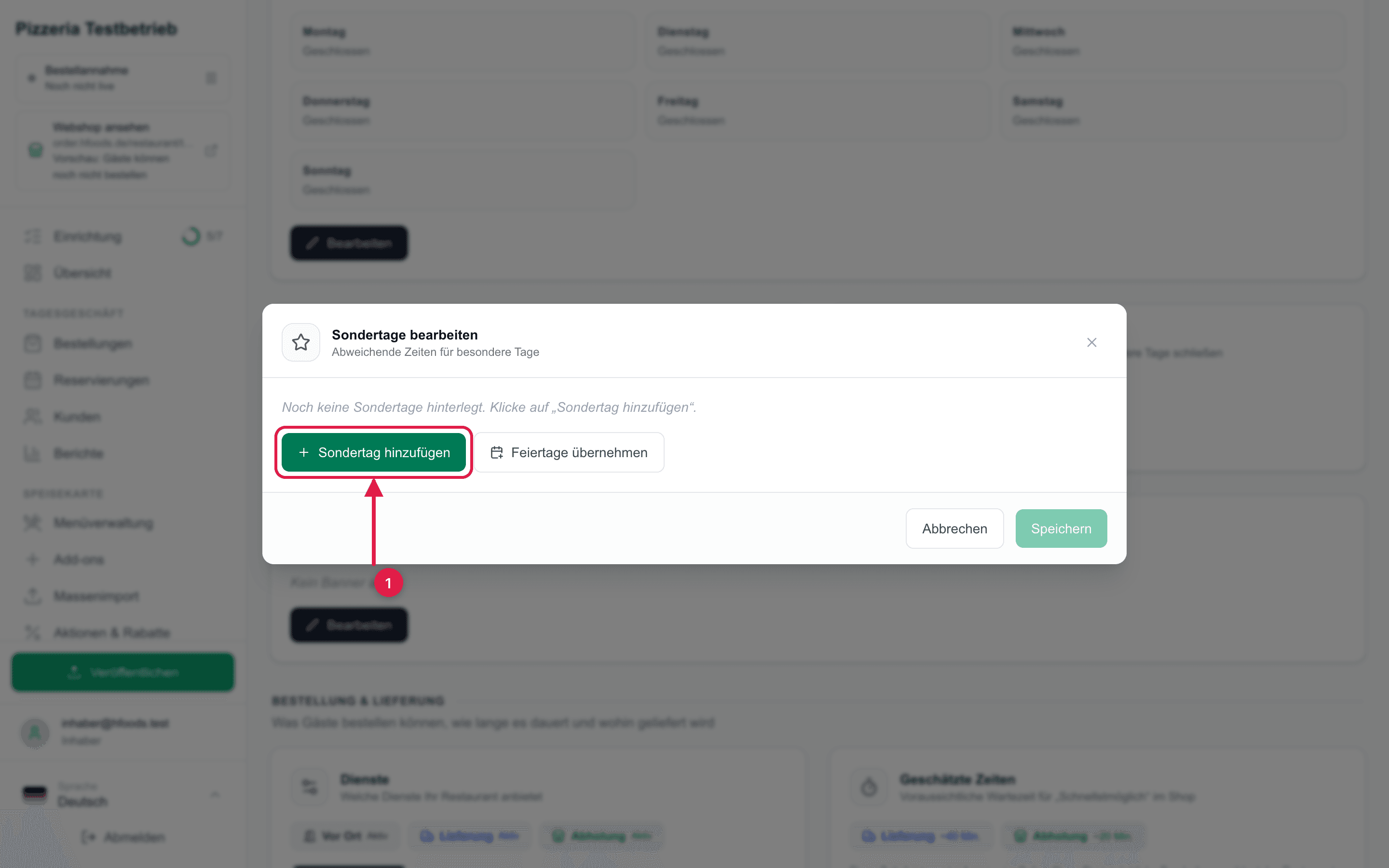
Klicke links auf Einstellungen. Klicke bei Sondertage auf Bearbeiten. Klicke im Fenster Sondertage bearbeiten auf Sondertag hinzufügen.
Datum und Titel eintragen
Wähle das Datum und trage einen Titel / Hinweis ein, zum Beispiel "Stadtfest".
Dienste festlegen
Setze bei jedem Dienst Geschlossen oder lege Zeitfenster an, im Bild ist die Lieferung geschlossen. Klicke auf Speichern.
Ergebnis
Der Sondertag gilt an seinem Datum. Die Karte listet ihn mit "teilweise geschlossen" oder "individuelle Zeiten". Webshop und App übernehmen die Änderung nach dem Speichern von selbst, ein Veröffentlichen ist nicht nötig.