Tischreservierungen einrichten
Gäste online einen Tisch reservieren lassen und festlegen, wie Anfragen bestätigt werden.
Worum es geht
Mit Tischreservierungen können Gäste im Webshop einen Tisch reservieren. Du legst Personenzahl, Vorlauf, Zeiten und die Art der Bestätigung fest.
Was sich dadurch ändert
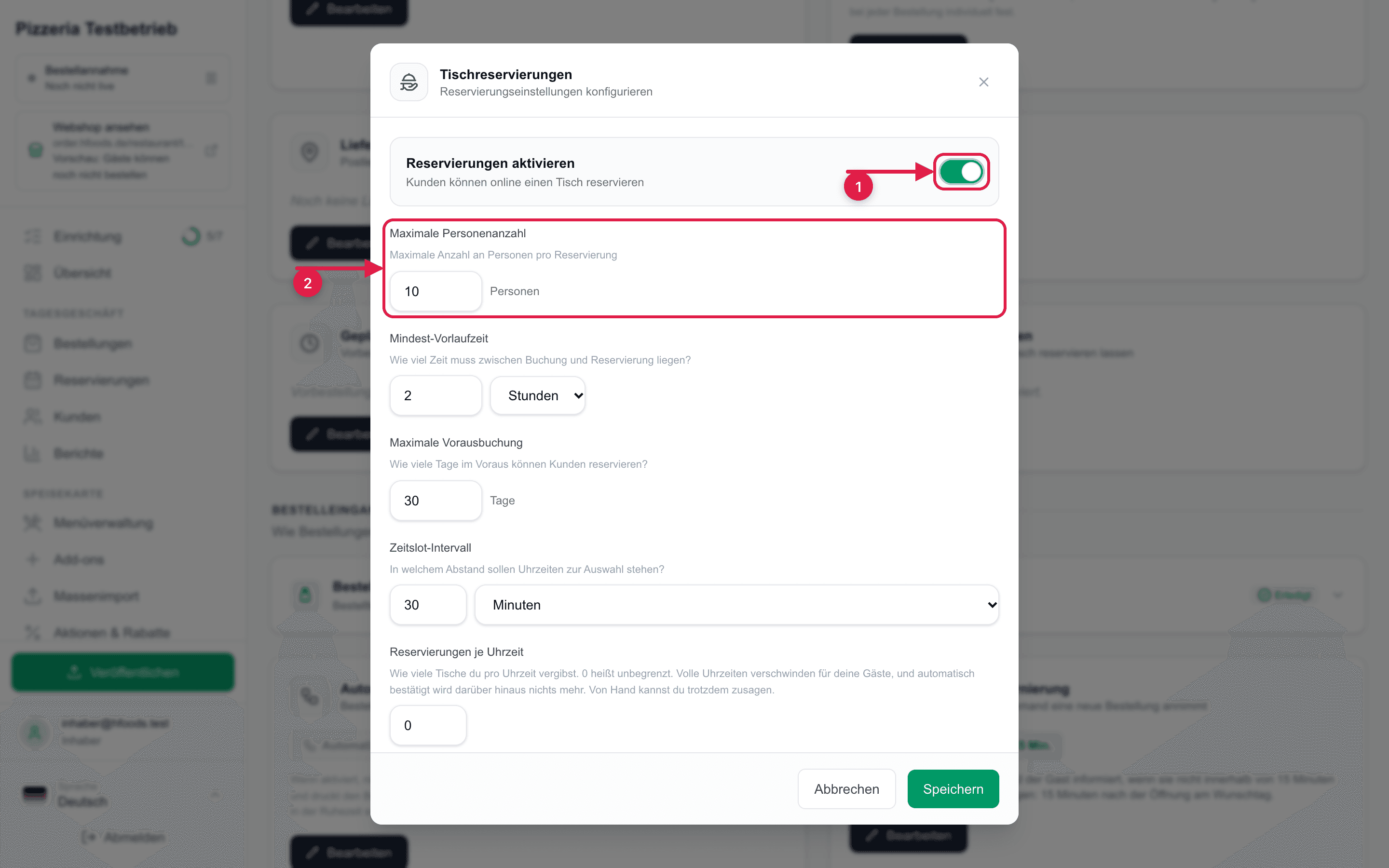
- Reservierungen aktivieren schaltet die Funktion ein. Standard: aus.
- Maximale Personenanzahl (1 bis 100, Standard 10), Mindest-Vorlaufzeit (Standard 2 Stunden), Maximale Vorausbuchung (1 bis 365 Tage, Standard 30) und Zeitslot-Intervall (Standard 30 Minuten).
- Reservierungen je Uhrzeit: 0 heißt unbegrenzt. Volle Uhrzeiten werden Gästen nicht mehr angeboten.
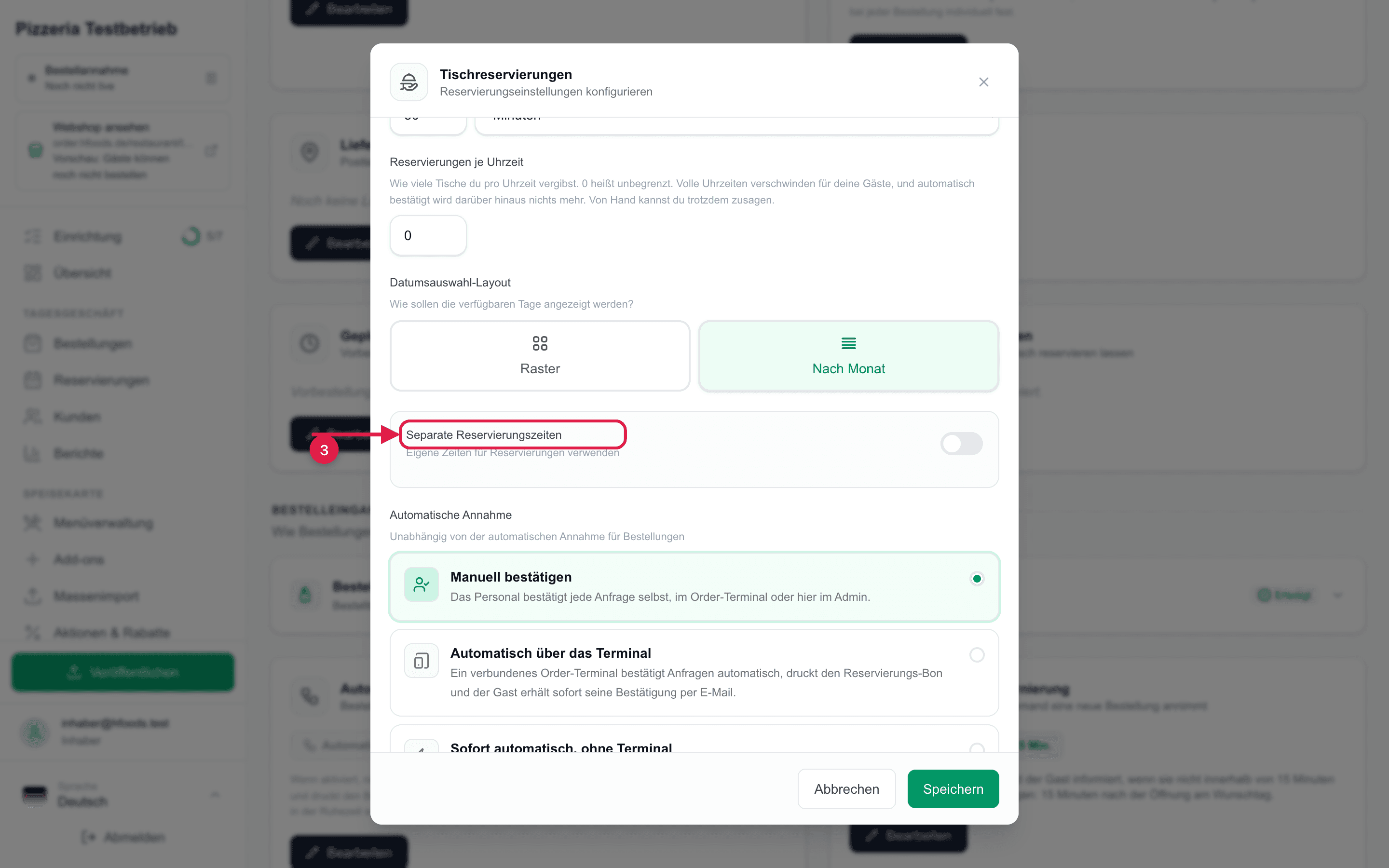
- Datumsauswahl-Layout: Raster oder Nach Monat (Standard).
- Separate Reservierungszeiten: je Wochentag eigene Zeiten statt der Öffnungszeiten.
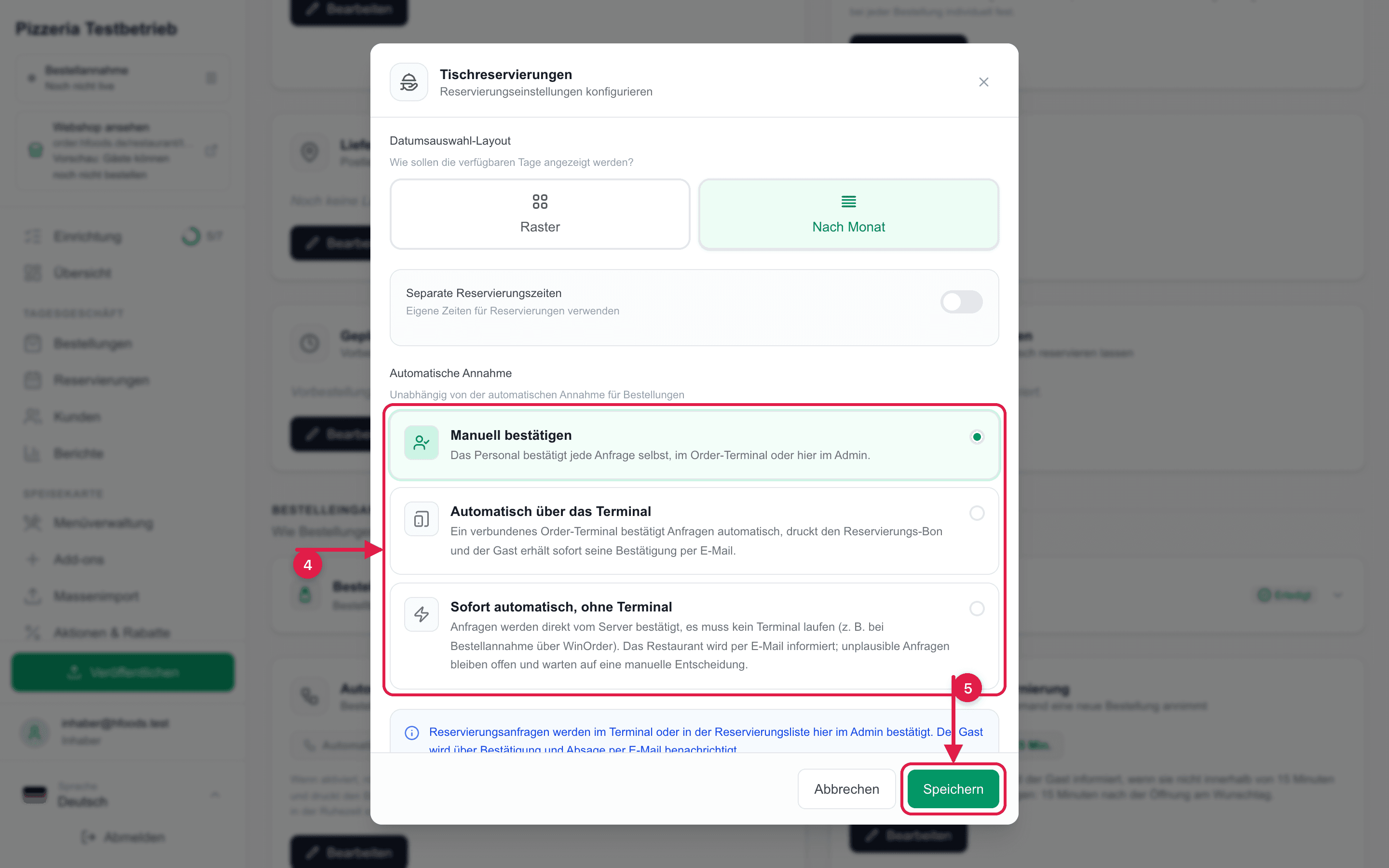
- Automatische Annahme der Reservierungen, unabhängig von der Annahme der Bestellungen:
- Manuell bestätigen (Standard): Das Personal bestätigt jede Anfrage selbst, im Bestell-Terminal oder im Admin.
- Automatisch über das Terminal: Ein verbundenes Bestell-Terminal bestätigt Anfragen automatisch und druckt den Reservierungs-Bon.
- Sofort automatisch, ohne Terminal: Anfragen werden sofort bestätigt. Dafür trägst du eine Benachrichtigungs-E-Mail ein. Ohne gültige Adresse werden Reservierungen zwar bestätigt, aber niemand im Restaurant wird informiert.
Voraussetzungen
Du bist im Admin-Bereich als Inhaber angemeldet. Mitarbeiter sehen die Einstellungen nicht.
Schritt für Schritt
Einschalten
Klicke links auf Einstellungen. Klicke bei Tischreservierungen auf Bearbeiten. Lege Reservierungen aktivieren um und stelle Maximale Personenanzahl, Vorlauf und Intervall ein.
Zeiten festlegen
Sollen Reservierungen andere Zeiten haben als die Öffnungszeiten, schalte Separate Reservierungszeiten ein und lege je Wochentag die Zeiten fest.
Bestätigung wählen und speichern
Wähle unter Automatische Annahme, wie Anfragen bestätigt werden. Klicke auf Speichern.
Ergebnis
Gäste können online reservieren. Anfragen findest du unter Reservierungen. Klicke danach links auf Veröffentlichen, damit der Webshop den neuen Stand zeigt.