Monatlichen Umsatzbericht einrichten
Jeden Monat automatisch einen Umsatzbericht als PDF per E-Mail bekommen, auf Wunsch mit Tabelle für die Buchhaltung.
Worum es geht
Am Ersten jedes Monats kann dir hfoods den Bericht über den Vormonat als PDF schicken. Er passt auf eine Seite: für jede Zahlungsart der Umsatz und die Zahl der Bestellungen, getrennt nach Lieferung und Abholung, dazu Netto, Steuer und Brutto je Steuersatz, die Steuer je Zahlungsart, Trinkgeld und Stornos. Auf Wunsch hängt eine CSV-Datei mit allen Bestellungen daran, die dein Steuerbüro einlesen kann. Du legst fest, an welche Adressen der Bericht geht.
Was sich dadurch ändert
- Der Bericht kommt am 1. des Monats, nachts um 2 Uhr, an alle eingetragenen Adressen.
- Alle Empfänger bekommen denselben Bericht.
- E-Mail, PDF und Tabelle kommen in der Sprache, die der Inhaber im Admin eingestellt hat. Ist keine eingestellt, gilt die Sprache des Landes deines Restaurants.
- Die Meldung Deine Berichtseinstellungen sind gespeichert. bestätigt das Speichern.
Voraussetzungen
Du bist im Admin-Bereich als Inhaber angemeldet, und der Bereich ist freigeschaltet.
Schritt für Schritt
Bericht einschalten
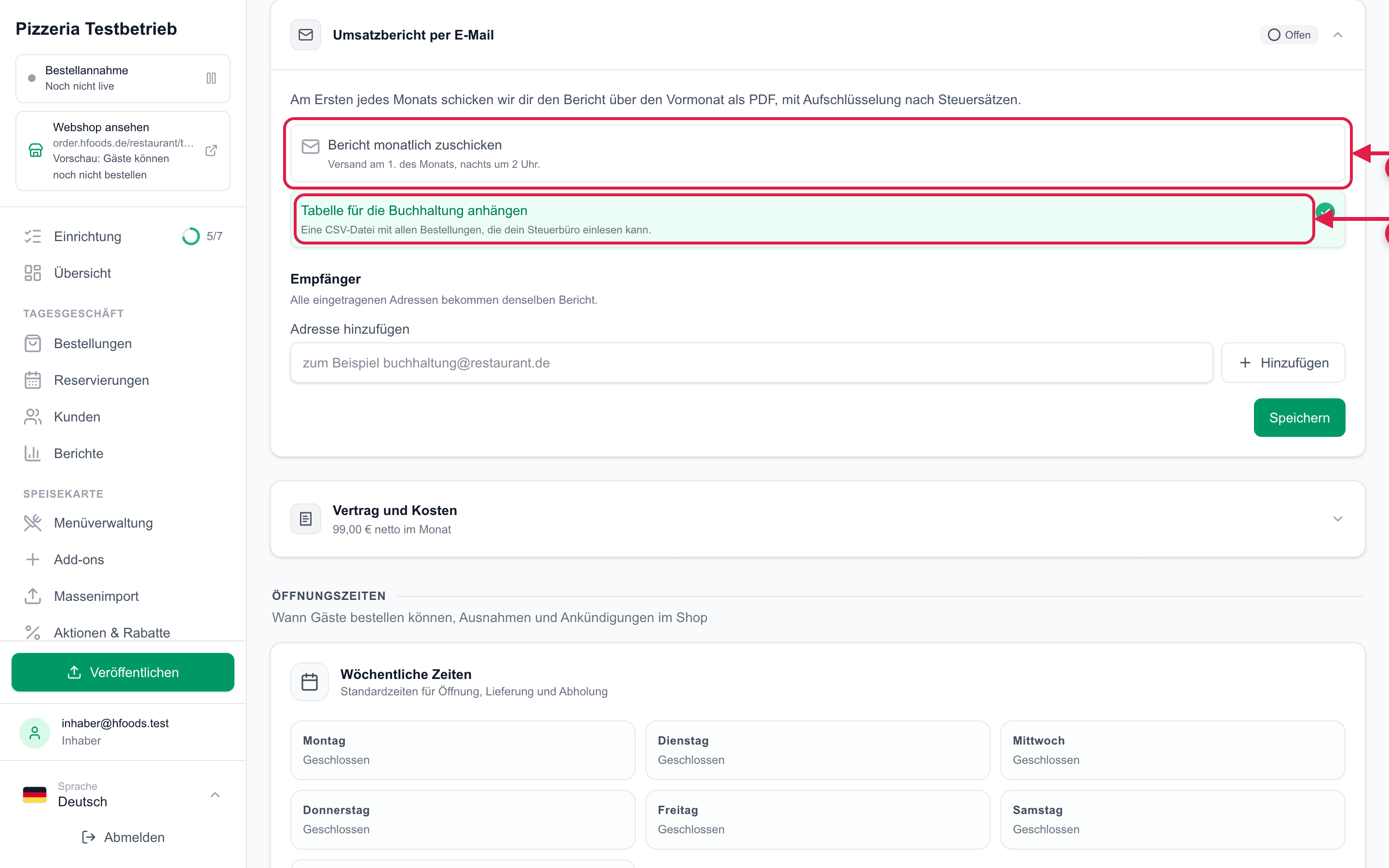
Klicke links unter Shop auf Einstellungen und öffne in der Gruppe Betrieb & Kontakt die Karte Umsatzbericht per E-Mail. Schalte Bericht monatlich zuschicken ein. Möchtest du die Tabelle für dein Steuerbüro dazu, wähle zusätzlich Tabelle für die Buchhaltung anhängen.
Empfänger eintragen und speichern
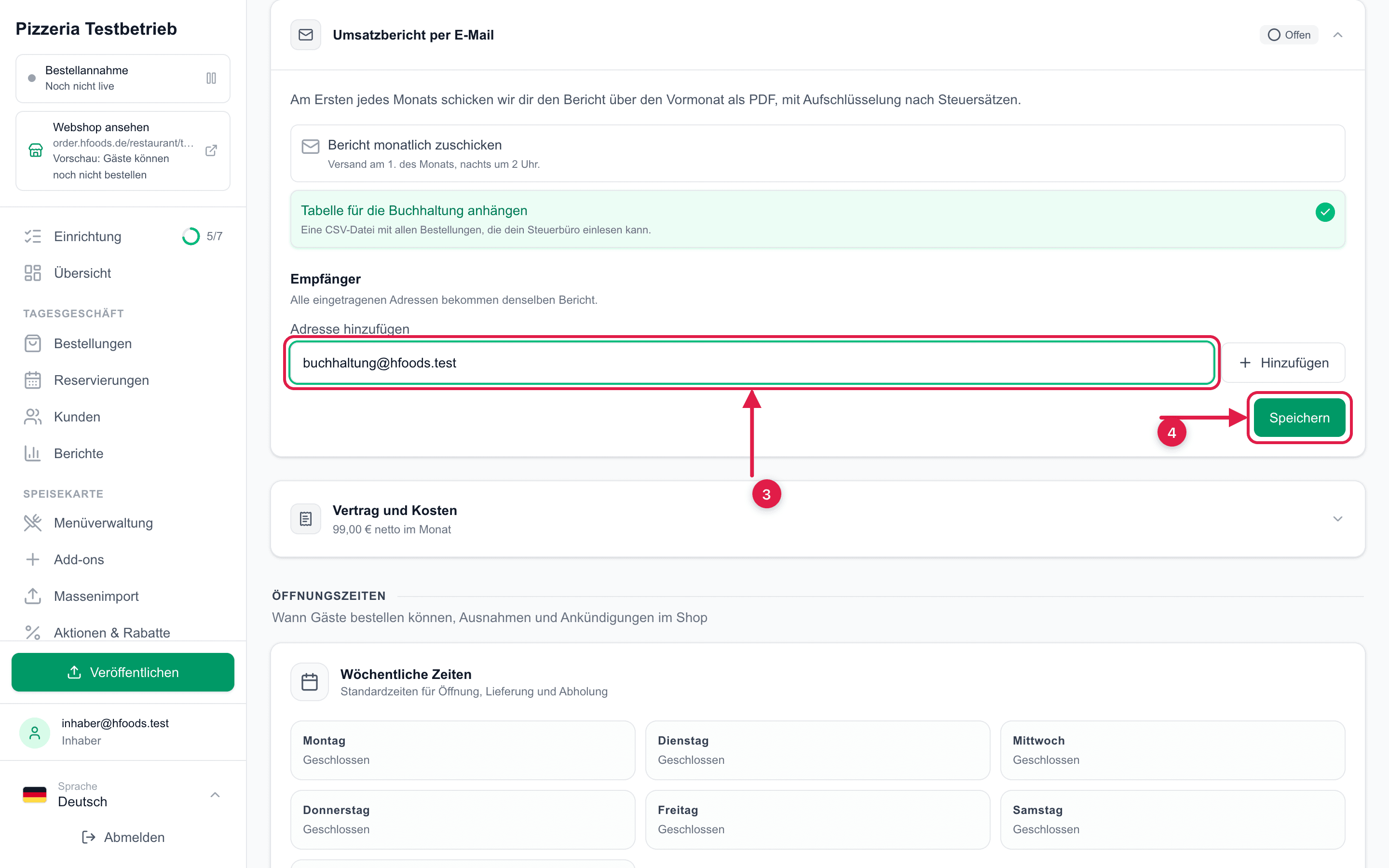
Trage unter Adresse hinzufügen eine E-Mail-Adresse ein, zum Beispiel die deiner Buchhaltung, und klicke auf Hinzufügen. Wiederhole das für jede weitere Adresse. Mit Adresse entfernen nimmst du eine Adresse wieder heraus. Klicke dann auf Speichern.
Ergebnis
Ab dem nächsten Monatsersten bekommen alle Empfänger den Bericht über den Vormonat.
Tipps
- Trag dein Steuerbüro direkt als Empfänger ein. Dann musst du nichts weiterleiten.
- Den ausführlichen Bericht mit jeder Bestellung lädst du jederzeit unter Berichte herunter, siehe Bericht als PDF exportieren.
Häufige Fragen
Warum lässt sich nicht speichern?
Ist der Bericht eingeschaltet, braucht er mindestens eine Adresse, sonst erreicht er niemanden. Prüfe auch die Schreibweise. Bei einer ungültigen Adresse erscheint „Das sieht nicht wie eine E-Mail-Adresse aus.“, bei einer doppelten „Diese Adresse steht schon in der Liste.“