Zusatzgruppe duplizieren
Eine Kopie einer Zusatzgruppe mit allen Optionen anlegen, um eine ähnliche Gruppe schnell zu erstellen.
Worum es geht
Brauchst du eine Gruppe, die einer bestehenden ähnelt, etwa „Extra-Beläge“ mit höheren Preisen für Familienpizzen, duplizierst du die vorhandene Gruppe und passt nur an, was anders ist.
Was sich dadurch ändert
- Es entsteht eine neue Gruppe mit allen Optionen und Einstellungen des Originals. Sie heißt wie das Original mit dem Zusatz (Kopie), zum Beispiel „Extra-Beläge (Kopie)“. Die Meldung Zusatzgruppe dupliziert bestätigt das.
- Zuweisungen werden nicht übernommen. Die Kopie erscheint zunächst bei keinem Artikel.
- Das Original bleibt unverändert.
Voraussetzungen
Du bist im Admin-Bereich als Inhaber angemeldet, und die Gruppe gibt es schon.
Schritt für Schritt
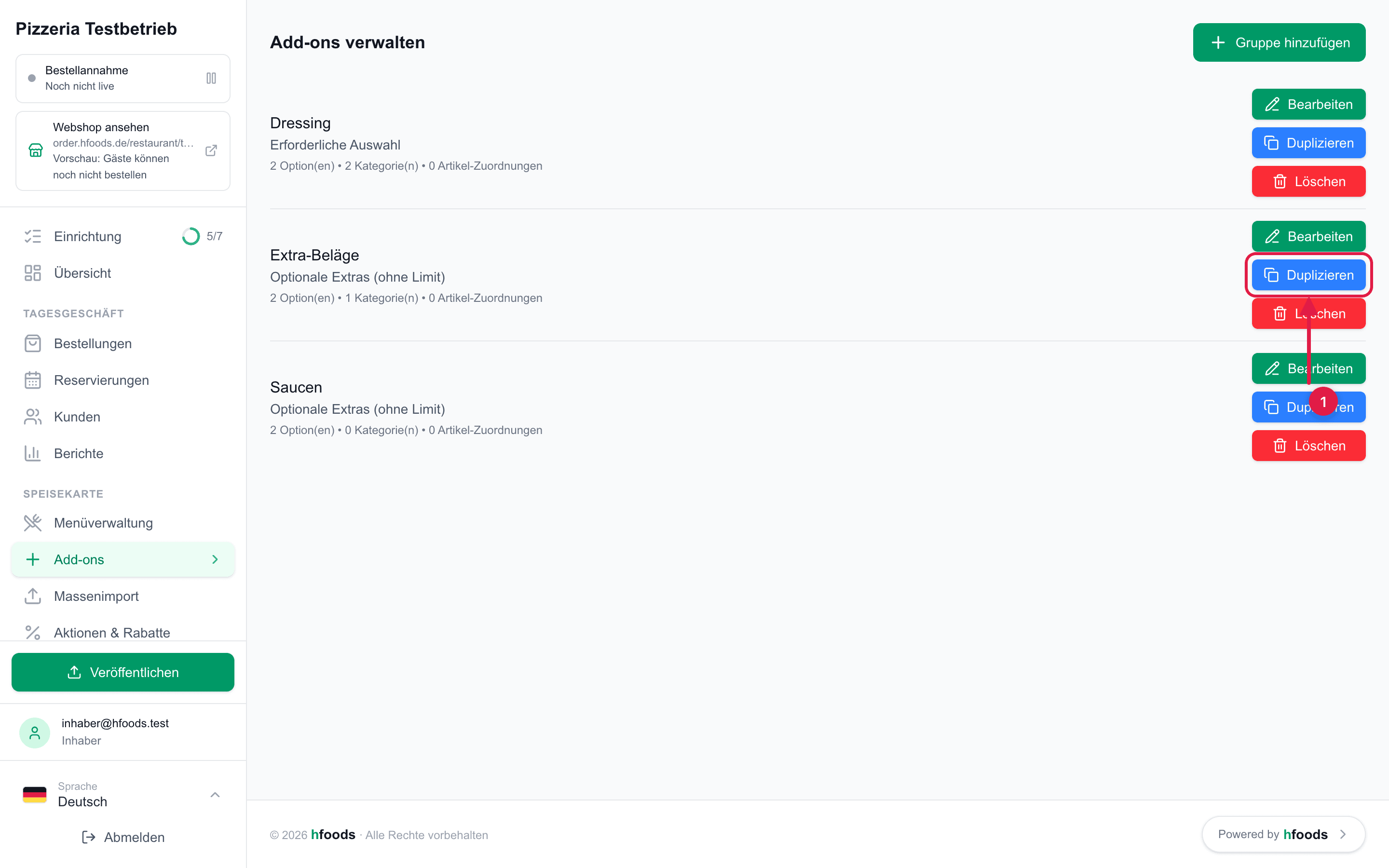
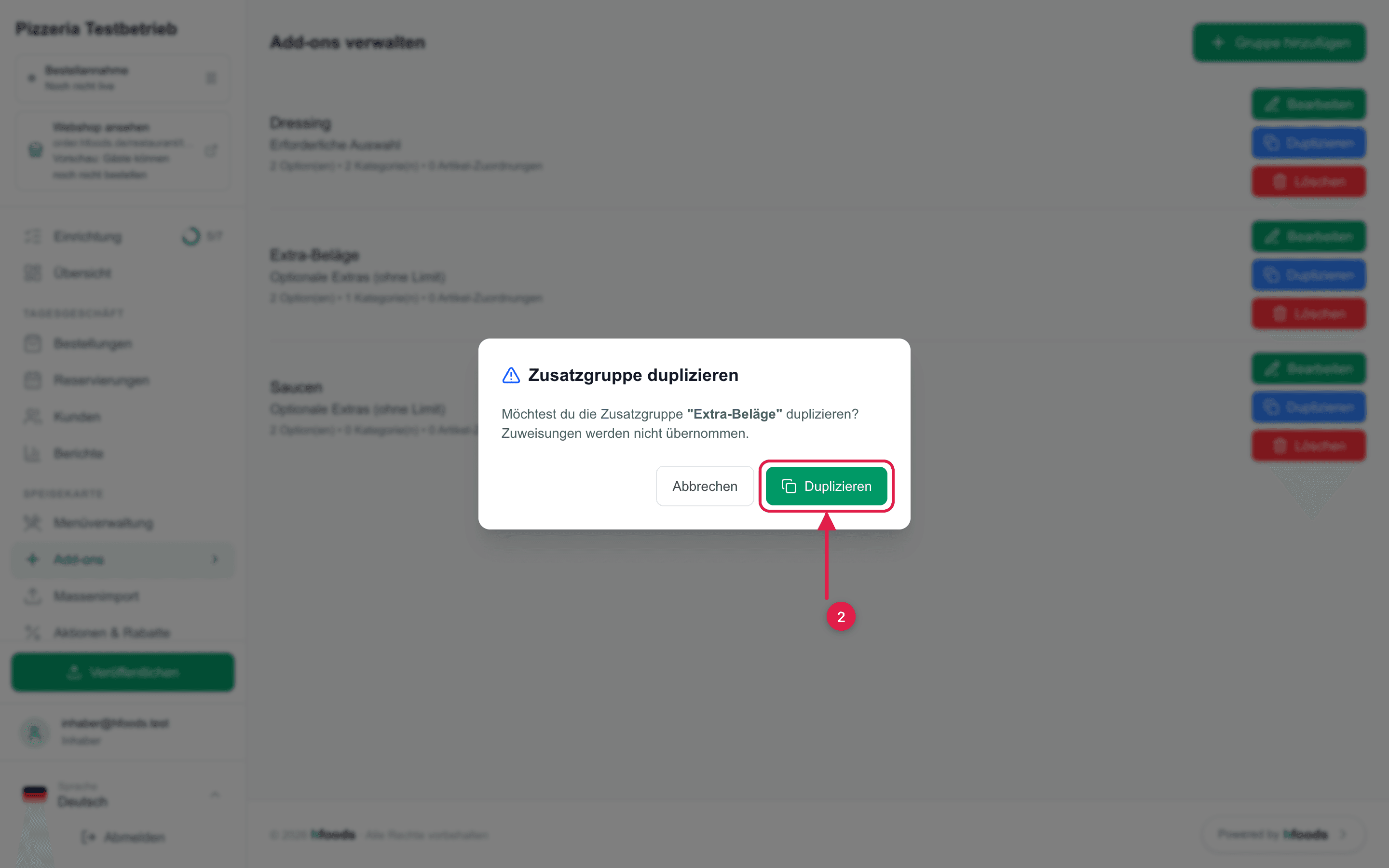
Rückfrage bestätigen
Das Fenster Zusatzgruppe duplizieren nennt den Namen und erinnert daran, dass Zuweisungen nicht übernommen werden. Klicke auf Duplizieren. Mit Abbrechen passiert nichts.
Kopie anpassen und zuweisen
Die Kopie steht in der Liste, mit „0 Kategorie(n) • 0 Artikel-Zuordnungen“. Klicke bei ihr auf Bearbeiten, gib ihr einen eigenen Namen, passe Optionen und Preise an und weise sie zu, siehe Zusatzgruppe bearbeiten und Optionen sortieren und Zusatzgruppe zuweisen. Speichere und klicke auf Veröffentlichen.
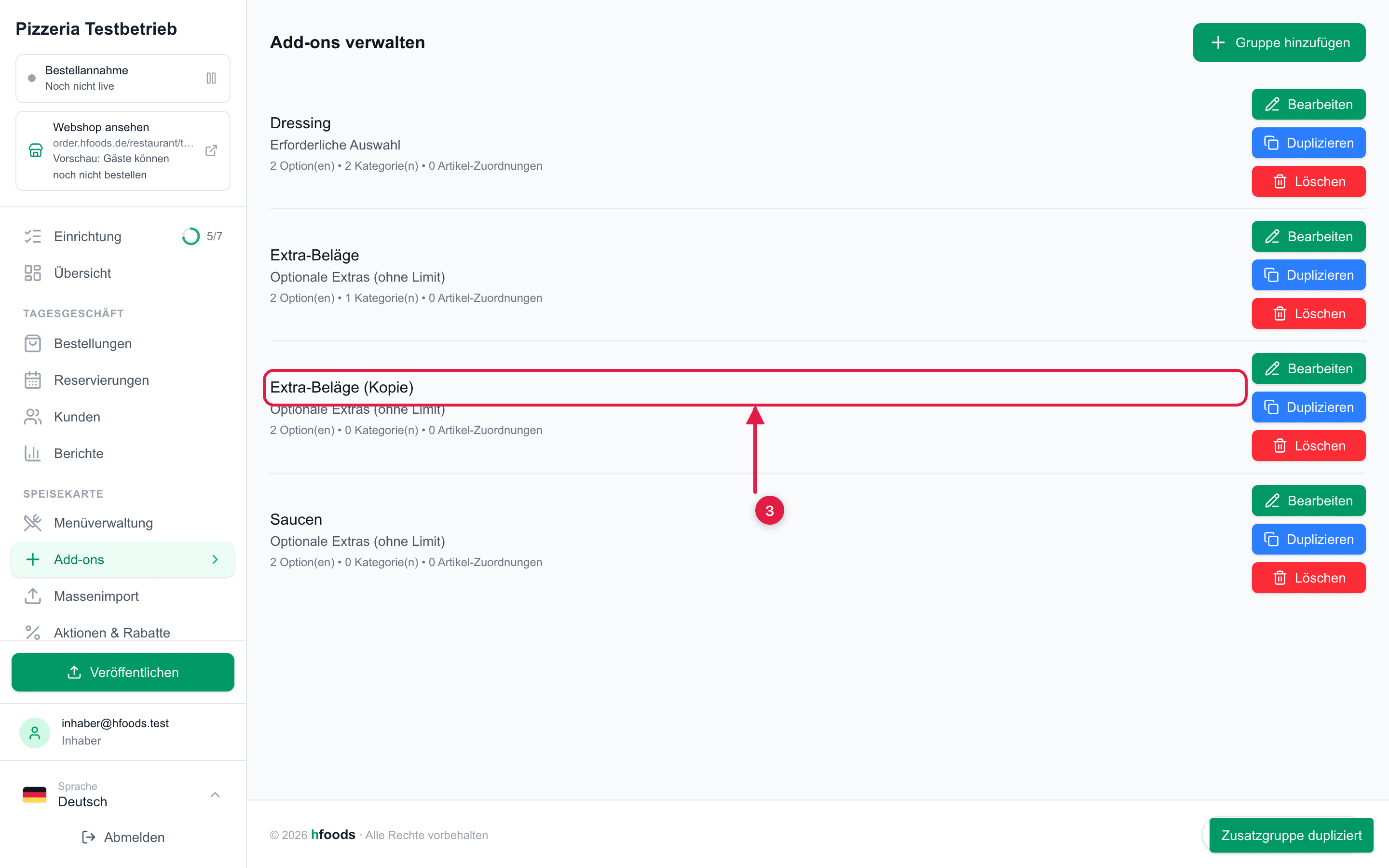
Ergebnis
Du hast eine eigenständige neue Gruppe. Änderungen an ihr wirken nicht auf das Original und umgekehrt.
Tipps
- Benenne die Kopie sofort um, damit du sie nicht mit dem Original verwechselst. Die Interne Notiz hilft zusätzlich, etwa „für Familienpizza“.
Häufige Fragen
Warum erscheint die Kopie bei keinem Artikel?
Beim Duplizieren werden Zuweisungen nicht übernommen, darauf weist auch die Rückfrage hin. Weise die Kopie selbst zu.