Zusatzgruppe bearbeiten und Optionen sortieren
Name, Auswahlregeln, Preise und Reihenfolge der Optionen einer bestehenden Zusatzgruppe ändern.
Worum es geht
Preise für Extras ändern sich, eine neue Sauce kommt dazu, oder die Reihenfolge der Optionen soll anders sein. All das änderst du im Fenster Zusatzgruppe bearbeiten. Es hat dieselben Felder wie beim Anlegen.
Was sich dadurch ändert
- Die Änderungen gelten für alle Artikel, denen die Gruppe zugewiesen ist. Die Meldung Zusatzgruppe gespeichert bestätigt das Speichern.
- Die Reihenfolge der Optionen im Fenster ist die Reihenfolge, in der Gäste sie sehen.
- Gäste sehen die Änderungen, sobald du auf Veröffentlichen klickst.
Voraussetzungen
Du bist im Admin-Bereich als Inhaber angemeldet, und die Gruppe gibt es schon, siehe Zusatzgruppe anlegen.
Schritt für Schritt
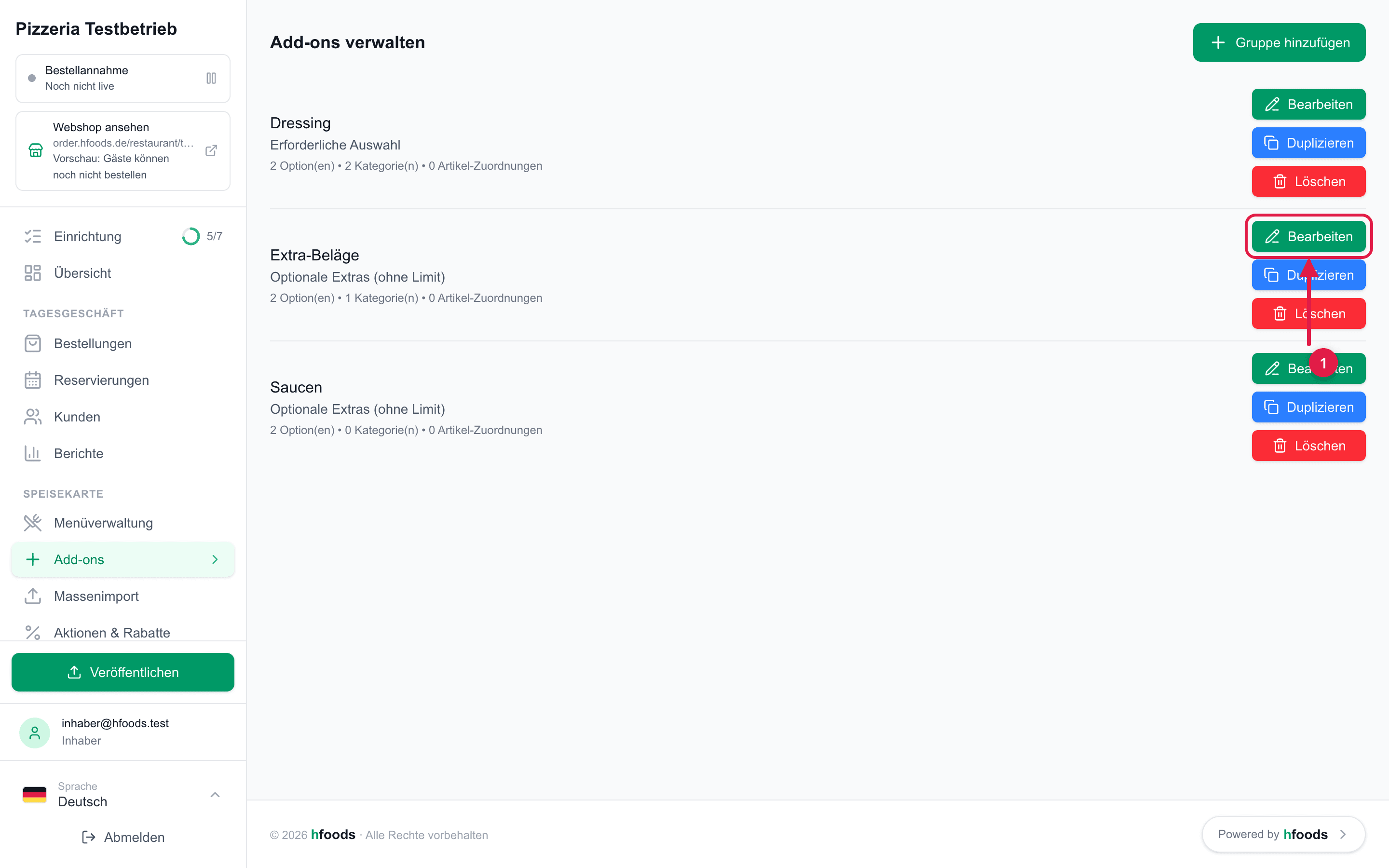
Ändern, sortieren und speichern
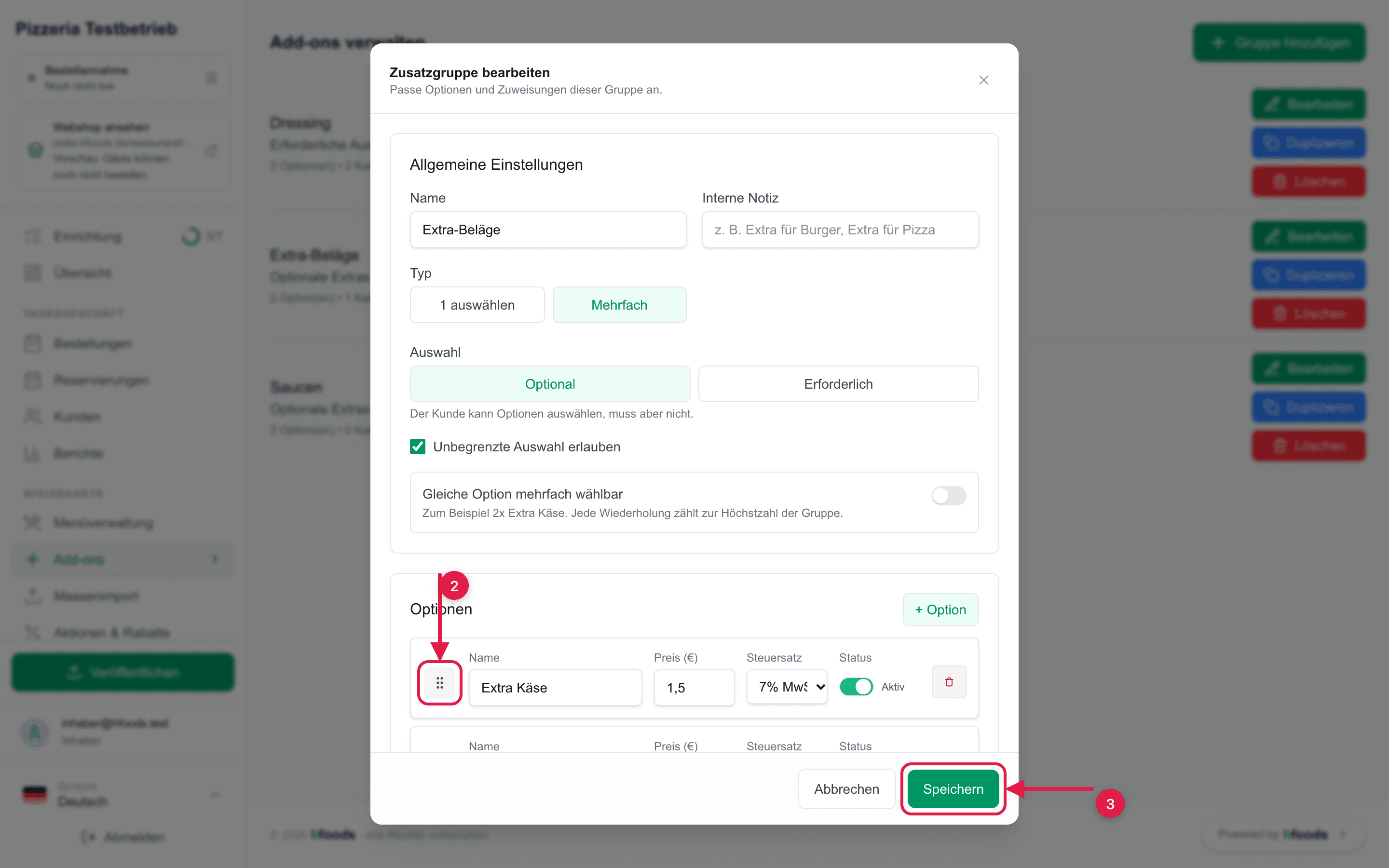
Das Fenster Zusatzgruppe bearbeiten zeigt alle Einstellungen der Gruppe. Was die Felder bedeuten, steht in Zusatzgruppe anlegen. Häufige Änderungen:
- Preis ändern: Trage bei der Option unter Preis (€) den neuen Preis ein.
- Option ergänzen: Klicke auf + Option und fülle die neue Zeile aus.
- Option vorübergehend ausschalten: Schalte bei der Option den Schalter Aktiv aus.
- Reihenfolge ändern: Halte eine Option am Griff links (Ziehen zum Sortieren) gedrückt und ziehe sie an die gewünschte Stelle.
- Option löschen: Klicke rechts auf den Papierkorb (Option entfernen).
Klicke dann auf Speichern. Mit Abbrechen verwirfst du alle Änderungen im Fenster.
Veröffentlichen
Klicke links auf Veröffentlichen, damit Webshop und App die Änderungen übernehmen.
Ergebnis
Die Gruppe hat die neuen Einstellungen, und alle zugewiesenen Artikel zeigen sie nach dem Veröffentlichen.
Tipps
- Stelle beliebte Optionen nach oben. Gäste sehen sie zuerst.
- Brauchst du eine ähnliche Gruppe mit anderen Preisen, etwa für Familienpizzen, dupliziere die Gruppe, statt sie umzubauen, siehe Zusatzgruppe duplizieren.
Häufige Fragen
Ändert sich die Gruppe bei allen Artikeln gleichzeitig?
Ja. Eine Gruppe gibt es nur einmal. Jede Änderung gilt für alle Kategorien, Artikel und Größen, denen sie zugewiesen ist.
Warum sehen Gäste noch die alten Preise?
Die Änderung wird erst nach Veröffentlichen übernommen. Im Webshop gleicht sich die Speisekarte außerdem spätestens nach einer Stunde von selbst ab.