Steuersatz der Kategorie auf Artikel übertragen
Nach dem Ändern des Steuersatzes einer Kategorie den neuen Satz in einem Schritt auf ihre bestehenden Artikel übertragen.
Worum es geht
Jede Kategorie hat einen Standard-Steuersatz, den neue Artikel darin als Vorschlag bekommen. Jeder Artikel speichert seinen Satz aber selbst. Änderst du den Satz der Kategorie, bleiben die bestehenden Artikel deshalb zunächst beim alten Satz. Damit du nicht jeden Artikel einzeln öffnen musst, bietet dir der Admin-Bereich direkt nach dem Speichern an, den neuen Satz auf die Artikel zu übertragen.
Was sich dadurch ändert
- Die ausgewählten Artikel bekommen den neuen Steuersatz. Bei Artikeln mit Größen bekommt jede Größe den neuen Satz.
- Artikel, die du abwählst, behalten ihren bisherigen Satz.
- Die Steuersätze der Zusätze unter Add-ons bleiben unverändert.
- Webshop und App übernehmen die neuen Sätze, sobald du auf Veröffentlichen klickst.
Voraussetzungen
- Du bist im Admin-Bereich als Inhaber angemeldet und hast die Seite der Kategorie geöffnet, siehe Kategorie öffnen.
- In der Kategorie gibt es mindestens einen Artikel, dessen Satz vom neuen Satz abweicht. Haben schon alle Artikel den neuen Satz, erscheint die Nachfrage nicht, weil es nichts zu übertragen gibt.
Welcher Steuersatz ist richtig?
Welcher Satz für ein Gericht oder Getränk gilt, hängt vom Einzelfall ab. Kläre das im Zweifel mit deiner Steuerberatung, bevor du Sätze änderst.
Schritt für Schritt
Steuersatz der Kategorie ändern und speichern
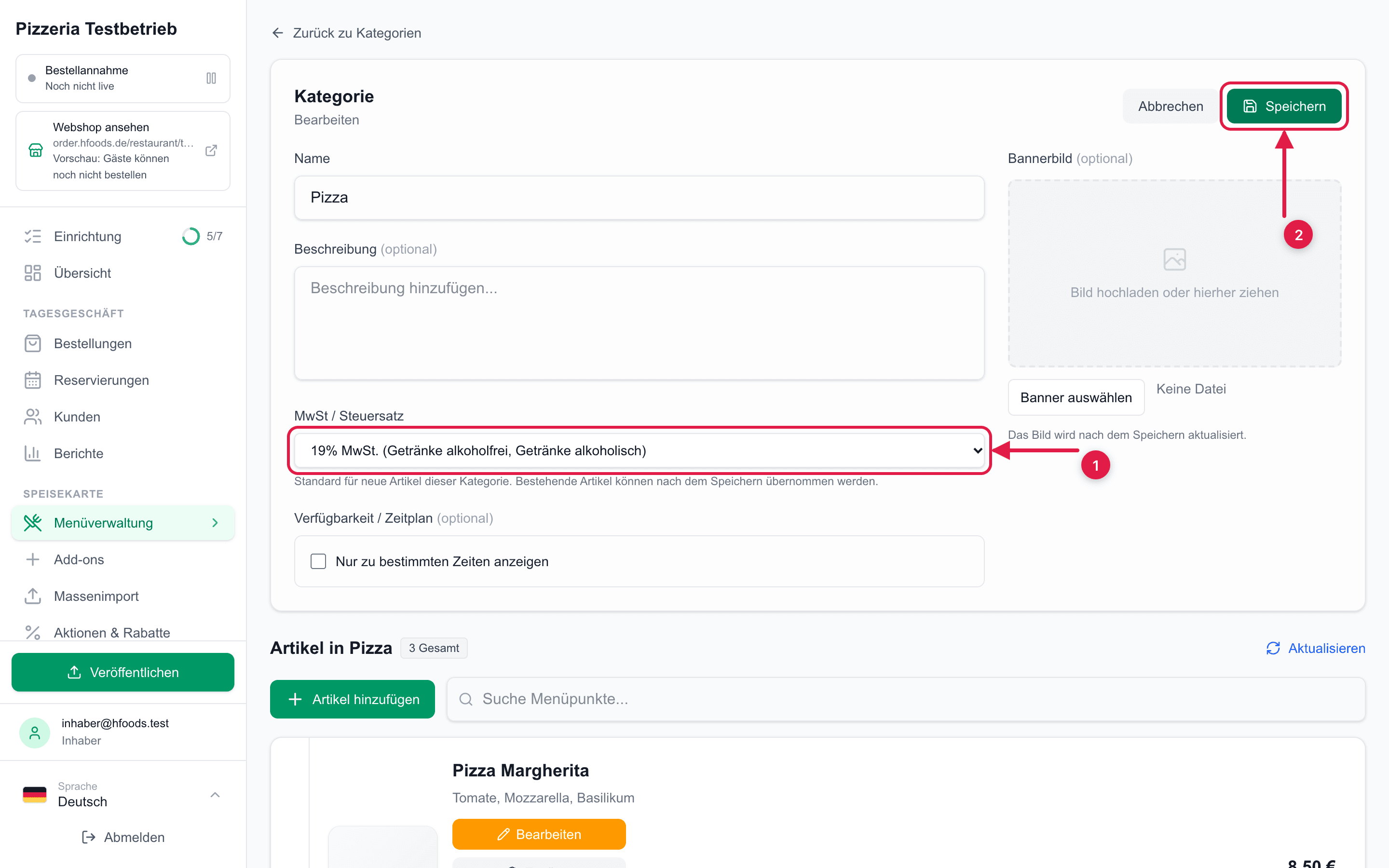
Klicke auf der Karte Kategorie oben rechts auf Bearbeiten. Wähle unter MwSt / Steuersatz den neuen Satz, im Bild zum Beispiel 19 %. Klicke dann auf Speichern.
Artikel auswählen und übertragen
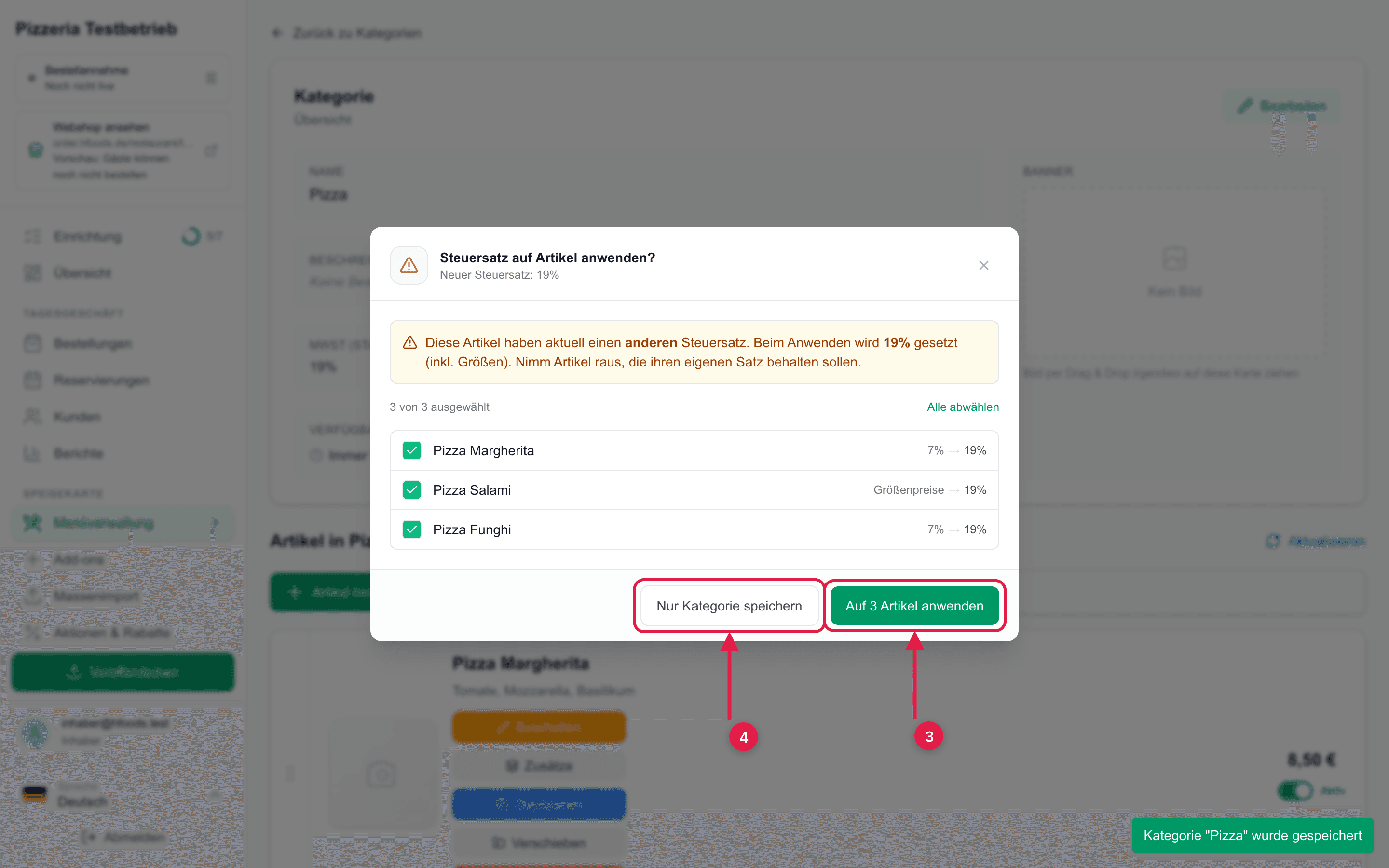
Das Fenster Steuersatz auf Artikel anwenden? zeigt oben den neuen Satz, zum Beispiel Neuer Steuersatz: 19%, und darunter alle Artikel, deren Satz davon abweicht, jeweils mit altem und neuem Satz. Bei Artikeln mit Größen steht dort Größenpreise.
- Anfangs sind alle Artikel ausgewählt. Entferne den Haken bei jedem Artikel, der seinen alten Satz behalten soll. Alle abwählen und Alle auswählen helfen bei langen Listen.
- Auf … Artikel anwenden überträgt den neuen Satz auf die ausgewählten Artikel. Die Meldung Steuersatz auf … Artikel angewendet bestätigt das.
- Nur Kategorie speichern schließt das Fenster. Dann ändert sich nur der Standard der Kategorie, alle Artikel behalten ihren Satz.
Veröffentlichen
Klicke links auf Veröffentlichen, damit Webshop und App die neuen Sätze übernehmen.
Ergebnis
Die Kategorie hat ihren neuen Standard-Steuersatz, und die ausgewählten Artikel haben denselben Satz. Neue Artikel in dieser Kategorie bekommen ihn ebenfalls als Vorschlag.
Tipps
- Gibt es in einer Kategorie bewusst Artikel mit anderem Satz, wähle nur diese im Fenster ab. So musst du sie hinterher nicht einzeln zurückstellen.
- Den Satz eines einzelnen Artikels änderst du über Bearbeiten am Artikel.
Häufige Fragen
Ich habe „Nur Kategorie speichern“ gewählt. Kann ich das Übertragen später nachholen?
Das Fenster erscheint nur direkt nach einer Änderung des Satzes der Kategorie. Später änderst du die Artikel einzeln über Bearbeiten am Artikel.
Warum erscheint das Fenster nicht?
Entweder hast du den Satz nicht geändert, oder alle Artikel der Kategorie haben den neuen Satz schon.