Kategorie bearbeiten
Name, Beschreibung, Steuersatz oder Bannerbild einer bestehenden Kategorie ändern.
Worum es geht
Die Angaben einer Kategorie lassen sich jederzeit ändern: ein besserer Name, eine neue Beschreibung, ein anderes Bannerbild oder ein anderer Standard-Steuersatz. Die Artikel der Kategorie bleiben dabei erhalten.
Was sich dadurch ändert
- Name und Beschreibung erscheinen im Webshop und in der App neu über der Kategorie.
- Ein neues Bannerbild ersetzt das alte. Mit Banner entfernen zeigt die Kategorie gar kein Bild mehr.
- Ein neuer Steuersatz gilt zuerst nur als Vorschlag für neue Artikel. Haben bestehende Artikel einen anderen Satz, fragt dich der Admin-Bereich nach dem Speichern, ob du ihn übertragen willst, siehe Steuersatz der Kategorie auf Artikel übertragen.
- Gäste sehen die Änderung erst, wenn du auf Veröffentlichen klickst.
Voraussetzungen
Du bist im Admin-Bereich als Inhaber angemeldet und hast die Seite der Kategorie geöffnet, siehe Kategorie öffnen.
Schritt für Schritt
Bearbeiten wählen
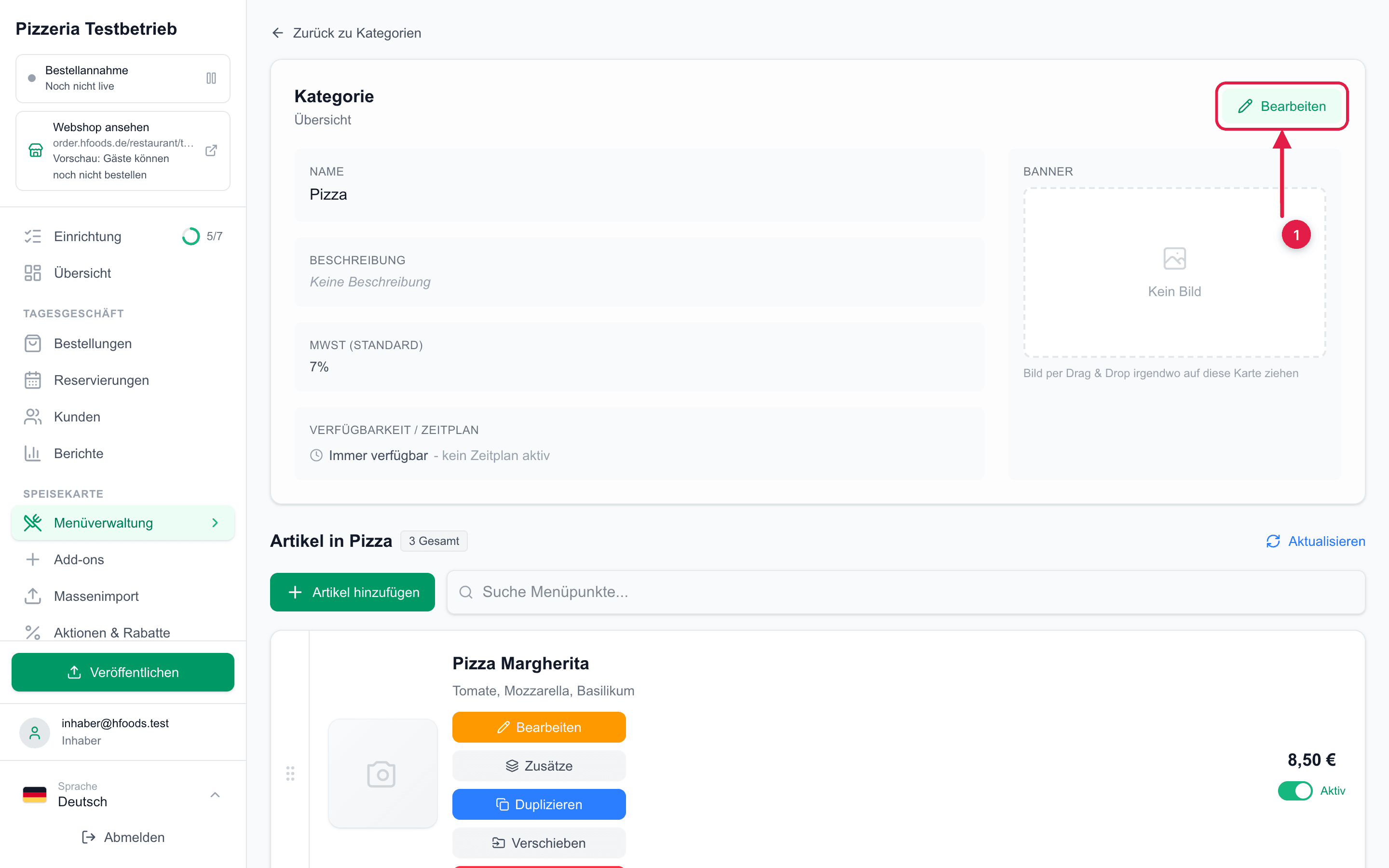
Klicke auf der Karte Kategorie oben rechts auf Bearbeiten. Die Angaben werden zu Eingabefeldern.
Angaben ändern und speichern
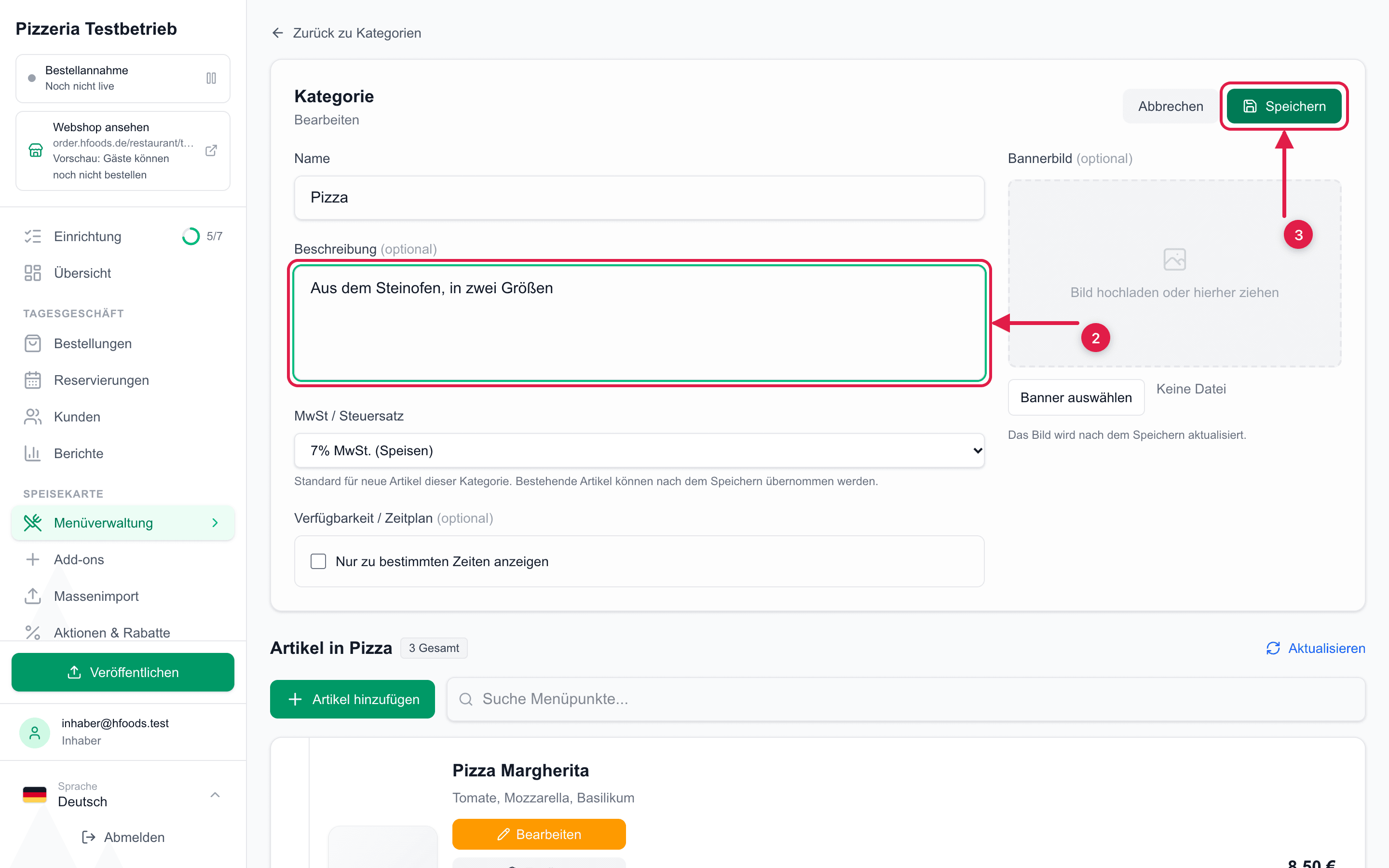
Ändere, was du ändern willst:
- Name: So heißt der Abschnitt im Webshop und in der App.
- Beschreibung (optional): Ein kurzer Satz unter dem Namen, im Bild zum Beispiel „Aus dem Steinofen, in zwei Größen“.
- MwSt / Steuersatz: Der Standard für neue Artikel dieser Kategorie.
- Verfügbarkeit / Zeitplan (optional): Zeiten, zu denen die Kategorie angezeigt wird, siehe Zeitplan für eine Kategorie festlegen.
- Bannerbild (optional): Mit Banner auswählen oder Banner ersetzen wählst du ein neues Bild, oder du ziehst es in das Feld. Das Bild wird erst nach dem Speichern aktualisiert.
Klicke dann oben rechts auf Speichern. Die Meldung Kategorie „Name“ wurde gespeichert bestätigt das. Mit Abbrechen verwirfst du deine Änderungen.
Veröffentlichen
Klicke links auf Veröffentlichen, damit Webshop und App die Änderung übernehmen.
Ergebnis
Die Karte Kategorie zeigt die neuen Angaben. Nach dem Veröffentlichen sehen Gäste sie im Webshop und in der App.
Tipps
- Halte die Beschreibung kurz. Ein Satz, der neugierig macht, wirkt besser als eine lange Liste.
- Für Bannerbilder eignen sich breite Bilder im Querformat 3:1, zum Beispiel 1200 × 400 Pixel.
- Arbeite in Ruhe mehrere Änderungen ab und veröffentliche am Ende einmal.
Häufige Fragen
Gehen beim Umbenennen Artikel verloren?
Nein. Die Artikel bleiben in der Kategorie, nur der Name ändert sich.
Ich habe den Steuersatz geändert, aber meine Artikel haben noch den alten. Warum?
Der Steuersatz der Kategorie ist ein Vorschlag für neue Artikel. Bestehende Artikel änderst du nur, wenn du nach dem Speichern im Fenster Steuersatz auf Artikel anwenden? zustimmst, siehe Steuersatz der Kategorie auf Artikel übertragen.
Warum sehen Gäste die Änderung noch nicht?
Die Änderung wird erst nach Veröffentlichen übernommen. Im Webshop gleicht sich die Speisekarte außerdem spätestens nach einer Stunde von selbst ab.