Artikel duplizieren
Eine Kopie eines Artikels mit allen Angaben anlegen, um ähnliche Artikel schnell zu erstellen.
Worum es geht
Viele Artikel ähneln sich: Pizzen unterscheiden sich oft nur im Belag, Getränke nur in der Sorte. Statt jeden Artikel neu einzutippen, duplizierst du einen fertigen Artikel und änderst danach nur, was anders ist, zum Beispiel Name, Beschreibung und Preis.
Was sich dadurch ändert
- Es entsteht ein neuer Artikel mit den Angaben des Originals: Beschreibung, Preis, Größen, Steuersatz, Allergene und Merkmale. Das Bild wird nicht mitkopiert, die Kopie hat zunächst kein Bild.
- Die Kopie und alle ihre Größen sind Aktiv, also bestellbar, auch wenn das Original gerade ausgeschaltet ist.
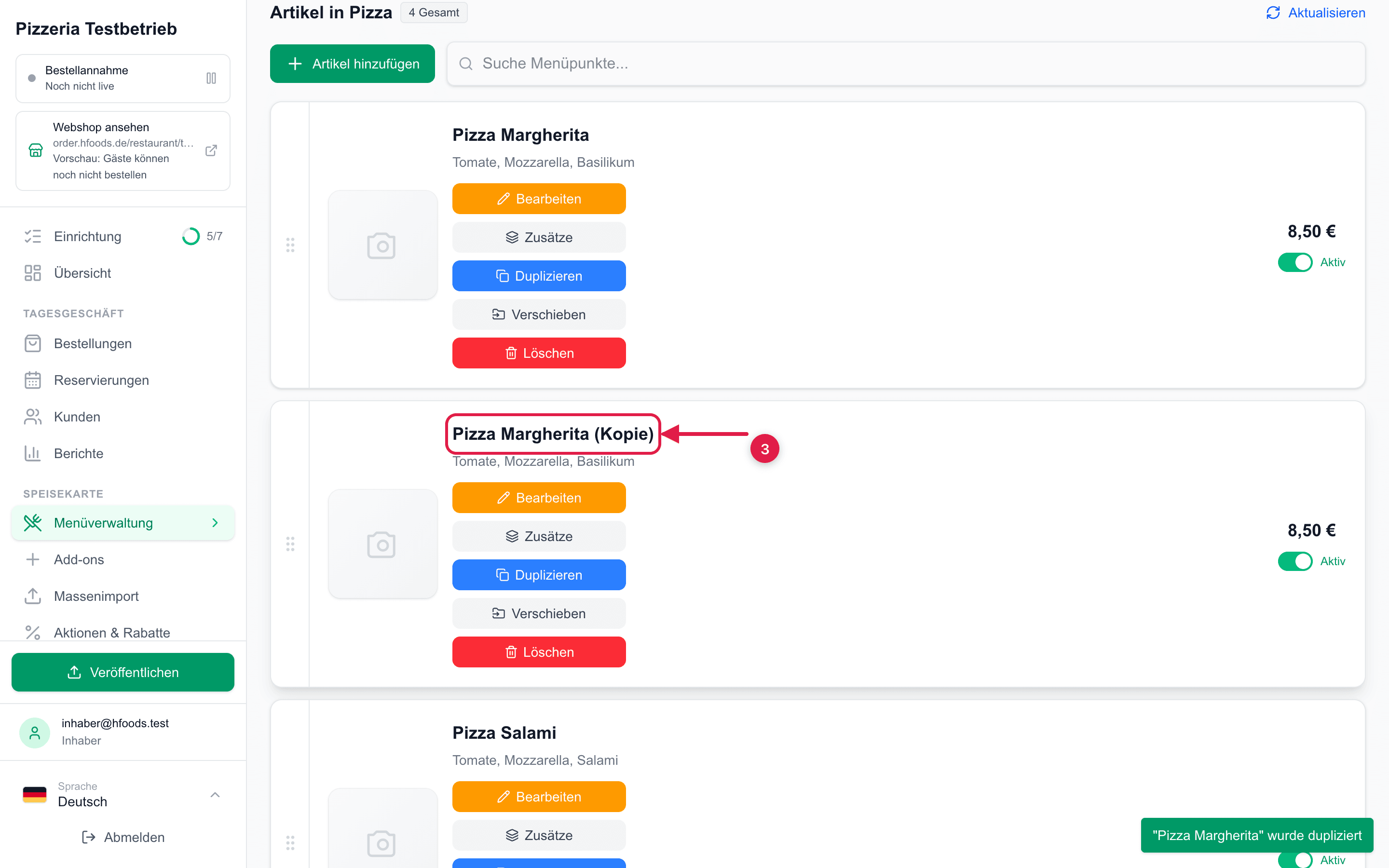
- Die Kopie heißt wie das Original mit dem Zusatz (Kopie), zum Beispiel „Pizza Margherita (Kopie)“, und steht direkt unter dem Original.
- Die Meldung „Name“ wurde dupliziert bestätigt das.
- Das Original bleibt unverändert.
- Gäste sehen die Kopie, sobald du auf Veröffentlichen klickst. Benenne sie vorher um, damit nicht zwei gleich klingende Artikel auf der Karte stehen.
Voraussetzungen
Du bist im Admin-Bereich als Inhaber angemeldet und hast die Seite der Kategorie geöffnet, siehe Kategorie öffnen.
Schritt für Schritt
Duplizieren am Artikel wählen
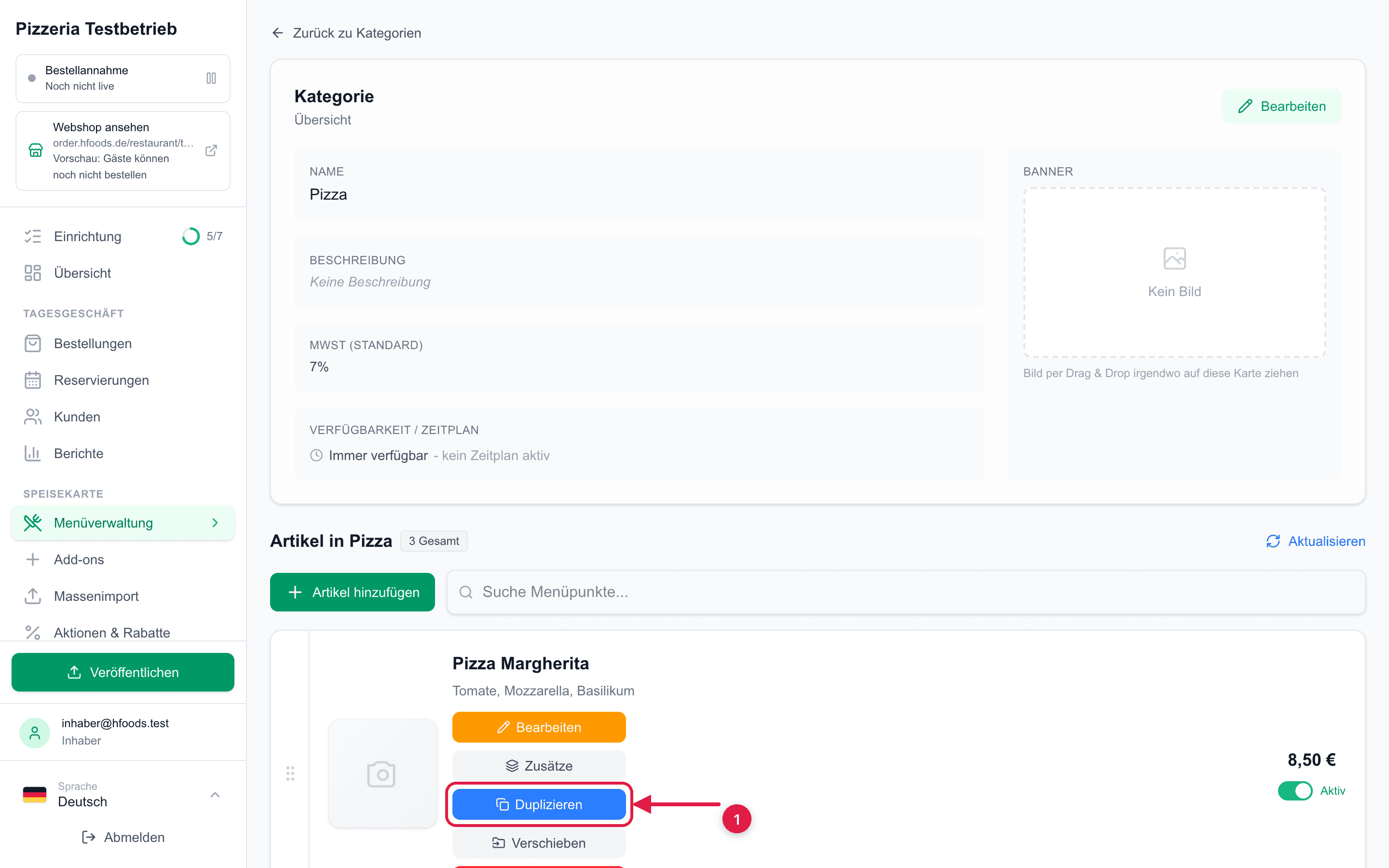
Klicke beim Artikel, den du kopieren willst, auf den blauen Knopf Duplizieren.
Rückfrage bestätigen
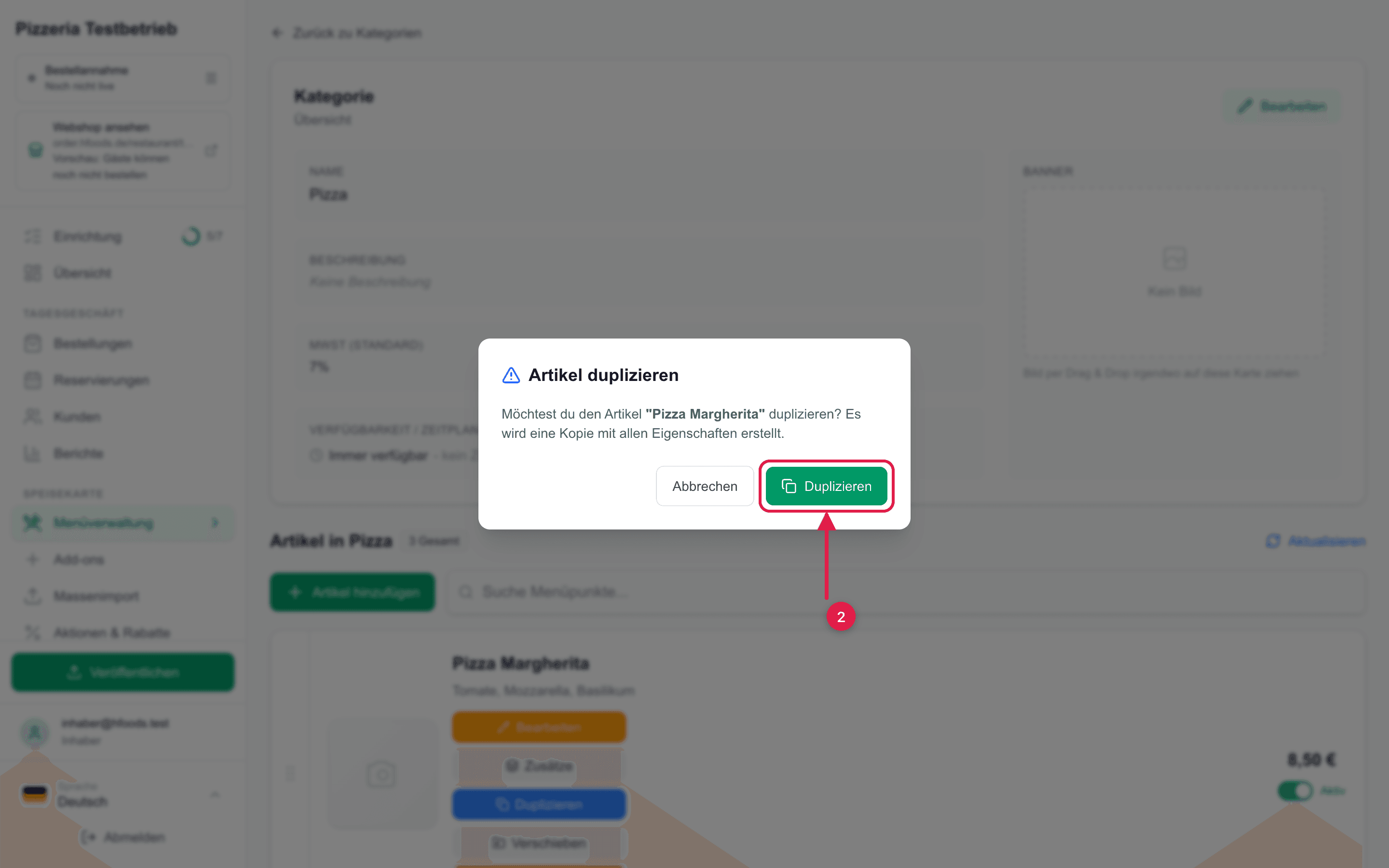
Das Fenster Artikel duplizieren fragt, ob du den Artikel duplizieren möchtest, und erinnert daran, dass eine Kopie mit allen Eigenschaften erstellt wird. Klicke auf Duplizieren. Mit Abbrechen passiert nichts.
Kopie anpassen
Die Kopie steht direkt unter dem Original. Klicke an der Kopie auf Bearbeiten und ändere Name, Beschreibung, Preis und was sonst anders ist, und lade bei Bedarf ein Bild hoch, siehe Artikel bearbeiten. Klicke danach links auf Veröffentlichen.
Ergebnis
Du hast einen neuen Artikel mit denselben Grundangaben wie das Original, angepasst an das neue Gericht. Nach dem Veröffentlichen ist er für Gäste bestellbar.
Tipps
- Lege einen Artikel einmal sorgfältig an, mit Größen, Allergenen und Merkmalen. Alle weiteren ähnlichen Artikel entstehen dann per Duplizieren in Sekunden.
- Prüfe nach dem Anpassen Allergene und Merkmale. Ein neuer Belag kann andere Allergene haben.
- Soll die Kopie an eine andere Stelle, ziehe sie am Griff, siehe Artikel sortieren, oder verschiebe sie in eine andere Kategorie, siehe Artikel verschieben.
Häufige Fragen
Warum hat die Kopie kein Bild?
Beim Duplizieren werden Bilder nicht übernommen. Lade über Bearbeiten ein passendes Bild für das neue Gericht hoch.
Kann ich die Kopie gleich in eine andere Kategorie legen?
Die Kopie entsteht immer in derselben Kategorie. Mit Verschieben bringst du sie danach in eine andere Kategorie.
Ich habe aus Versehen dupliziert. Was nun?
Lösche die Kopie wieder, siehe Artikel löschen. Achte darauf, die Kopie mit dem Zusatz (Kopie) zu löschen, nicht das Original.