Artikel anlegen
Einen neuen Artikel mit Name, Beschreibung und Preis in einer Kategorie deiner Speisekarte anlegen.
Worum es geht
Artikel sind die Gerichte und Getränke, die Gäste bestellen, zum Beispiel „Pizza Tonno“ oder „Apfelschorle 0,5 l“. Jeder Artikel gehört zu genau einer Kategorie. Du legst ihn direkt auf der Seite dieser Kategorie an, mit Name, Beschreibung und Preis. Weitere Angaben wie Bild, Allergene oder Merkmale sind freiwillig und lassen sich jederzeit ergänzen.
Was sich dadurch ändert
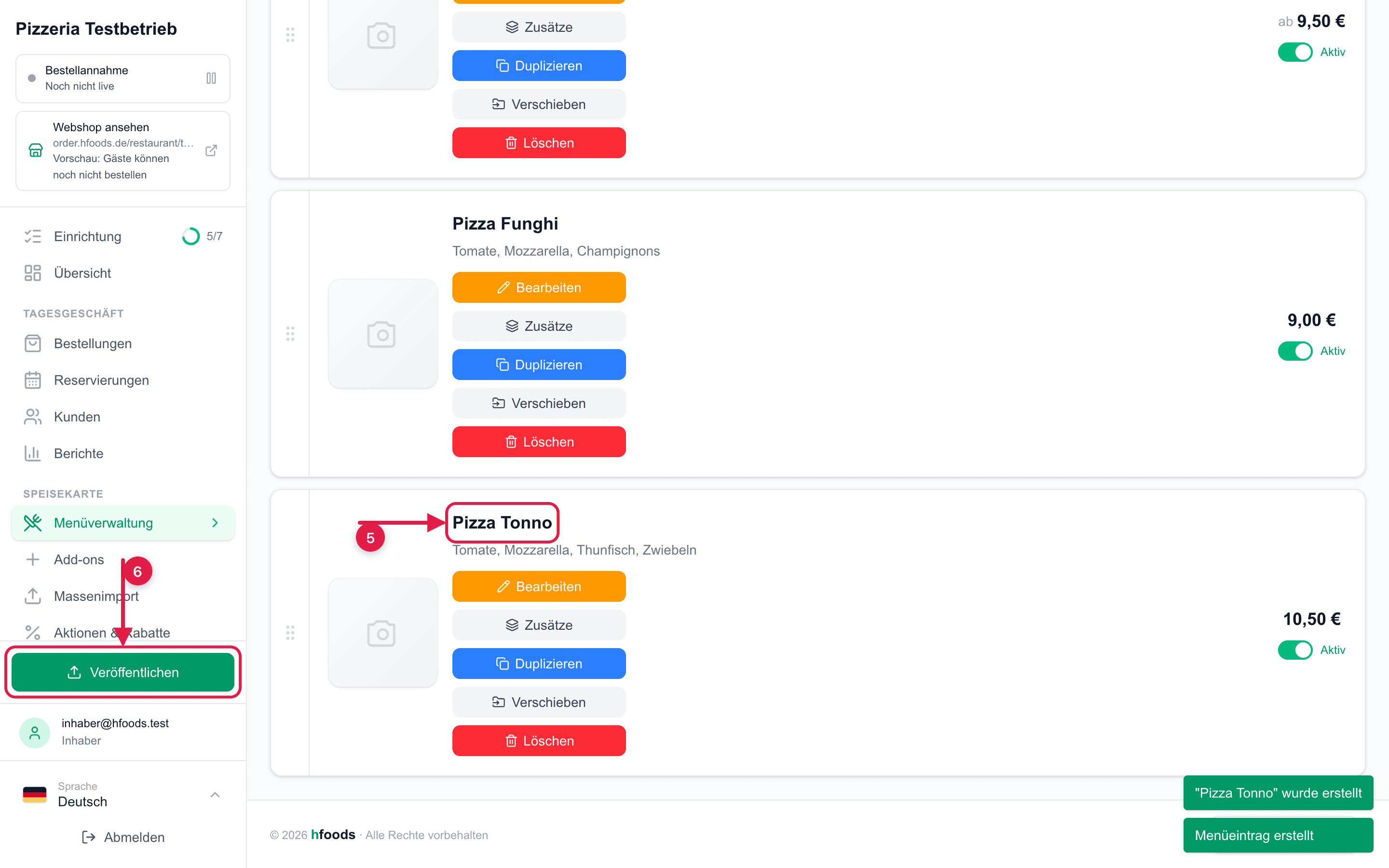
- Der Artikel erscheint am Ende der Artikelliste seiner Kategorie. Die Meldung „Name“ wurde erstellt bestätigt das.
- Nach dem Veröffentlichen sehen Gäste ihn im Webshop und in der App in dieser Kategorie, mit Beschreibung, Preis, Bild und Merkmalen.
- Ein neuer Artikel ist sofort Aktiv, also bestellbar, solange du das nicht beim Anlegen ausschaltest.
- Gäste sehen ihn erst, wenn du auf Veröffentlichen klickst.
Voraussetzungen
- Du bist im Admin-Bereich als Inhaber angemeldet, siehe Anmelden.
- Die Kategorie gibt es schon, siehe Kategorie anlegen, und du hast ihre Seite geöffnet, siehe Kategorie öffnen.
Schritt für Schritt
Neuen Artikel beginnen
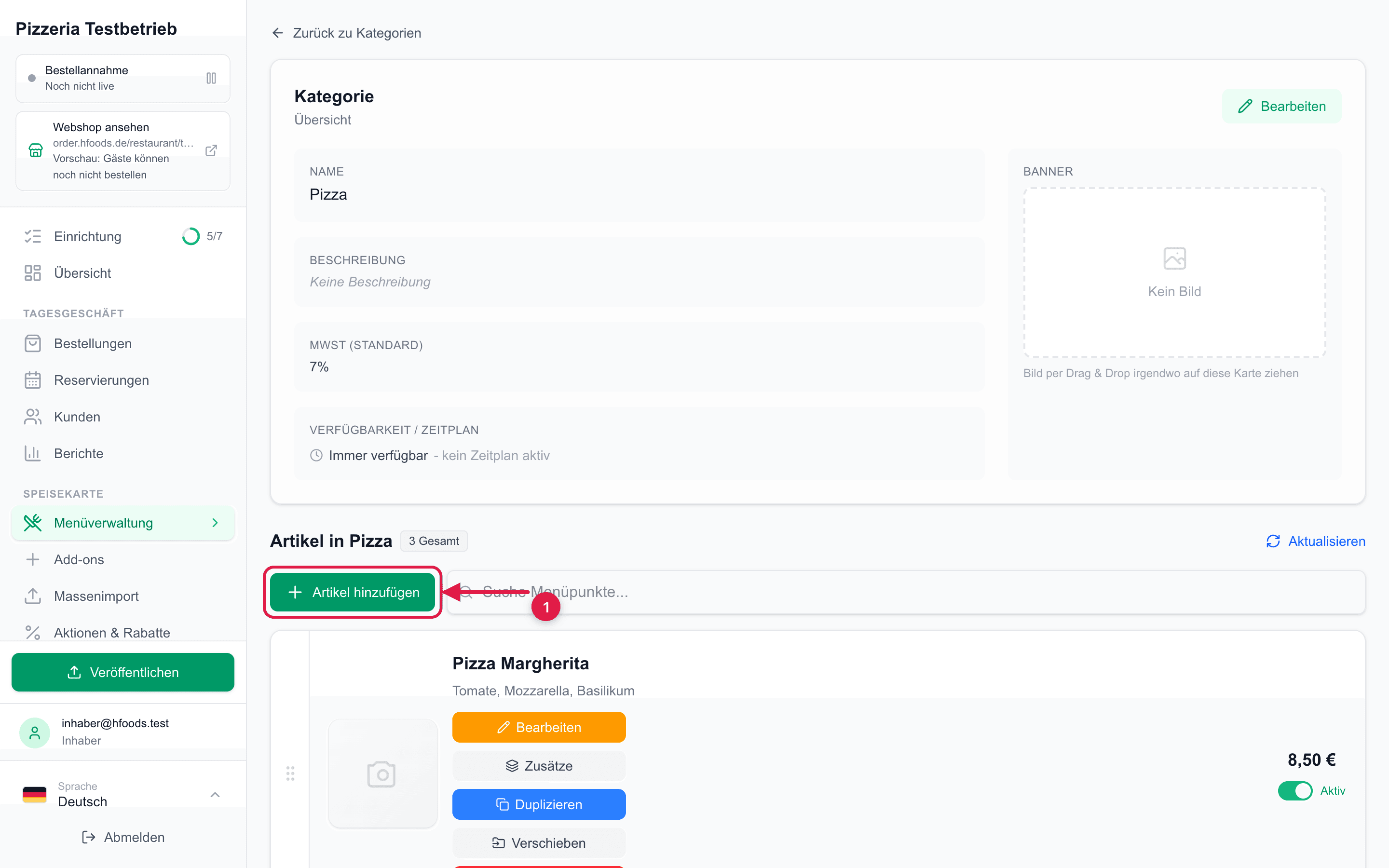
Klicke auf der Seite der Kategorie über der Artikelliste auf Artikel hinzufügen. Es öffnet sich das Fenster Neuen Menüeintrag erstellen. Oben ist die Kategorie schon eingetragen, in der du gerade bist.
Name, Beschreibung und Preis eintragen
Die wichtigsten Felder:
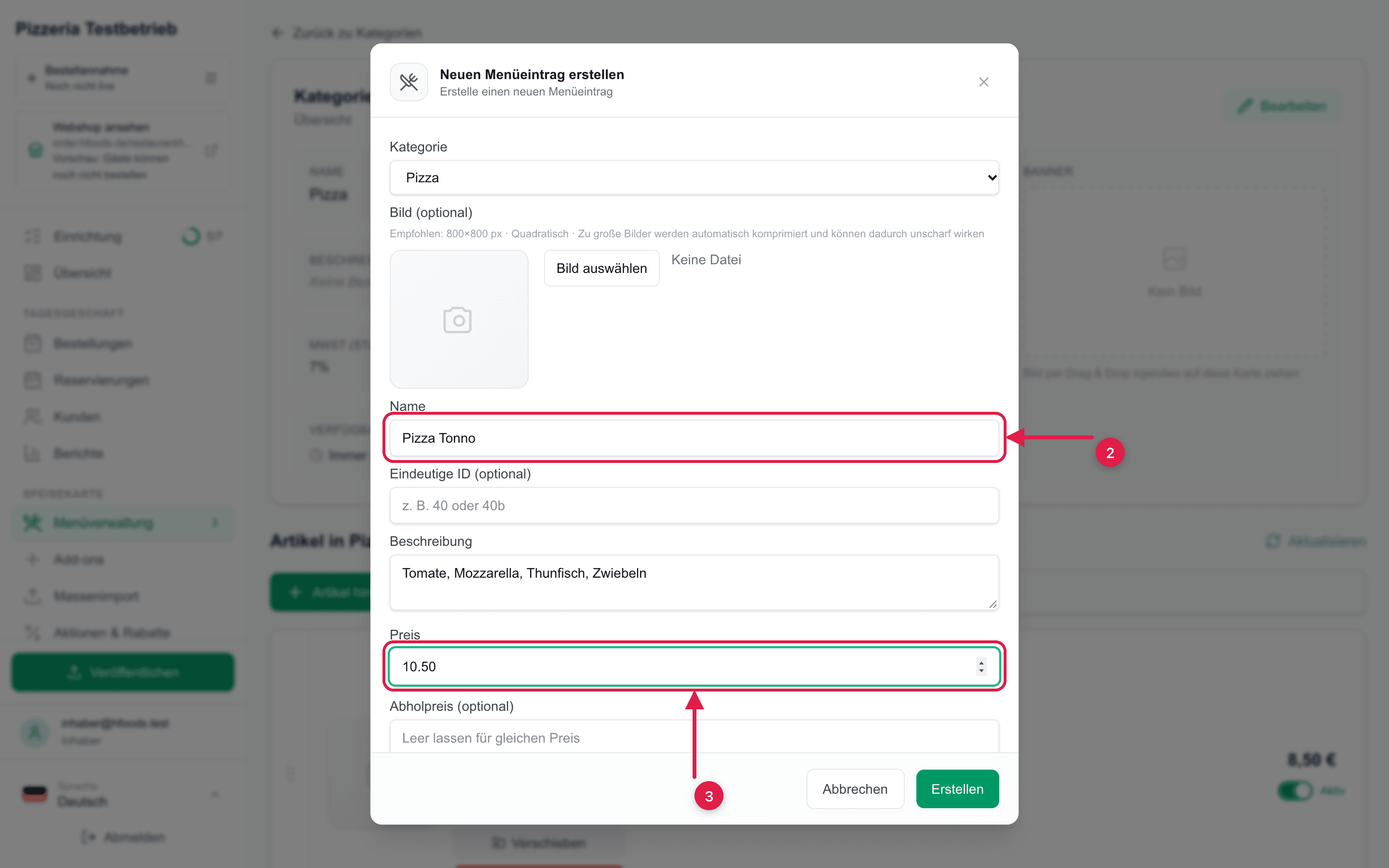
- Name (Pflicht): So heißt der Artikel auf der Speisekarte, zum Beispiel „Pizza Tonno“. Ohne Namen bleibt Erstellen gesperrt.
- Eindeutige ID (optional): Eine eigene Nummer, zum Beispiel die Nummer auf deiner gedruckten Karte wie „40“ oder „40b“. Der Webshop zeigt sie mit Raute vor dem Namen an, etwa „#40“.
- Beschreibung: Zutaten oder ein kurzer Satz, zum Beispiel „Tomate, Mozzarella, Thunfisch, Zwiebeln“. Gäste lesen sie unter dem Namen.
- Preis: Der Preis in Euro, zum Beispiel 10.50.
- Abholpreis (optional): Ein anderer Preis, wenn Gäste selbst abholen. Bleibt das Feld leer, gilt der Preis auch für die Abholung.
- Steuersatz (%): Vorgegeben ist der Standard-Steuersatz der Kategorie. Ändere ihn nur, wenn für diesen Artikel ein anderer Satz gilt. Im Zweifel klärst du das mit deiner Steuerberatung.
Weitere Angaben ergänzen und erstellen
Weiter unten im Fenster findest du freiwillige Angaben:
- Bild (optional): Mit Bild auswählen lädst du ein Foto hoch. Empfohlen sind 800 × 800 Pixel im Quadrat. Zu große Bilder werden automatisch verkleinert und können dadurch unscharf wirken.
- Größen (optional): Für Artikel in mehreren Größen, siehe Artikel mit Größen anlegen.
- Allergene (Komma-getrennt) und Zusatzstoffe (Komma-getrennt): zum Beispiel „Gluten, Milch“ oder „E100, E200“, jeweils durch Kommas getrennt.
- Merkmale (optional): Kennzeichen wie Vegetarisch, Vegan, Halal, Scharf, Neu, Beliebt, 16+ und 18+. Sie erscheinen als kleine Hinweise am Artikel.
- Verfügbarkeit: Steht der Schalter auf Aktiv, können Gäste den Artikel bestellen. Auf Inaktiv ist er nicht bestellbar.
- Kommentarfeld: Legt fest, ob Gäste beim Bestellen einen Kommentar zu diesem Artikel schreiben können, zum Beispiel „ohne Zwiebeln“. Anfangs eingeschaltet.
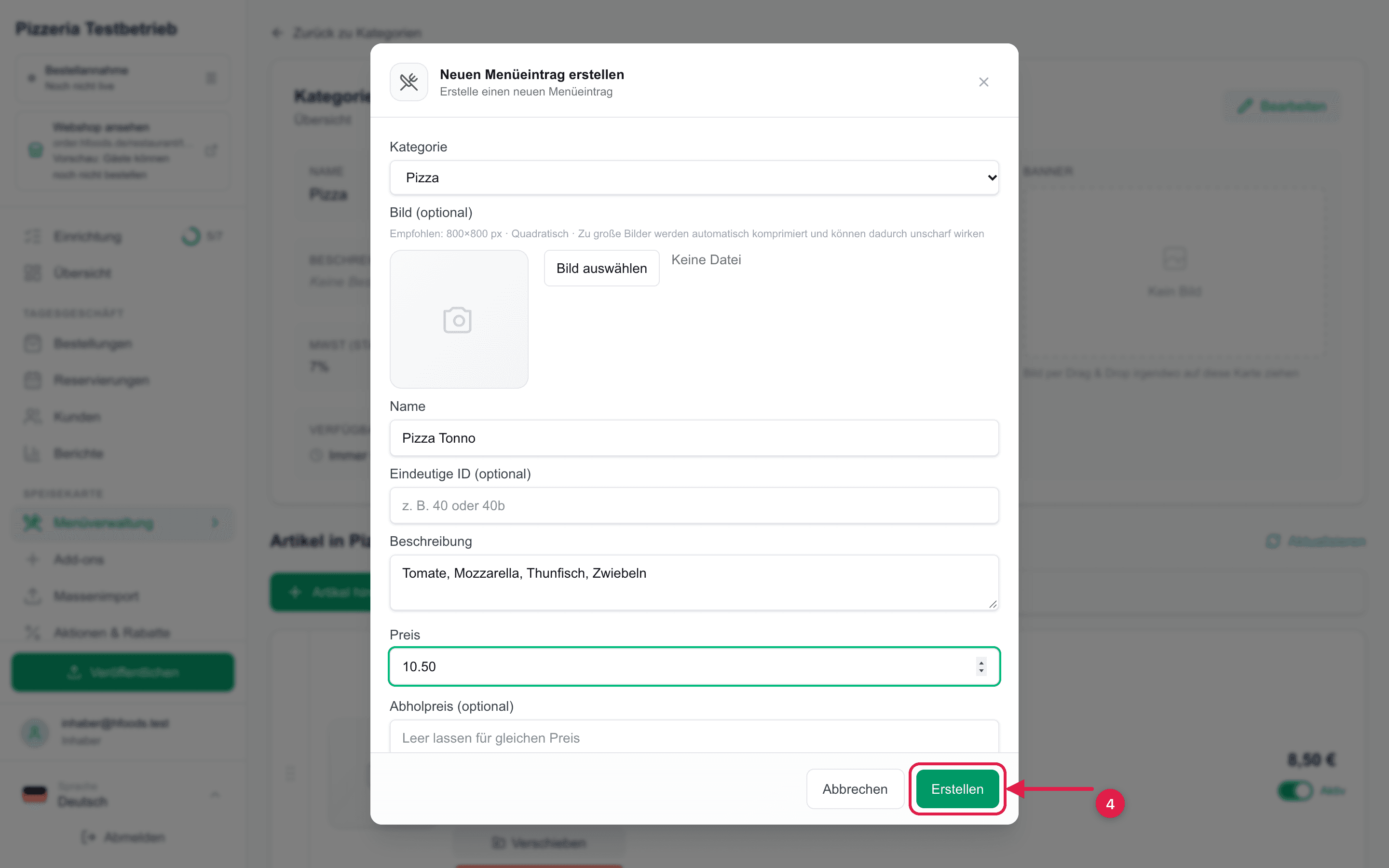
Klicke dann unten rechts auf Erstellen.
Prüfen und veröffentlichen
Der neue Artikel steht jetzt am Ende der Liste, mit Preis und dem Schalter Aktiv. Klicke links auf Veröffentlichen, damit Webshop und App ihn übernehmen.
Ergebnis
Der Artikel steht in seiner Kategorie und ist nach dem Veröffentlichen für Gäste bestellbar. Mit den Knöpfen am Artikel kannst du ihn später bearbeiten, duplizieren, verschieben oder löschen.
Tipps
- Schreib die Zutaten in die Beschreibung. Gäste entscheiden schneller, und es gibt weniger Rückfragen.
- Ein gutes Foto verkauft. Nimm helle, scharfe Bilder im Quadrat.
- Viele ähnliche Artikel legst du am schnellsten an, indem du einen fertigen Artikel duplizierst und nur Name und Preis änderst, siehe Artikel duplizieren.
- Zusätze wie Extra-Beläge oder Dressings legst du unter Add-ons an, nicht als eigene Artikel.
Häufige Fragen
Warum ist „Erstellen“ grau?
Der Name fehlt. Ohne Namen lässt sich kein Artikel anlegen.
Welchen Preis sehen Gäste bei Lieferung und Abholung?
Bei Lieferung gilt Preis. Bei Abholung gilt Abholpreis (optional), wenn du einen eingetragen hast, sonst ebenfalls Preis.
Ich sehe den Artikel nicht im Webshop. Warum?
Die Änderung wird erst nach Veröffentlichen übernommen. Im Webshop gleicht sich die Speisekarte außerdem spätestens nach einer Stunde von selbst ab. Prüfe auch, ob der Schalter am Artikel auf Aktiv steht.