Artikel mit Größen anlegen
Einen Artikel in mehreren Größen mit eigenem Preis je Größe anlegen, zum Beispiel Pizza klein und groß.
Worum es geht
Viele Gerichte und Getränke gibt es in mehreren Größen: Pizza in 26 und 32 cm, Getränke in 0,3 und 0,5 l. Statt für jede Größe einen eigenen Artikel anzulegen, gibst du einem Artikel mehrere Größen. Jede Größe hat ihren eigenen Namen, Preis und Steuersatz. Gäste wählen beim Bestellen die Größe aus.
Was sich dadurch ändert
- Sobald du eine Größe hinzufügst, verschwinden die Felder Preis und Abholpreis des Artikels. Die Preise stehen dann nur noch bei den Größen.
- In der Artikelliste steht der kleinste Preis mit „ab“ davor, zum Beispiel „ab 9,50 €“.
- Gäste wählen im Webshop und in der App eine der Größen, der Preis richtet sich nach ihr.
- Gäste sehen den Artikel erst, wenn du auf Veröffentlichen klickst.
Voraussetzungen
Du bist im Admin-Bereich als Inhaber angemeldet und hast die Seite der Kategorie geöffnet, siehe Kategorie öffnen. Wie du einen Artikel grundsätzlich anlegst, steht in Artikel anlegen.
Schritt für Schritt
Artikel beginnen und Größe hinzufügen
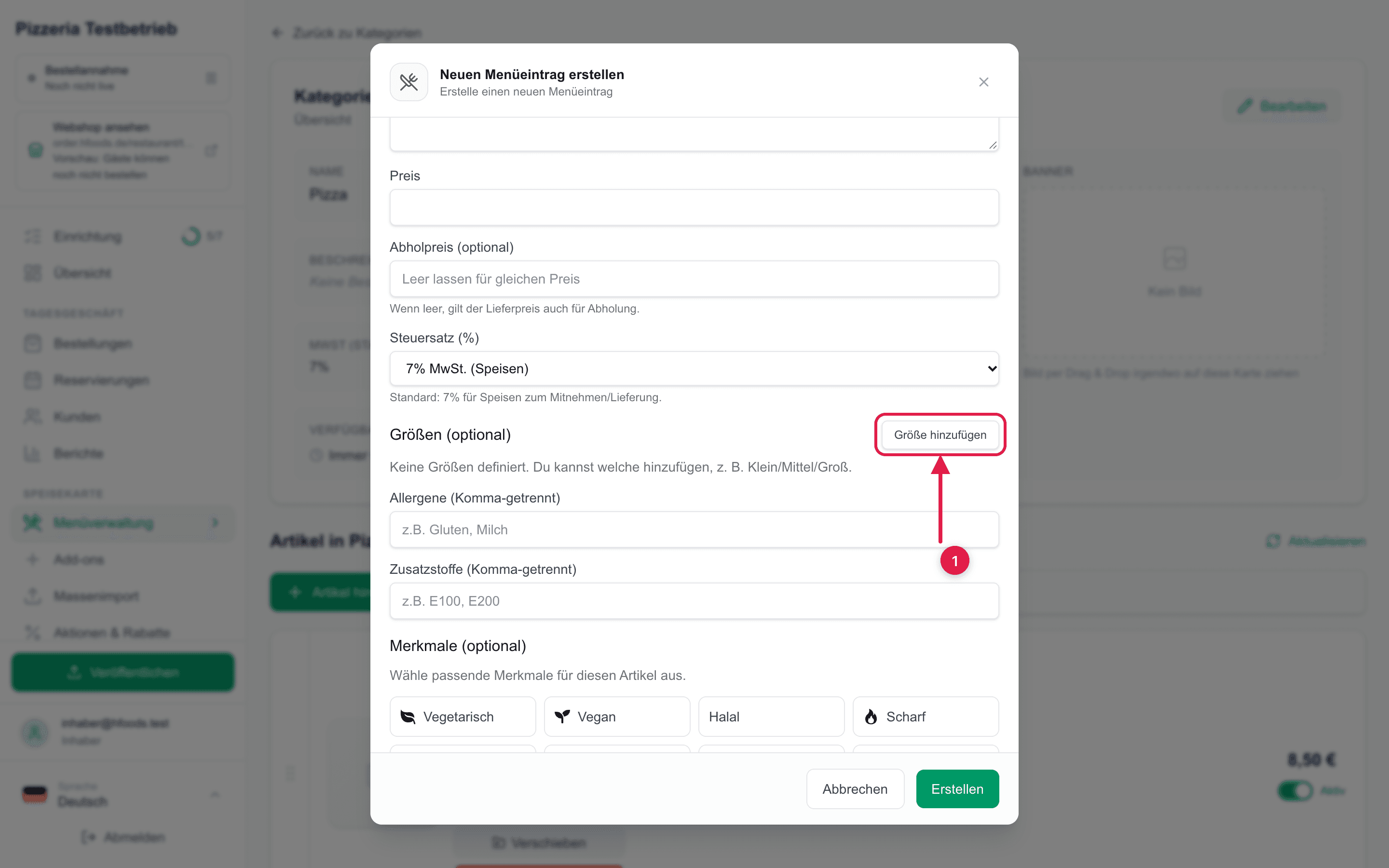
Klicke auf Artikel hinzufügen und trage Name und Beschreibung ein. Klicke dann im Abschnitt Größen (optional) auf Größe hinzufügen. Jeder Klick fügt eine weitere Größe hinzu. Für zwei Größen klickst du also zweimal.
Größen ausfüllen
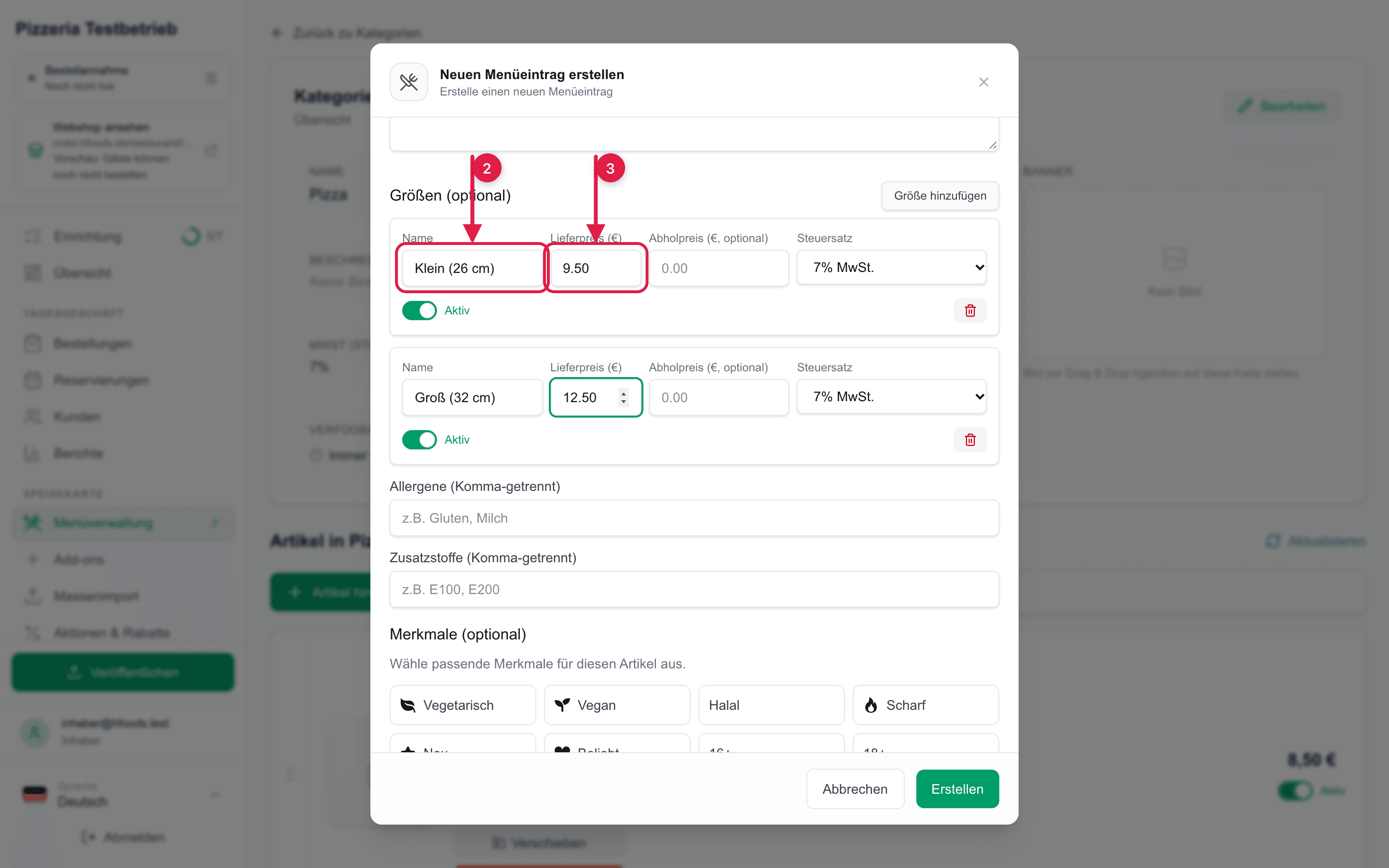
Jede Größe hat eine eigene Zeile mit diesen Feldern:
- Name: Die Bezeichnung, die Gäste sehen, zum Beispiel „Klein (26 cm)“ oder „Groß (32 cm)“. Eine Angabe in Zentimetern oder Litern hilft beim Vergleichen.
- Lieferpreis (€): Der Preis dieser Größe, zum Beispiel 9.50.
- Abholpreis (€, optional): Ein anderer Preis bei Abholung. Leer bedeutet: derselbe Preis wie bei Lieferung.
- Steuersatz: Vorgegeben ist der Standard der Kategorie. Jede Größe kann einen eigenen Satz haben.
- Der Schalter Aktiv unter der Zeile legt fest, ob die Größe bestellbar ist.
- Mit dem Papierkorb rechts (Größe entfernen) löschst du eine Größe wieder.
Fülle die übrigen Angaben wie bei jedem Artikel aus und klicke auf Erstellen.
Veröffentlichen
Klicke links auf Veröffentlichen, damit Webshop und App den Artikel mit seinen Größen übernehmen.
Ergebnis
Der Artikel steht in der Liste mit „ab“ und dem kleinsten Preis. Gäste wählen beim Bestellen eine der Größen.
Tipps
- Lege die Größen von klein nach groß an. In dieser Reihenfolge erscheinen sie im Fenster.
- Größen lassen sich auch später ergänzen oder ändern, über Bearbeiten am Artikel, siehe Artikel bearbeiten.
Häufige Fragen
Wo ist das Feld „Preis“ geblieben?
Bei Artikeln mit Größen hat jede Größe ihren eigenen Preis. Das allgemeine Preisfeld wird dann ausgeblendet. Entfernst du alle Größen, erscheint es wieder.
Kann ich eine Größe nur vorübergehend aus dem Verkauf nehmen?
Ja. Schalte bei der Größe den Schalter Aktiv aus, statt sie zu löschen.
Warum sehen Gäste die Größen noch nicht?
Die Änderung wird erst nach Veröffentlichen übernommen. Im Webshop gleicht sich die Speisekarte außerdem spätestens nach einer Stunde von selbst ab.