Aktion nur für bestimmte Größen einstellen
Eine Aktion nur für einzelne Größen eines Artikels einstellen, zum Beispiel einen Gratis-Nachtisch zu jeder Familienpizza 60x40cm.
Worum es geht
Viele Speisekarten führen eine Familienpizza nicht als eigenen Artikel, sondern als Größe einer Pizza: Pizza Salami gibt es in 30cm und in 60x40cm. Soll eine Aktion nur für eine dieser Größen gelten, wählst du in der Artikelauswahl der Aktion die Größe statt des ganzen Artikels.
Ein Beispiel aus dem Alltag: „Zu jeder Pizza 60x40cm gibt es einen Honigkuchen gratis“. Die Familienpizza ist die Bedingung, der Honigkuchen das Geschenk. Wer eine Pizza in 30cm bestellt, bekommt nichts geschenkt. In dieser Anleitung heißt das Beispiel „Apfelschorle gratis zur großen Pizza“, weil die Testkarte die Größen „Klein (26 cm)“ und „Groß (32 cm)“ hat.
Größen lassen sich in jeder Aktion wählen, die mit Artikeln arbeitet, also auch bei % Rabatt auf ausgewählte Artikel, Eins kaufen, eins gratis, Mittagsangebot oder Speisen-Paket.
Was sich dadurch ändert
- Die Aktion zählt nur Artikel in der gewählten Größe. Dieselbe Pizza in einer anderen Größe erfüllt weder die Bedingung noch bekommt sie einen Rabatt.
- Im Webshop und in der App bietet das Auswahlfenster der Aktion nur die erlaubten Größen an, mit dem Größennamen hinter dem Artikel, zum Beispiel „Pizza Salami (60x40cm)“. Ein Gratis-Artikel kommt genau in dieser Größe in den Warenkorb.
- Liegt die verlangte Pizza schon im Warenkorb, steht im Auswahlfenster bei dieser Gruppe „Schon in deinem Warenkorb“. Der Gast wählt dann nur noch das Geschenk und muss keine zweite Pizza nehmen.
- Ist eine gewählte Größe ausverkauft oder nicht mehr auf der Karte, zählt sie für die Aktion nicht mehr und wird auch nicht angeboten.
- Du musst dafür nicht veröffentlichen, der Admin-Bereich übergibt Aktionen beim Speichern.
Voraussetzungen
- Du bist im Admin-Bereich als Inhaber angemeldet, siehe Anmelden.
- Die Artikel haben Größen, siehe Artikel mit Größen anlegen.
Schritt für Schritt
Vorlage wählen
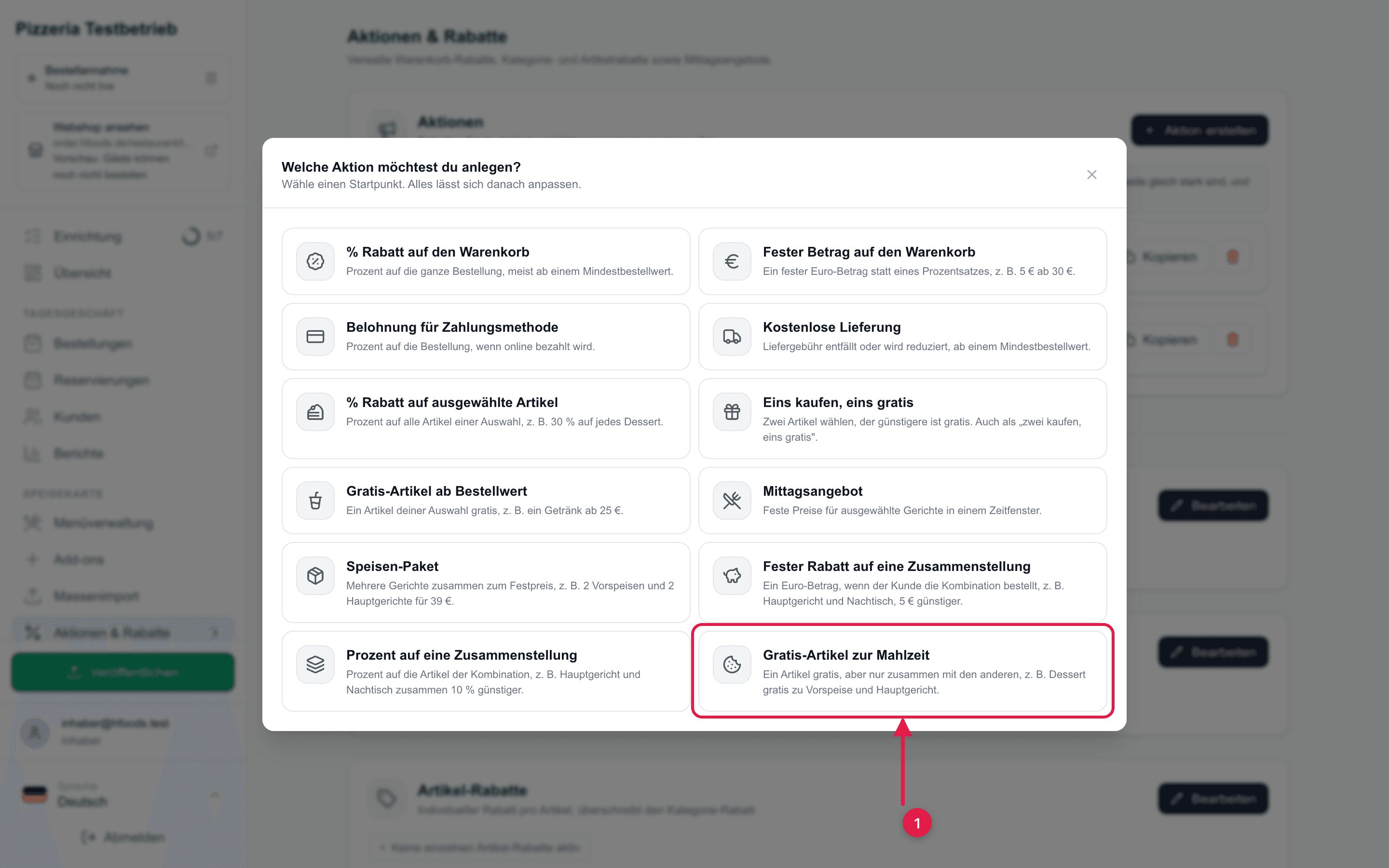
Klicke links auf Aktionen & Rabatte und oben rechts auf Aktion erstellen. Für ein Geschenk zu einer bestimmten Pizza wähle Gratis-Artikel zur Mahlzeit. Diese Vorlage verschenkt einen Artikel nur zusammen mit den anderen Artikeln der Aktion. Trage im Schritt Inhalt eine Überschrift ein, zum Beispiel „Honigkuchen gratis zur Pizza 60x40cm“, und klicke auf Weiter.
Gruppen anpassen
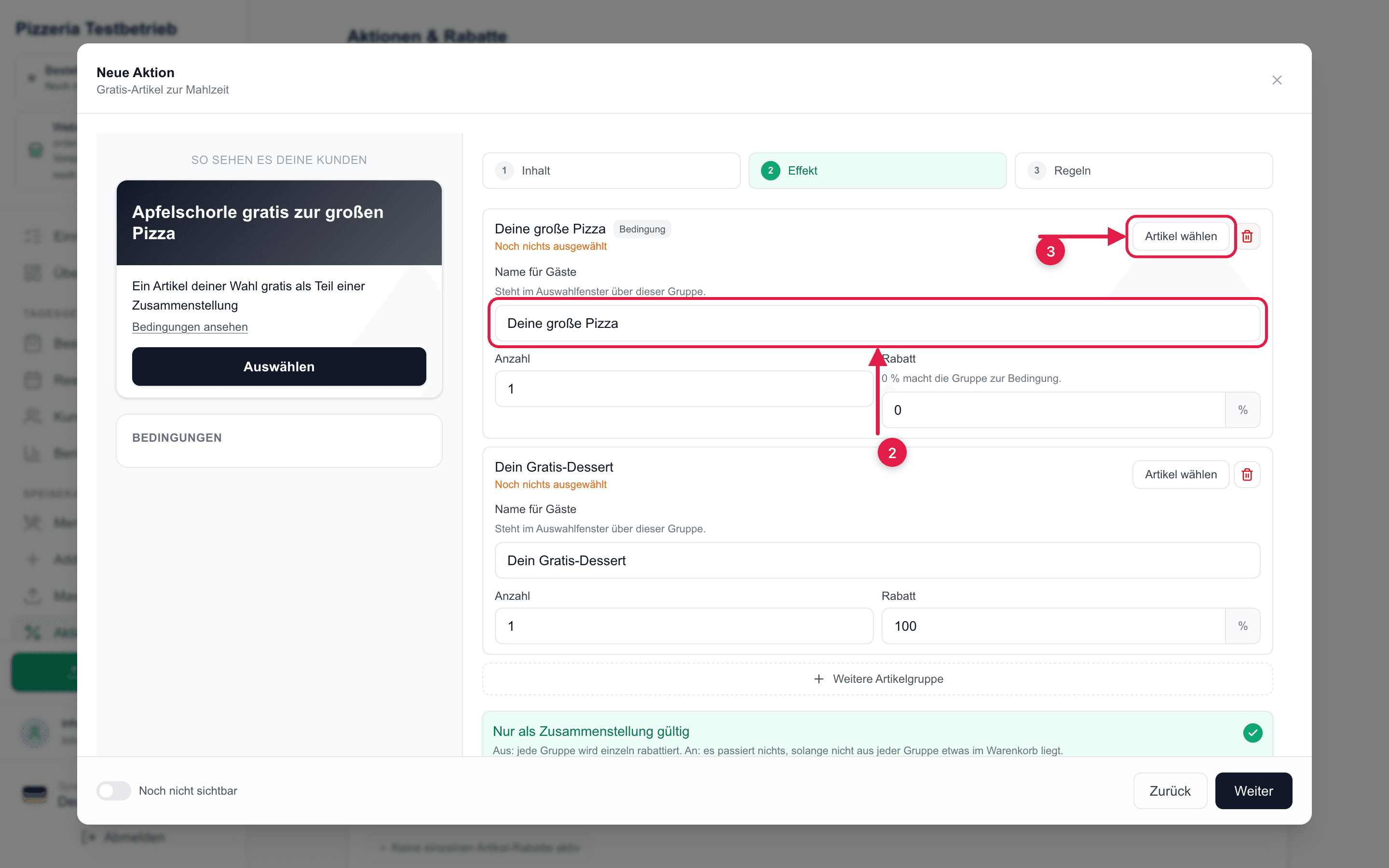
Im Schritt Effekt stehen die Gruppen der Aktion. Die Vorlage bringt drei mit: Vorspeise, Hauptgericht und Dein Gratis-Dessert.
- Eine Gruppe mit Rabatt 0 % ist eine Bedingung. Der Gast muss sie bestellen, sie wird nicht günstiger. Unter dem Feld steht „0 % macht die Gruppe zur Bedingung.“
- Die Gruppe mit 100 % ist das Geschenk.
- Anzahl sagt, wie viele Artikel der Gast je Gruppe bestellt oder bekommt.
- Name für Gäste steht im Auswahlfenster über der Gruppe. Die Vorlage füllt ihn vor, du kannst ihn jederzeit ändern, zum Beispiel „Hauptgericht“ in „Deine Pizza 60x40cm“. Bleibt das Feld leer, steht dort „Auswahl 1“, „Auswahl 2“ und so weiter.
Brauchst du nur eine Bedingung, entferne die Gruppe Vorspeise mit dem Papierkorb rechts daneben. Gib der Gruppe Hauptgericht einen Namen, der zur Pizza passt, und klicke bei ihr auf Artikel wählen.
Größen anhaken
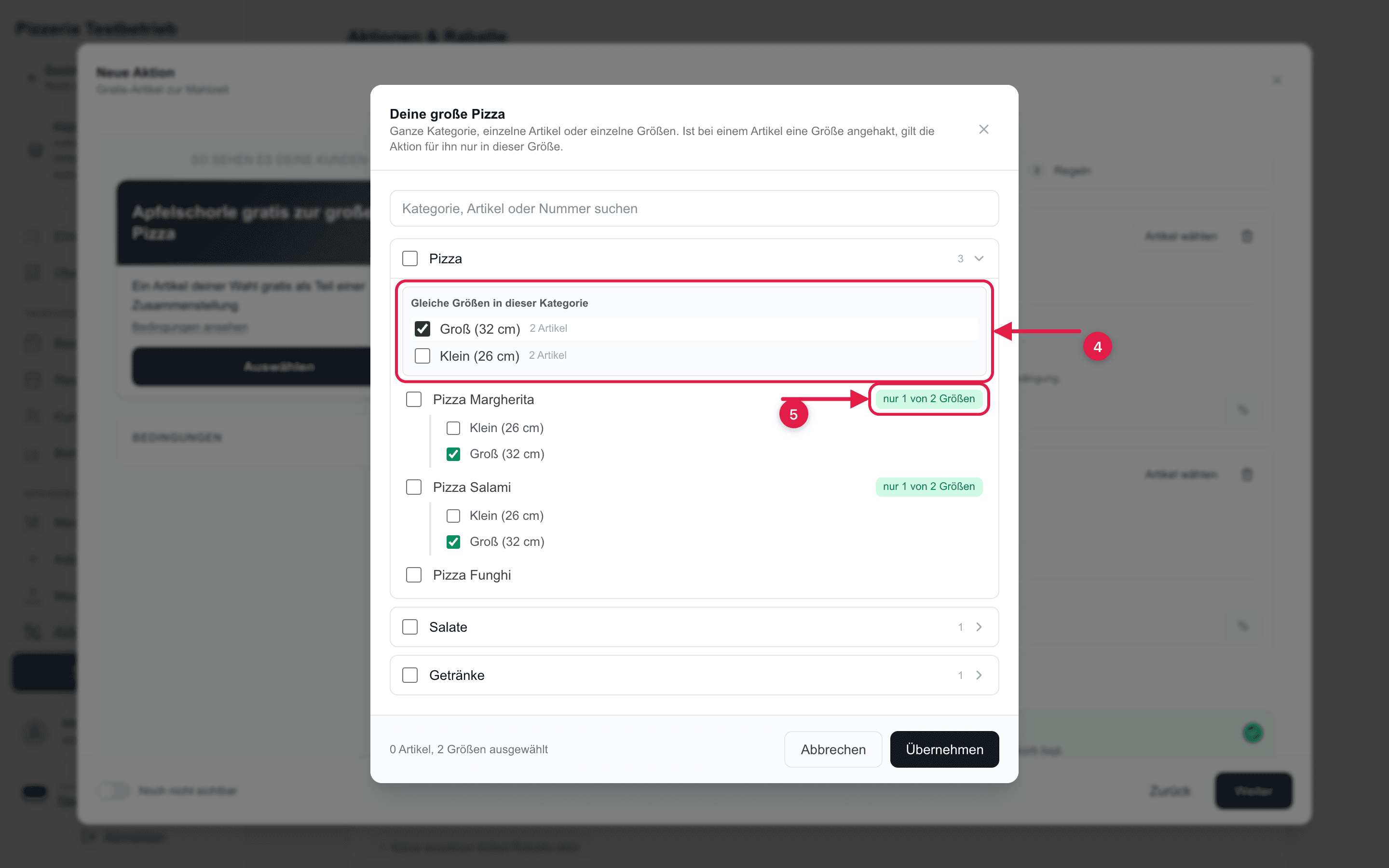
Die Artikelauswahl zeigt alle Kategorien. Klappe die Kategorie auf, in der die Pizzen stehen. Haben mehrere Artikel dieser Kategorie dieselbe Größe, steht oben Gleiche Größen in dieser Kategorie. Ein Haken dort wählt diese Größe bei allen Artikeln der Kategorie auf einmal, zum Beispiel alle Pizzen in 60x40cm. Einzelne Größen hakst du direkt unter dem Artikel an.
Hinter jedem Artikel, bei dem nur ein Teil der Größen gewählt ist, steht zum Beispiel „nur 1 von 2 Größen“. Unten im Fenster siehst du, wie viel gewählt ist. Klicke auf Übernehmen.
Es gilt dieselbe Regel wie bei den Zusätzen: Ist bei einem Artikel eine Größe angehakt, gilt die Aktion für ihn nur in dieser Größe, auch wenn seine Kategorie oder der ganze Artikel ebenfalls gewählt ist.
Auswahl prüfen und fertigstellen
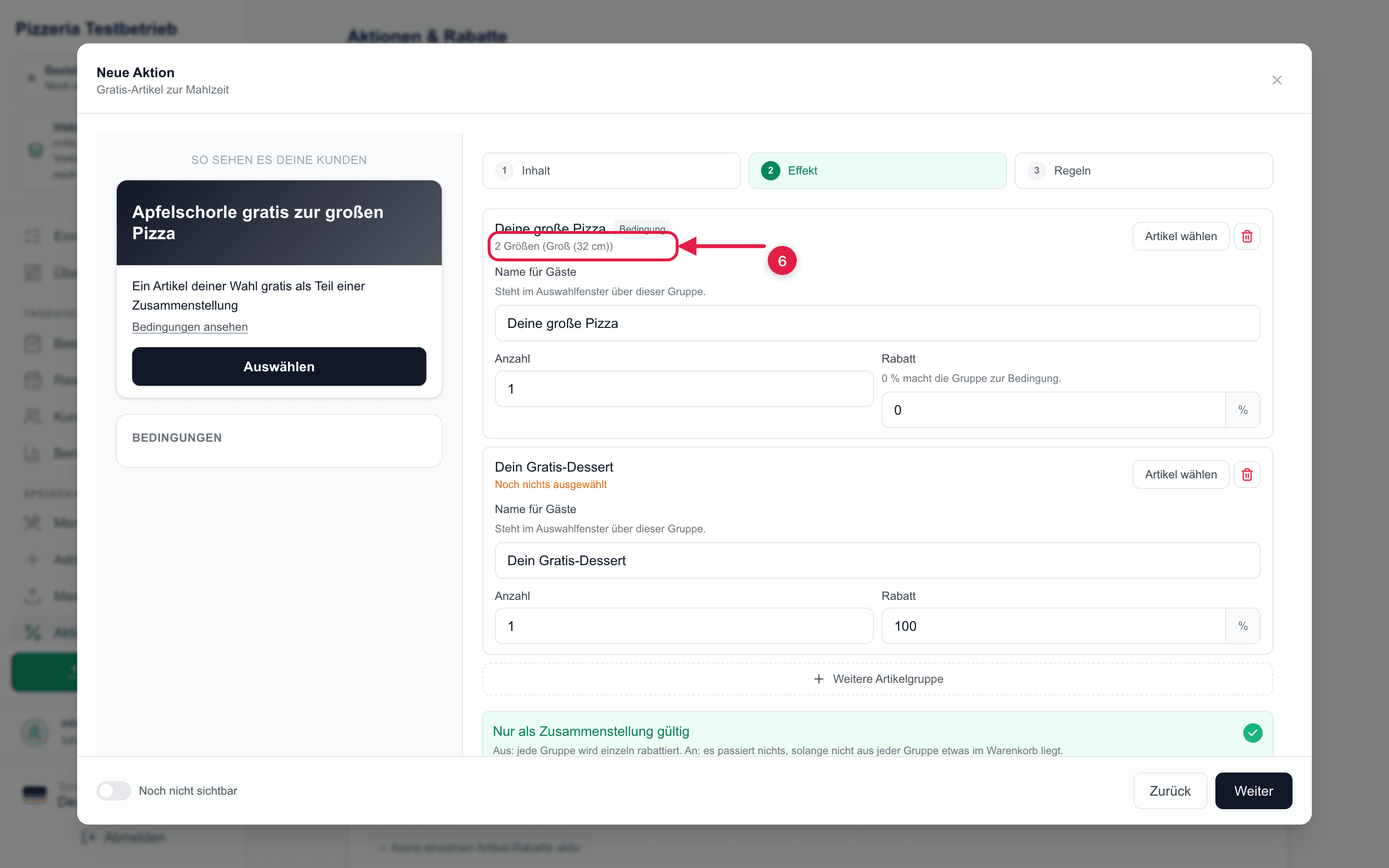
Unter dem Gruppennamen steht jetzt, was gewählt ist, zum Beispiel „2 Größen (Groß (32 cm))“. So siehst du auf einen Blick, ob die richtige Größe gewählt ist.
Wähle bei Dein Gratis-Dessert über Artikel wählen das Geschenk, etwa den Honigkuchen. Klicke auf Weiter, prüfe im Schritt Regeln Bestellart und Zeitraum, siehe Regeln und Zeitplan einer Aktion festlegen, schalte die Aktion unten links sichtbar und klicke auf Speichern.
Ergebnis
Die Aktion steht in der Liste und gilt nur für die gewählten Größen. Im Beispiel bekommt ein Gast den Honigkuchen gratis, sobald eine Pizza 60x40cm im Warenkorb liegt, und nur dann.
Tipps
- Wählst du für eine Gruppe nur Größen und keine Kategorie, gehört genau das dazu, was angehakt ist. Eine neue Pizza, die später auf die Karte kommt, gehört erst dazu, wenn du auch ihre Größe anhakst.
- Wählst du die ganze Kategorie und zusätzlich Größen, zählen alle Artikel der Kategorie ohne angehakte Größe in jeder Größe, auch neu hinzukommende. Darauf weist der Hinweis unter der Gruppe hin: „Artikel dieser Kategorien ohne angehakte Größe zählen in jeder Größe, auch neu hinzukommende.“ Für „nur 60x40cm“ wählst du deshalb besser nur die Größen.
- Bei Anzahl 1 gibt es das Geschenk einmal je Bestellung, auch wenn der Gast zwei Familienpizzen bestellt.
Häufige Fragen
Was passiert, wenn der Gast die Pizza in einer anderen Größe bestellt?
Die Bedingung ist nicht erfüllt, und es gibt nichts gratis. Das Auswahlfenster bietet für die Bedingung nur die Pizzen in der gewählten Größe an.
Kann ich den Namen einer Gruppe später ändern?
Ja. Öffne die Aktion mit Bearbeiten, ändere im Schritt Effekt das Feld Name für Gäste und speichere. Webshop und App zeigen den neuen Namen ab dann im Auswahlfenster.
Muss der Gast die Pizza über das Auswahlfenster nehmen?
Nein. Legt er sie ganz normal über die Speisekarte in den Warenkorb, steht im Auswahlfenster bei der Bedingung „Schon in deinem Warenkorb“, und er wählt nur noch das Geschenk.
Gilt das auch in der App?
Ja, die App bekommt die Aktion vom Server. Dafür braucht sie eine aktuelle Version. Ältere App-Versionen zeigen eine Aktion mit Größen zwar an, können sie aber nicht einlösen. Falsch berechnet wird dabei nichts.