Einrichtungsschritt erledigen
Einen offenen Schritt auf der Seite Einrichtung öffnen, verstehen, wozu er dient, ihn erledigen und direkt zum nächsten Schritt weitergehen.
Worum es geht
Jeder Schritt auf der Seite Einrichtung erklärt, was er einstellt und warum das wichtig ist. Viele Schritte erledigst du direkt auf der Seite, etwa Betrieb und Kontakt oder Zahlungsarten. Andere, etwa die Öffnungszeiten oder die Speisekarte, stellst du an ihrer eigenen Stelle im Admin-Bereich ein. Dorthin springst du mit einem Klick, und oben auf der Seite führt dich eine Leiste zurück in die Einrichtung oder gleich weiter zum nächsten offenen Schritt.
Was sich dadurch ändert
- Ist ein Schritt erledigt, bekommt er in der Liste einen grünen Haken. Gehört er zum Start, steigt der Zähler, zum Beispiel von „5 von 7 für den Start erledigt“ auf „6 von 7 für den Start erledigt“.
- Der Assistent merkt sich deinen Stand. Du kannst jederzeit aufhören und später weitermachen.
Voraussetzungen
Du bist im Admin-Bereich als Inhaber angemeldet, siehe Anmelden.
Schritt für Schritt
Schritt öffnen und lesen
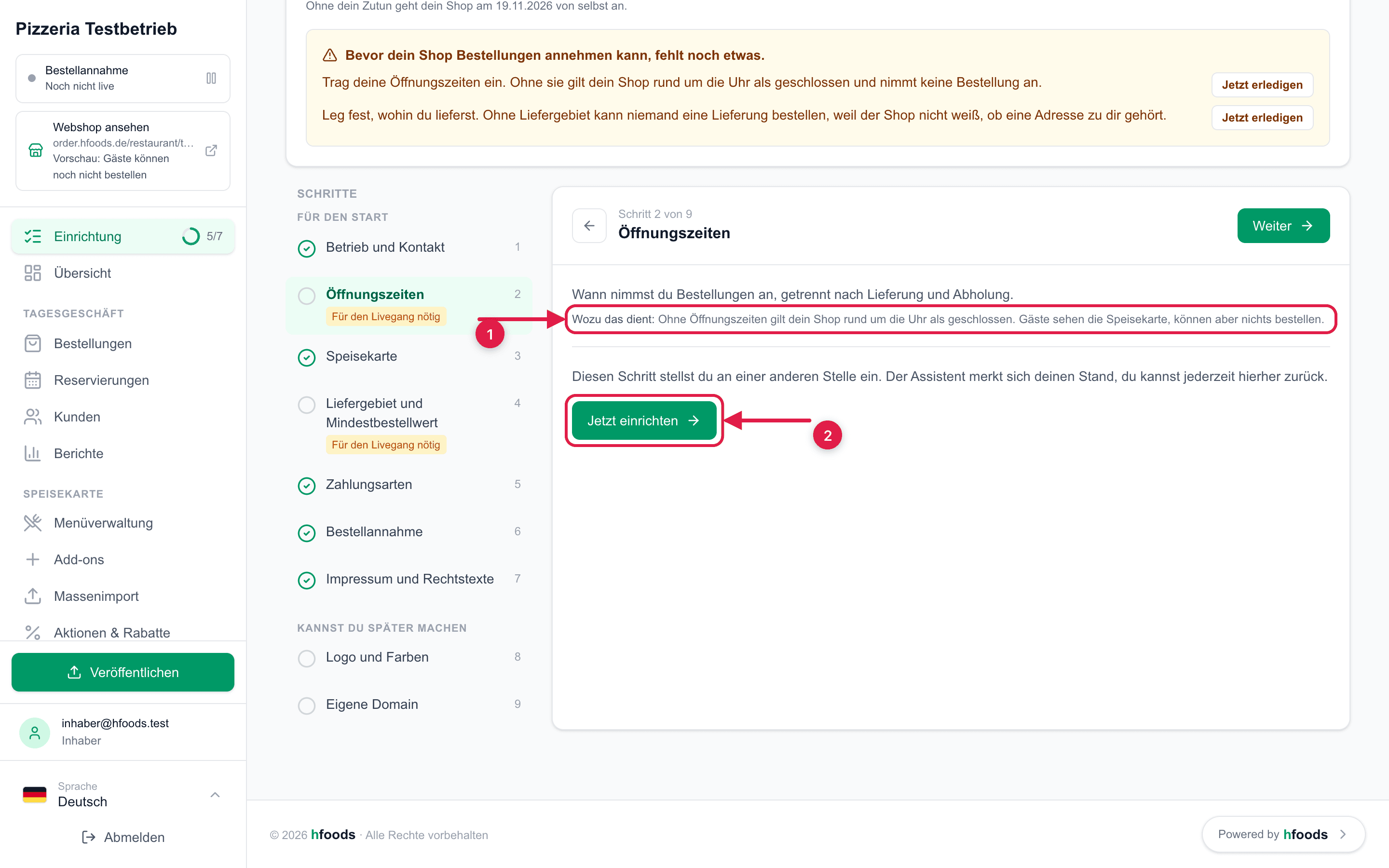
Klicke links auf Einrichtung und in der Liste Schritte auf den Schritt, im Bild Öffnungszeiten. Rechts steht dann:
- Schritt 2 von 9 und der Name des Schritts.
- Ein Satz, was du hier einstellst, zum Beispiel „Wann nimmst du Bestellungen an, getrennt nach Lieferung und Abholung.“
- Wozu das dient: warum der Schritt wichtig ist. Bei den Öffnungszeiten zum Beispiel: Ohne sie gilt dein Shop rund um die Uhr als geschlossen. Diese Erklärung steht nur bei offenen Schritten.
Darunter kommt der eigentliche Inhalt. Bei Betrieb und Kontakt, Zahlungsarten, Bestellannahme, Logo und Farben, Impressum und Rechtstexte und Eigene Domain steht hier gleich das Formular. Fülle es aus und speichere, fertig. Bei Öffnungszeiten, Speisekarte und Liefergebiet und Mindestbestellwert steht „Diesen Schritt stellst du an einer anderen Stelle ein.“ Klicke dann auf Jetzt einrichten, und du landest direkt dort. Ist der Schritt schon erledigt, heißt der Knopf Ansehen.
Zwischen den Schritten blättern
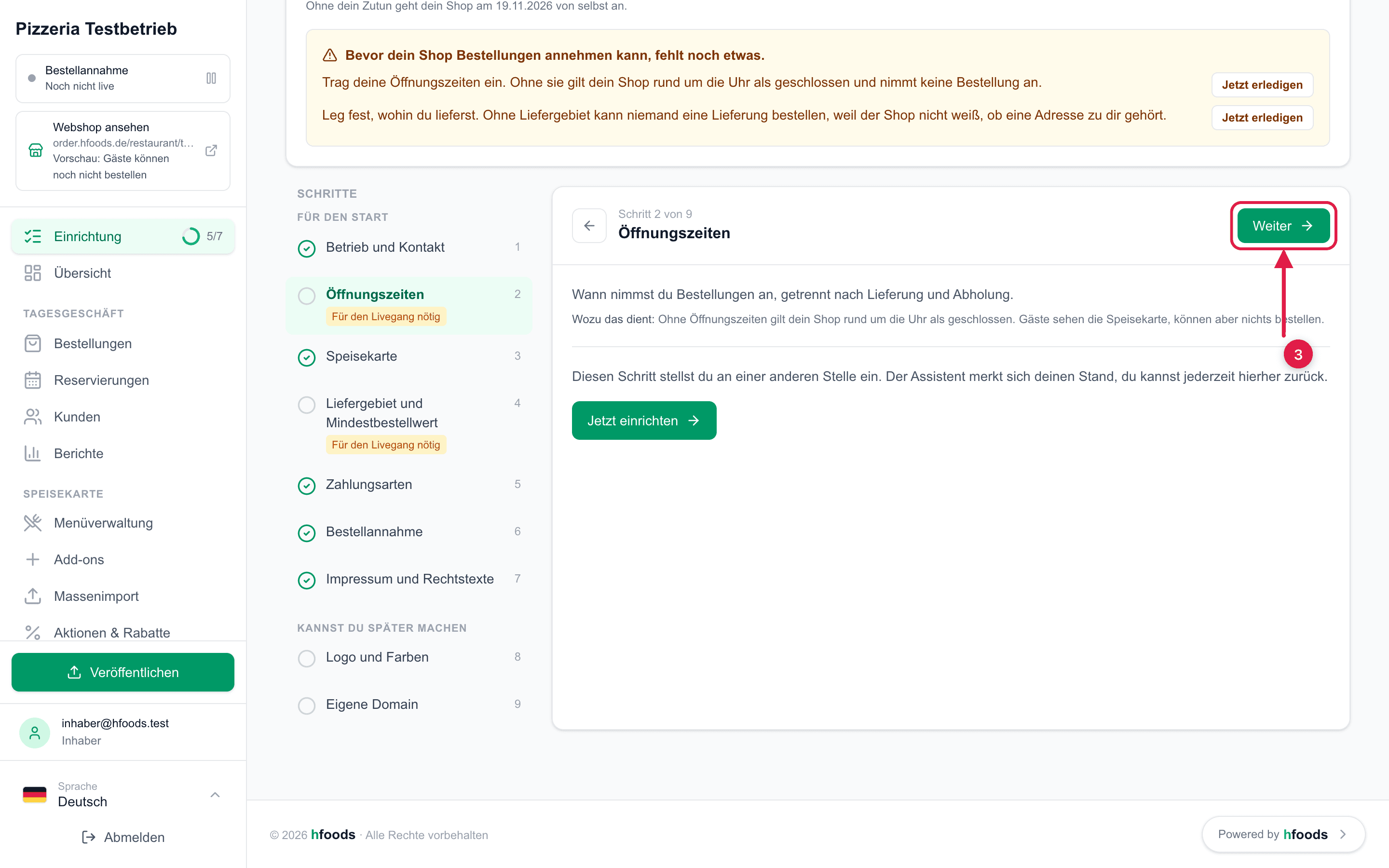
Mit Weiter oben rechts springst du zum nächsten Schritt in der Liste, mit dem Pfeil links daneben zum vorherigen. Die Reihenfolge ist die der Liste: erst alle Schritte Für den Start, dann Logo und Farben und Eigene Domain.
Ist ein Schritt schon erledigt, kannst du ihn trotzdem öffnen und ändern. Bereiche, die das hfoods-Team für dich einstellt, sind mit einem Hinweis gekennzeichnet.
Erledigen und direkt weitergehen
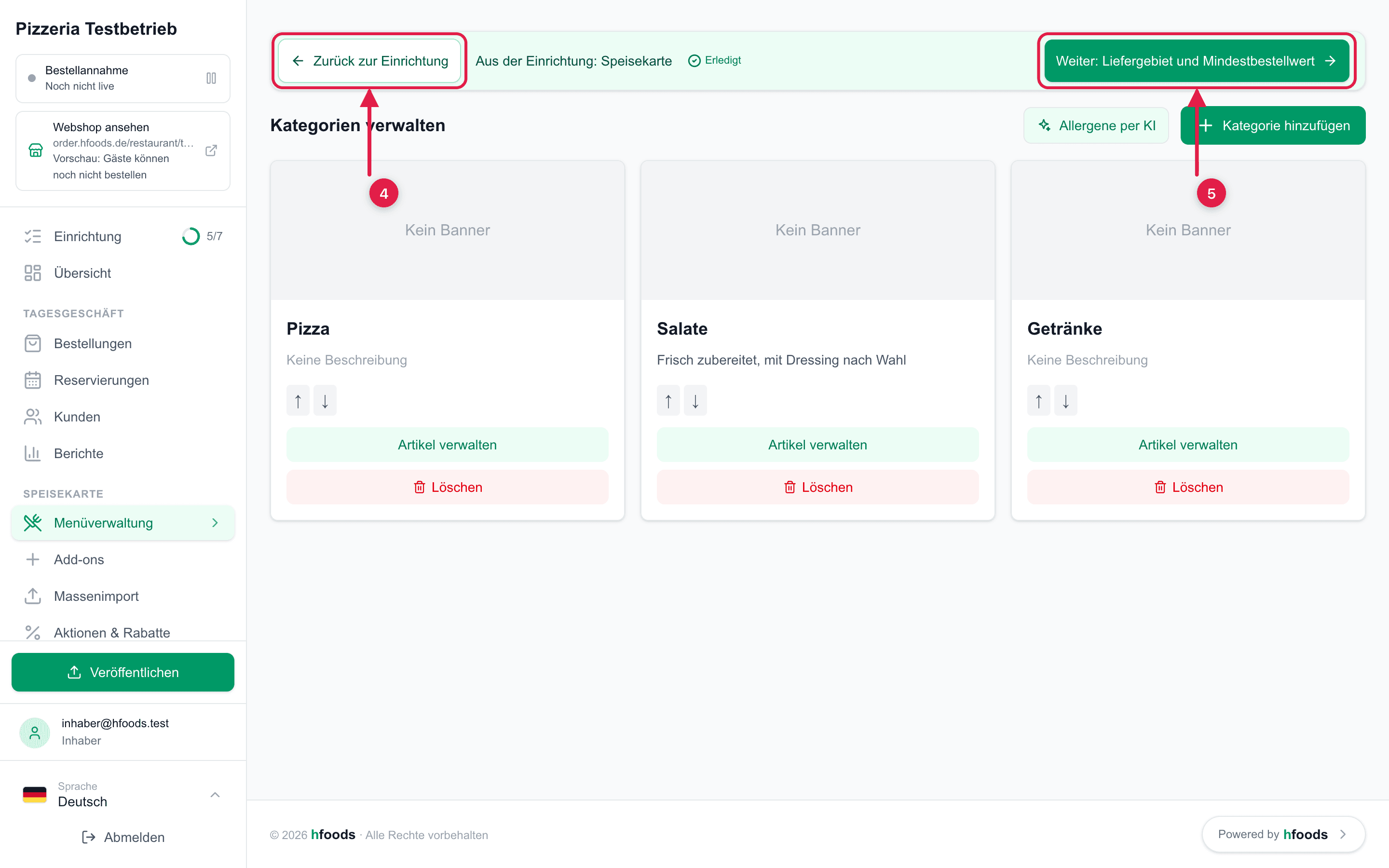
Hast du über Jetzt einrichten eine andere Seite geöffnet, steht dort oben eine grüne Leiste. Sie zeigt, aus welchem Schritt du kommst und wie sein Stand ist, zum Beispiel „Aus der Einrichtung: Speisekarte“ mit Erledigt, und links den Knopf Zurück zur Einrichtung.
Richte auf der Seite alles ein und speichere dort. Sobald der Schritt erledigt ist, erscheint in der Leiste rechts ein Knopf mit dem nächsten offenen Schritt, im Bild Weiter: Liefergebiet und Mindestbestellwert. Ein Klick bringt dich direkt dorthin, ohne Umweg über die Einrichtung. Zuerst schlägt die Leiste offene Schritte für den Start vor, danach Logo und Domain. Auf dem Telefon heißt der Knopf kurz Weiter.
Solange der Schritt noch offen ist, steht an dieser Stelle der Zähler, zum Beispiel „5 von 7 für den Start erledigt“.
Ergebnis
Der Schritt ist erledigt und in der Liste abgehakt. Sind alle Schritte für den Start erledigt, heißt die Seite Bereit für den Start, und du kannst deinen Shop live schalten, siehe Shop live schalten.
Tipps
- Lies bei jedem Schritt Wozu das dient. So verstehst du, was Gäste davon merken.
- Bei der Speisekarte geht es am schnellsten mit dem Import einer bestehenden Karte.
- Nutze den Knopf Weiter: … in der Leiste. So arbeitest du alle offenen Schritte nacheinander ab, ohne jedes Mal zurück in die Einrichtung zu gehen.
Häufige Fragen
Ich habe einen Schritt erledigt, aber er ist noch nicht abgehakt. Warum?
Prüfe, ob du auf der Zielseite gespeichert hast. Lade die Seite Einrichtung danach neu.
Warum sehe ich in der Leiste keinen Knopf Weiter?
Er erscheint erst, wenn der Schritt, aus dem du kommst, erledigt ist, und nur, wenn noch ein anderer Schritt offen ist. Sonst steht dort der Zähler.