Fortschritt der Einrichtung ansehen
Auf der Seite Einrichtung sehen, welche Schritte für den Start erledigt sind, was noch fehlt und was du später machen kannst.
Worum es geht
Bevor dein Shop Bestellungen annimmt, richtest du ein paar Dinge ein: Kontaktdaten, Öffnungszeiten, Speisekarte, Liefergebiet und mehr. Die Seite Einrichtung zeigt dir auf einen Blick, wie weit du bist. Sie trennt die Schritte in zwei Blöcke: was dein Shop für den Start braucht, und was du genauso gut später erledigen kannst, etwa dein Logo oder eine eigene Domain. So weißt du immer, was dich wirklich vom Start trennt.
Was sich dadurch ändert
Nichts. Die Seite zeigt nur den Stand. Du kannst jederzeit aufhören und später weitermachen, nichts geht verloren.
Voraussetzungen
Du bist im Admin-Bereich als Inhaber angemeldet, siehe Anmelden.
Schritt für Schritt
Seite Einrichtung öffnen und den Stand lesen
Klicke links ganz oben auf Einrichtung. Neben dem Menüpunkt steht ein kleiner Ring mit dem Stand der Schritte für den Start, zum Beispiel „5/7“.
Oben auf der Seite siehst du:
- Den Zähler rechts, zum Beispiel „5 von 7 für den Start erledigt“, und darunter einen grünen Balken. Er zählt nur die Schritte für den Start. Logo und Domain zählen nicht mit.
- Die Überschrift. Sie zeigt, wo du stehst:
- Deinen Shop starten: Für den Start fehlt noch etwas.
- Bereit für den Start: Alles Nötige steht. Sieh dir deinen Shop in der Vorschau an und schalte ihn live, wenn du so weit bist.
- Dein Shop: Dein Shop ist live und nimmt Bestellungen an. Die Seite bleibt, damit du jeden Schritt jederzeit anpassen kannst.
- Den Hinweis zur Testphase, wenn du selbst gebucht hast, zum Beispiel „Noch 19 Tage kostenlos“ mit deinem letzten Testtag. Daneben führt Zahlungsart hinterlegen zur Karte für deine hfoods-Rechnung. Ist deine Zahlungsart hinterlegt, steht dort, ab wann dein Paket kostet, zum Beispiel „Ab 30.11.2026 kostenpflichtig“. Ohne Zahlungsart läuft dein Shop nach dem letzten Testtag im Paket „Kostenlos“ weiter. Dann steht dort zum Beispiel „Paket „Kostenlos“ · 12 von 30 Bestellungen im November 2026“ mit Paket buchen, siehe Paket „Kostenlos“.
Darunter folgen, wenn du selbst gebucht hast, die Karte zu deiner Zahlungsart und danach die Karte Shop live schalten, siehe Shop live schalten.
Schritte in den beiden Blöcken ansehen
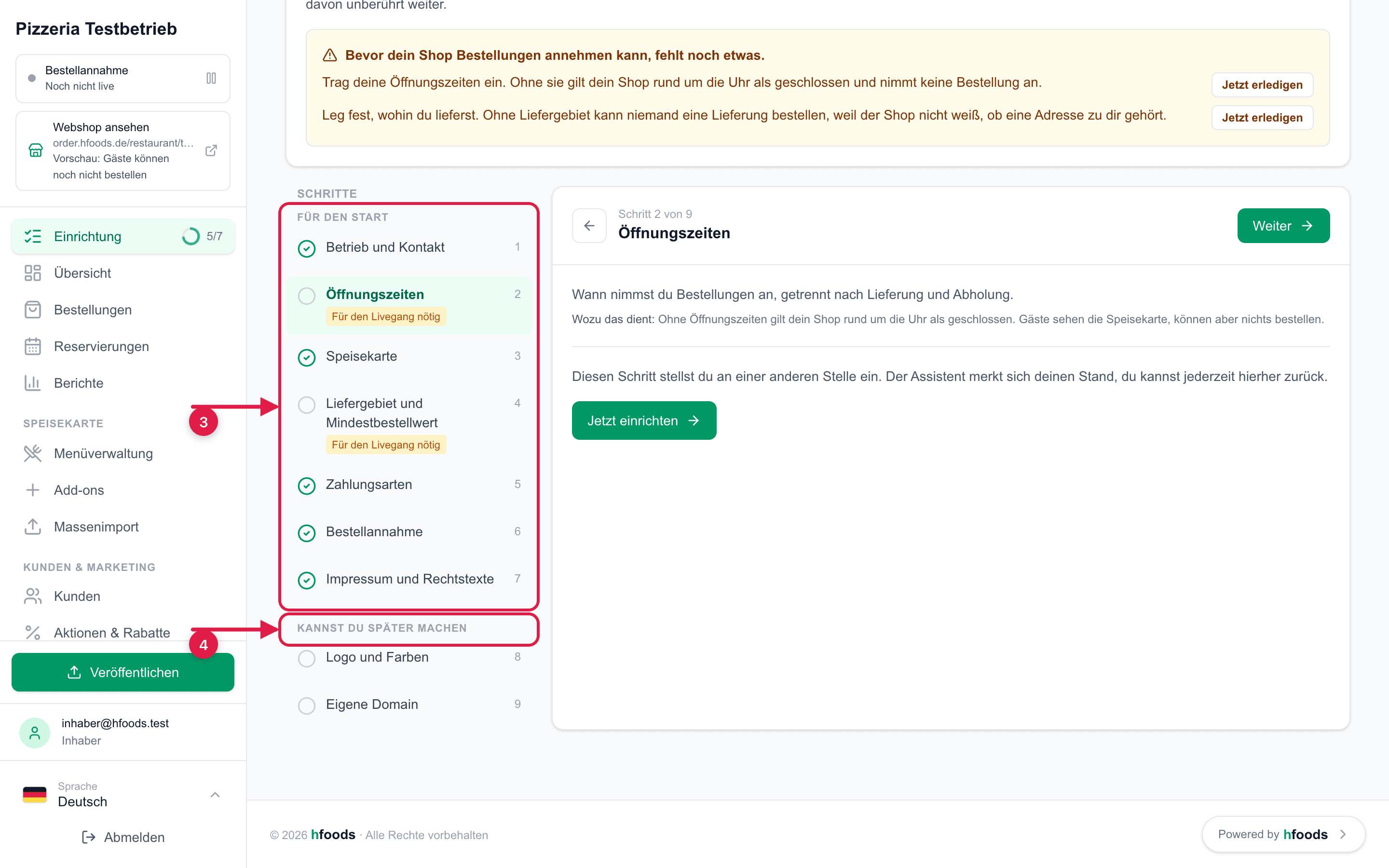
Links steht die Liste Schritte, in zwei Blöcken. Auf dem Telefon klappst du sie über Schritte auf.
- Für den Start: Betrieb und Kontakt, Öffnungszeiten, Speisekarte, Liefergebiet und Mindestbestellwert, Zahlungsarten, Bestellannahme, Impressum und Rechtstexte.
- Kannst du später machen: Logo und Farben, Eigene Domain. Dein Shop läuft auch ohne Logo und ohne eigene Domain. Du holst beides nach, wann es dir passt.
Die Nummern laufen über beide Blöcke durch, von 1 bis 9. Jeder Schritt zeigt seinen Stand: ein grüner Haken für Erledigt, ein leerer Kreis für Offen. Schritte, die für deinen Betrieb nicht gelten, stehen auf Entfällt. Die Markierung Für den Livegang nötig steht an offenen Schritten, ohne die dein Shop keine Bestellungen annehmen kann.
Klicke auf einen Schritt, und rechts öffnet sich seine Erklärung, siehe Einrichtungsschritt erledigen.
Ergebnis
Du weißt, was für den Start erledigt ist, was noch fehlt und was warten kann. Wie du einen offenen Schritt erledigst, steht in Einrichtungsschritt erledigen.
Tipps
- Erledige zuerst die Schritte mit Für den Livegang nötig. Danach die übrigen Schritte für den Start. Logo und Domain können warten.
- Sind wirklich alle Schritte erledigt, auch Logo und Domain, meldet die Seite Alles eingerichtet.
Häufige Fragen
Warum zählt der Zähler nur 7 Schritte, die Liste aber 9?
Der Zähler zählt nur die Schritte Für den Start. Logo und Farben sowie Eigene Domain stehen im Block Kannst du später machen und halten deinen Start nicht auf.
Verschwindet die Einrichtung aus dem Menü, wenn alles fertig ist?
Bist du Selbstbucher, bleibt Einrichtung dauerhaft links im Menü. Sonst steht der Menüpunkt dort, solange ein Schritt offen ist oder dein Shop noch nicht live ist. Der Ring daneben verschwindet, sobald alle Schritte für den Start erledigt sind und dein Shop live ist.
Wo finde ich die Einrichtung, wenn ich den Leitfaden ausgeblendet habe?
Links in der Seitenleiste ganz oben unter Einrichtung, siehe Leitfaden nutzen.