Shop live schalten
Deinen Shop vorher in der Vorschau ansehen, deine E-Mail-Adresse bestätigen, den Shop für Bestellungen freigeben, sobald alle nötigen Schritte erledigt sind, und danach den Shop-Link und den QR-Code nutzen.
Worum es geht
Nach der Buchung können Gäste deinen Shop schon aufrufen, aber noch nichts bestellen. Erst wenn du ihn live schaltest, nimmt er Bestellungen an, auch schon in der kostenlosen Testphase. Eine Zahlungsart brauchst du dafür nicht. Vorher prüft der Admin-Bereich, ob alles da ist, was ein Shop für Bestellungen braucht, und ob deine E-Mail-Adresse bestätigt ist. Er sagt dir genau, was noch fehlt. Mit der Vorschau siehst du deinen Shop schon vorher so, wie Gäste ihn sehen.
Was sich dadurch ändert
- Ab dem Klick können Gäste bei dir bestellen. Deine Testphase läuft davon unberührt weiter. Im Paket „Kostenlos“ gibt es keine Testphase, dort zählen ab dann deine Bestellungen, siehe Paket „Kostenlos“.
- Die Seite Einrichtung heißt danach Dein Shop, und die Karte zeigt Dein Shop ist live.
- Der schwebende Leitfaden verschwindet, sobald alle Schritte für den Start erledigt sind und dein Shop live ist.
- Von selbst geht dein Shop nicht live, auch nicht am Ende der Testphase. Live geht er nur über Shop live schalten.
- Damit dein Paket nach der Testphase weiterläuft, hinterlege bis zu deinem letzten Testtag eine Zahlungsart, siehe Zahlungsart für die hfoods-Rechnung hinterlegen. Ohne Zahlungsart läuft dein Shop danach kostenlos im Paket „Kostenlos“ weiter und nimmt weiter Bestellungen an, bis zu 30 im Monat.
- Hast du gebucht, als dafür noch eine Zahlungsart nötig war, geht dein Shop an dem Datum, das auf der Karte steht, von selbst an, zum Beispiel „Ohne dein Zutun geht dein Shop am 19.11.2026 von selbst an.“
Voraussetzungen
- Du bist als Inhaber angemeldet, mit dem Konto, mit dem du gebucht hast. Nur der Inhaber kann live schalten.
- Deine E-Mail-Adresse ist bestätigt, über den Link aus der E-Mail „Bitte bestätige deine E-Mail-Adresse“, die du nach der Buchung bekommst.
- Alle Schritte mit Für den Livegang nötig sind erledigt, siehe Fortschritt der Einrichtung ansehen. Logo und Farben sowie Eigene Domain sind keine Voraussetzung.
Schritt für Schritt
E-Mail-Adresse bestätigen
Nach der Buchung schicken wir dir die E-Mail „Bitte bestätige deine E-Mail-Adresse“. Klicke darin auf E-Mail-Adresse bestätigen. Es öffnet sich die Seite admin.hfoods.de/email-bestaetigen, die nach einem kurzen Moment E-Mail-Adresse bestätigt meldet. Mit Weiter zum Admin kommst du zurück. Anmelden musst du dich dafür nicht.
Ist deine Adresse noch nicht bestätigt, steht in der Karte Shop live schalten der Punkt „Bestätige deine E-Mail-Adresse über den Link, den wir dir nach der Buchung geschickt haben.“ Findest du die E-Mail nicht, schau im Spam-Ordner nach oder klicke dort auf Link erneut senden. Du kannst bis zu fünf Links am Tag anfordern. Kommst du nach der Bestätigung in den Tab mit dem Admin-Bereich zurück, verschwindet der Punkt.
Fehlende Punkte erledigen
Klicke links auf Einrichtung. Die Karte Shop live schalten steht oben. Fehlt noch etwas, steht dort Bevor dein Shop Bestellungen annehmen kann, fehlt noch etwas. mit einer Liste. Jeder Punkt erklärt, warum er nötig ist, zum Beispiel:
- Betrieb und Kontakt: Anschrift und Telefonnummer deines Betriebs. Im Paket „Kostenlos“ gibst du sie bei der Buchung nicht an, du trägst sie hier nach.
- Öffnungszeiten: Ohne sie gilt dein Shop rund um die Uhr als geschlossen.
- Liefergebiet: Ohne Liefergebiet kann niemand eine Lieferung bestellen.
- Impressum: Ein öffentlicher Shop ohne Impressum ist in Deutschland abmahnfähig.
- Speisekarte: Es braucht mindestens einen Artikel.
- Zahlungsarten: Mindestens eine Zahlungsart muss freigeschaltet sein.
- E-Mail-Adresse: Sie muss bestätigt sein, siehe den Schritt davor.
Hast du gebucht, als dafür noch eine Zahlungsart nötig war, steht dort statt der E-Mail-Adresse die Zahlungsart für deine hfoods-Rechnung: Ohne sie nimmt dein Shop keine Bestellungen an.
Klicke bei einem Punkt auf Jetzt erledigen. Du landest direkt an der richtigen Stelle, und die Leiste oben führt dich danach zurück oder gleich weiter, siehe Einrichtungsschritt erledigen.
Shop in der Vorschau ansehen
Rechts oben in der Karte steht Vorschau ansehen, auch solange noch etwas fehlt. Ein Klick öffnet deinen Shop in einem neuen Tab, so wie Gäste ihn sehen. Bestellen kann dort noch niemand. Prüfe Speisekarte, Preise, Öffnungszeiten und Kontaktdaten, bevor du live gehst.
Sind alle Schritte für den Start erledigt, heißt die Seite Bereit für den Start.
Live schalten und bestätigen
Ist alles erledigt, verschwindet die Liste, und neben Vorschau ansehen erscheint der Knopf Shop live schalten. Klicke darauf. Die Rückfrage Shop jetzt live schalten? erinnert dich: Ab dem Klick können deine Gäste bestellen. Prüfe vorher, dass die Bestellannahme bei dir wirklich klingelt. Bestätige dann.
Die Meldung „Dein Shop ist live und nimmt ab sofort Bestellungen an.“ bestätigt den Livegang.
Shop ansehen und bekannt machen
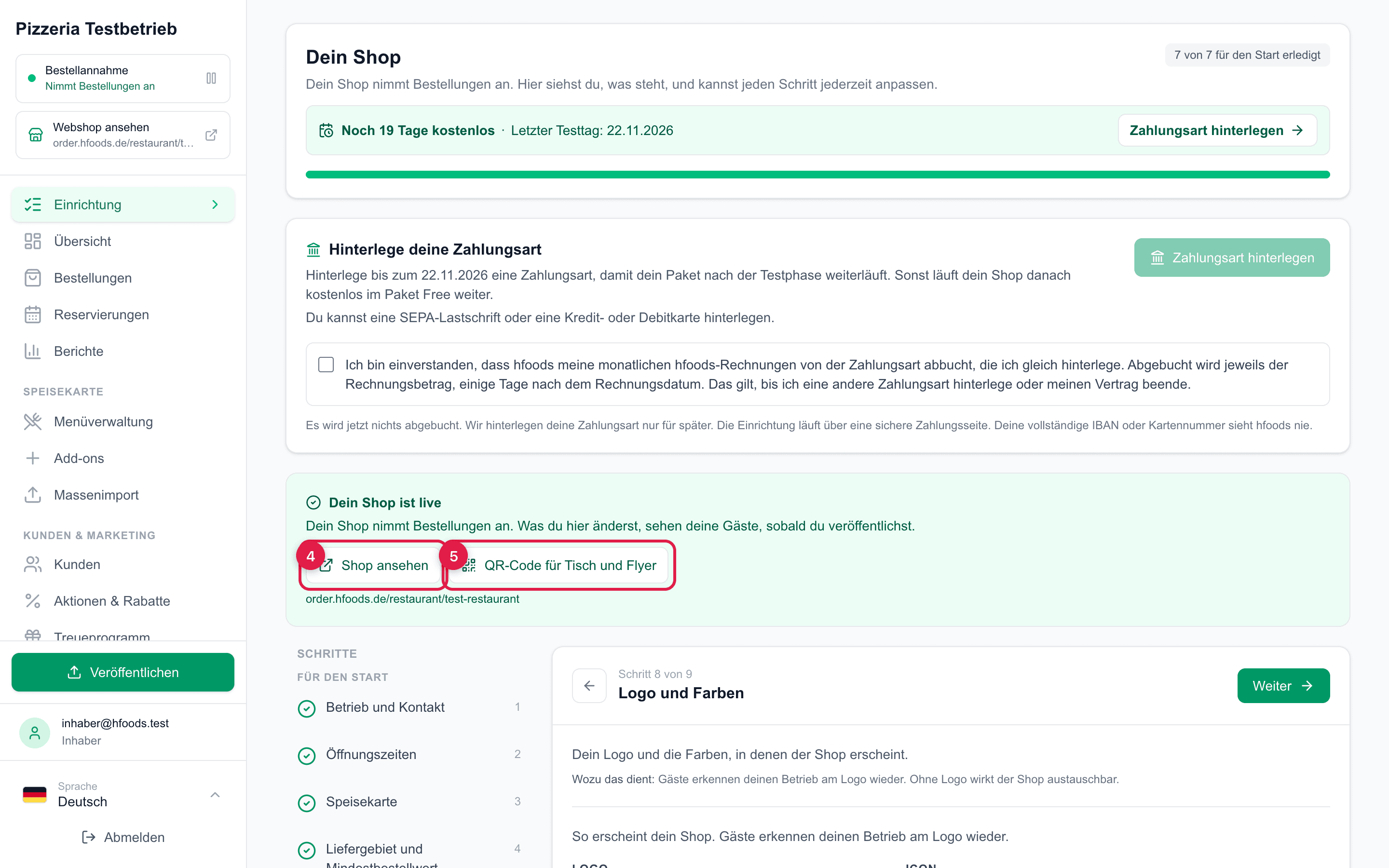
Danach heißt die Seite Dein Shop. Im Bild sind alle sieben Schritte für den Start abgehakt, der Zähler steht auf „7 von 7 für den Start erledigt“, und neben Einrichtung im Menü steht kein Ring mehr. Die Karte zeigt Dein Shop ist live mit zwei Knöpfen und darunter der Adresse deines Shops:
- Shop ansehen öffnet deinen Shop in einem neuen Tab.
- QR-Code für Tisch und Flyer führt zur Seite QR-Code. Dort lädst du den Code herunter oder druckst eine fertige Vorlage, siehe QR-Code herunterladen.
Ergebnis
Dein Shop nimmt Bestellungen an. Änderungen an der Speisekarte sehen Gäste ab jetzt, sobald du veröffentlichst, siehe Änderungen veröffentlichen. Die Seite Einrichtung bleibt erreichbar. Dort passt du jeden Schritt jederzeit an und holst Logo und Domain nach, wenn du so weit bist.
Vorher testen
Mach vor dem Livegang eine Probebestellung und prüfe, ob sie bei dir ankommt, zum Beispiel am Bestell-Terminal. Eine Bestellung, die niemand bemerkt, ist eine verlorene Bestellung.
Häufige Fragen
Ich sehe keinen Knopf „Shop live schalten“. Warum?
Es fehlt noch mindestens ein Punkt aus der Liste, zum Beispiel die Bestätigung deiner E-Mail-Adresse, oder du bist nicht mit dem Inhaber-Konto angemeldet. Live schalten kann nur der Inhaber.
Brauche ich eine Zahlungsart, um live zu gehen?
Nein. In der Testphase nimmt dein Shop auch ohne Zahlungsart Bestellungen an. Sie sorgt nur dafür, dass dein Paket nach der Testphase weiterläuft. Im Paket „Kostenlos“ brauchst du nie eine Zahlungsart. Hast du gebucht, als dafür noch eine Zahlungsart nötig war, brauchst du sie schon zum Live schalten.
Der Link zur Bestätigung ist abgelaufen.
Dann sagt dir die Seite „Dieser Link ist abgelaufen.“ Fordere in der Einrichtung bei Shop live schalten mit Link erneut senden einen neuen an. Meldet die Seite, dass der Link ungültig ist oder schon benutzt wurde, und hast du deine Adresse schon bestätigt, ist alles in Ordnung.
Was passiert am Ende der Testphase?
Ist eine Zahlungsart hinterlegt, läuft dein Shop weiter, und ab dem ersten Rechnungstag ist dein Paket kostenpflichtig. Ohne Zahlungsart läuft dein Shop kostenlos im Paket „Kostenlos“ weiter: Er bleibt so, wie er ist, also live, wenn er live war, und nimmt bis zu 30 Bestellungen im Kalendermonat an. Eine Rechnung bekommst du nicht. Ein Paket buchst du danach jederzeit mit Paket buchen, ohne neue Testphase, siehe Paket „Kostenlos“.
Muss ich vorher ein Logo hochladen oder eine Domain verbinden?
Nein. Beides steht im Block Kannst du später machen und hält deinen Start nicht auf.
Mein Vertrag ist gekündigt. Kann ich trotzdem live schalten?
Nein. Nimm zuerst die Kündigung zurück, dann kannst du deinen Shop wieder live schalten.