Speisekarte aus GloriaFood übernehmen
Die Speisekarte direkt aus GloriaFood laden, statt sie abzutippen.
Worum es geht
Kommst du von GloriaFood, musst du deine Speisekarte nicht neu anlegen. Der Massenimport lädt sie direkt aus GloriaFood, mit Kategorien, Artikeln, Preisen, Größen und Zusätzen. Du brauchst dafür nur den Restaurantschlüssel aus deinem GloriaFood-Konto.
Was sich dadurch ändert
Nach dem Laden läuft der Assistent weiter wie beim CSV-Import: Vorschau, Addon-Gruppen, Zuweisungen und Import. Gespeichert wird erst im Schritt Import.
Voraussetzungen
- Du bist im Admin-Bereich als Inhaber angemeldet.
- Du hast Zugang zum GloriaFood Admin Panel deines Restaurants.
- Die Integration ist im GloriaFood Panel aktiviert (Schalter eingeschaltet). Der Restaurantinhaber erhält dazu eine Bestätigungs-E-Mail von GloriaFood.
Schritt für Schritt
GloriaFood wählen und Schlüssel eintragen
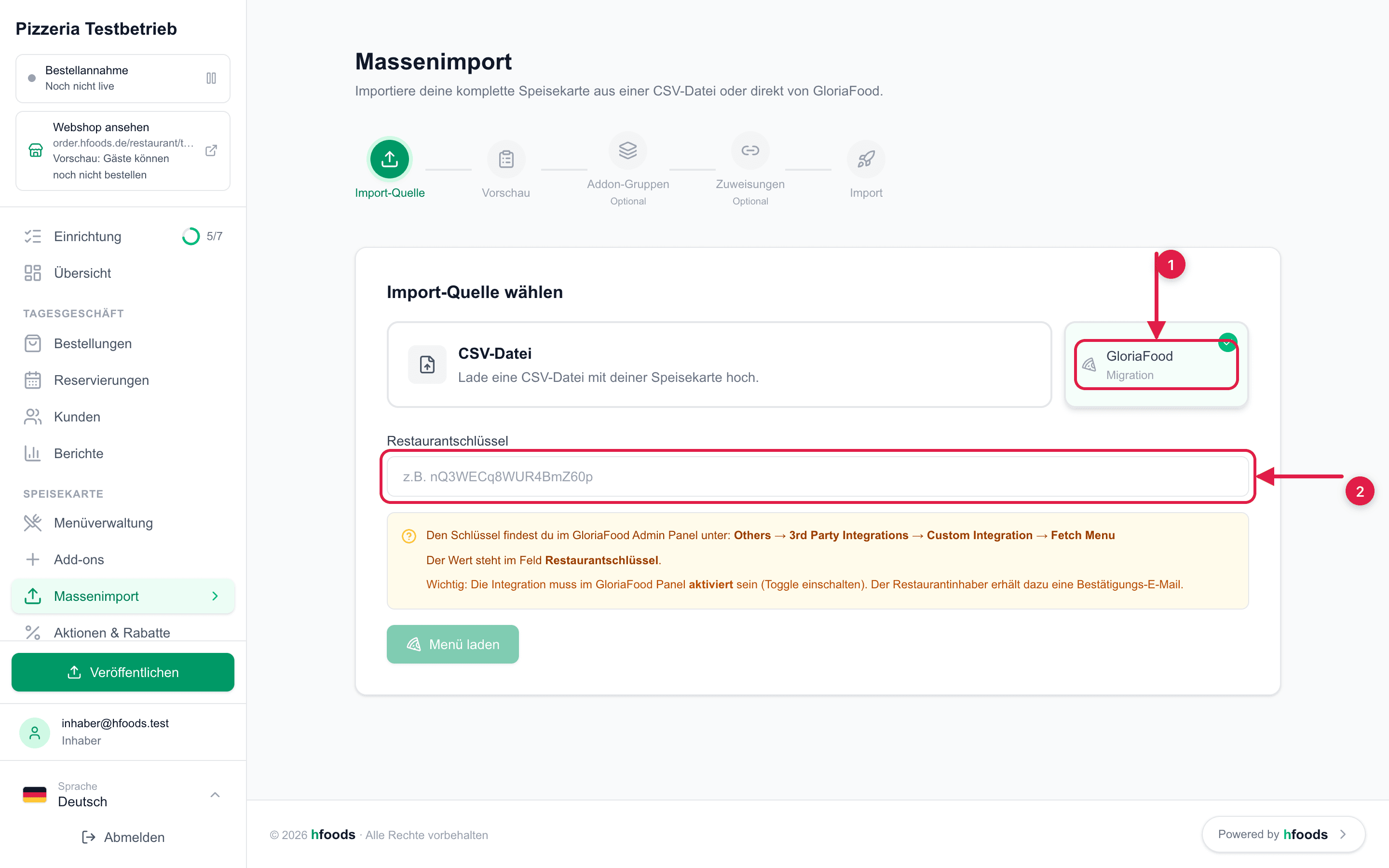
Klicke links auf Massenimport und unter Import-Quelle wählen auf GloriaFood. Trage unter Restaurantschlüssel deinen Schlüssel ein.
Schlüssel finden und Menü laden
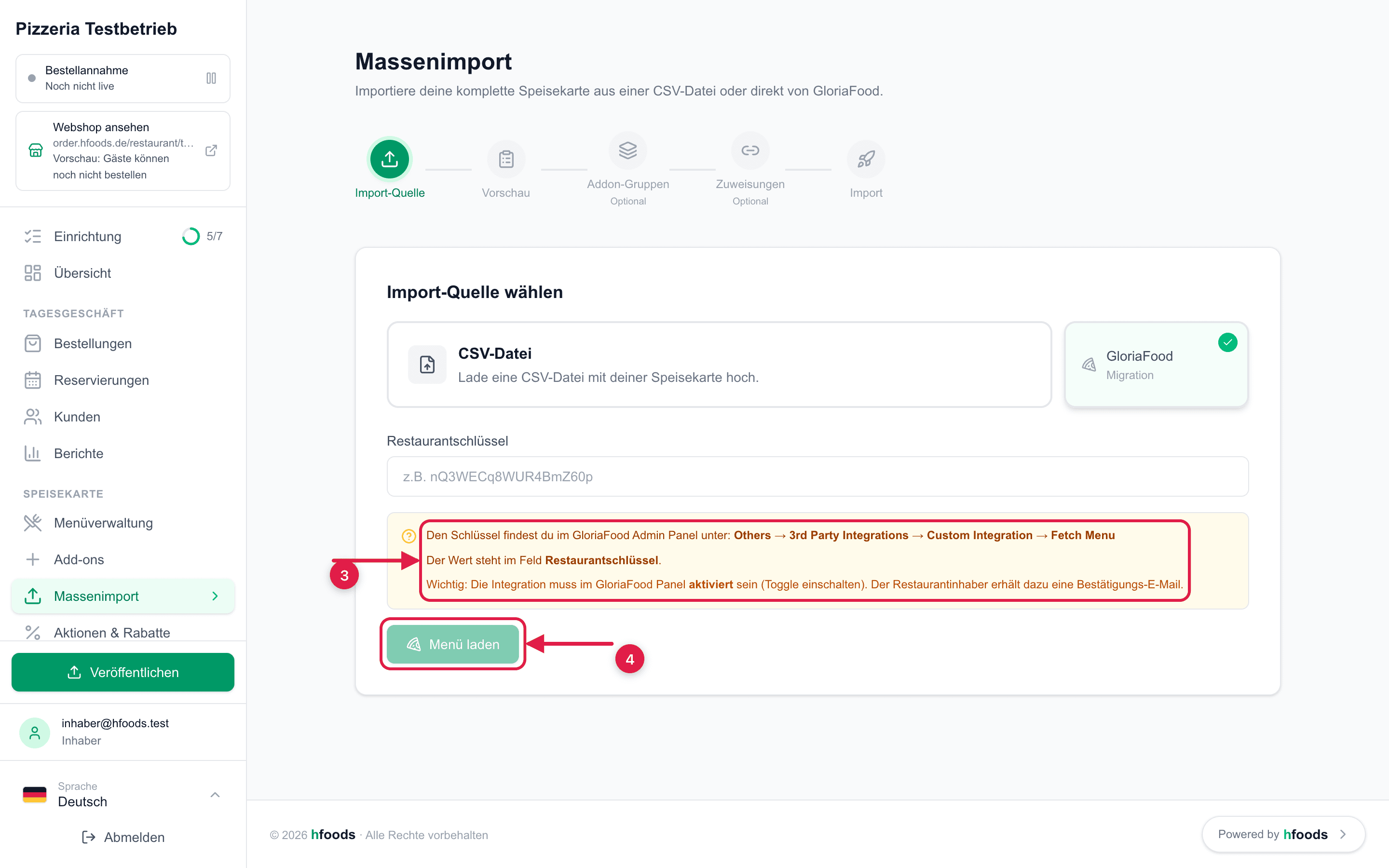
Den Schlüssel findest du im GloriaFood Admin Panel unter Others → 3rd Party Integrations → Custom Integration → Fetch Menu. Der Wert steht im Feld Restaurantschlüssel. Kopiere ihn und füge ihn ein. Klicke dann auf Menü laden. Danach geht es mit der Vorschau weiter, siehe Speisekarte aus einer CSV-Datei importieren.
Ergebnis
Deine GloriaFood-Karte ist geladen und läuft durch Vorschau und Import.
Häufige Fragen
Warum fehlen die Beschreibungen meiner Kategorien?
Die GloriaFood-Schnittstelle liefert keine Kategoriebeschreibungen. Trag sie nach dem Import in der Menüverwaltung nach, siehe Kategorie bearbeiten.
Was bedeutet „Das GloriaFood-Menü enthält keine Artikel“?
Unter diesem Schlüssel wurden keine Artikel gefunden. Prüfe den Schlüssel und ob die Integration in GloriaFood aktiviert ist.